▸ // spis treści
Płaciłem za aplikację do robienia zrzutów ekranu. Zamieniłem ją na darmową, otwartoźródłową i nie straciłem ani jednej funkcji, której faktycznie używałem.
Testowałem trzy: BetterShot, Capso i SimplShot. Wygrała ta, która ma na GitHubie 44 gwiazdki, a przegrała ta, która ma ich 2100.
Z tego artykułu dowiesz się:
- co masz już na Macu i w Raycascie, zanim cokolwiek zainstalujesz,
- czym różnią się trzy darmowe aplikacje do zrzutów i którą wybrałem,
- dlaczego liczba gwiazdek na GitHubie nie mówi nic o tym, czy narzędzie ci pasuje.
Zanim cokolwiek zainstalujesz
Zacznij od tego, że prawdopodobnie już masz wszystko, czego potrzebujesz.
macOS ma pełny panel zrzutów pod Cmd + Shift + 5. Obszar, okno, cały ekran, nagrywanie wideo, opóźnienie czasowe i wybór, gdzie zapisywać. Bez instalowania czegokolwiek.
Raycast ma w rdzeniu komendę Search Screenshots. Przeszukuje zrzuty, które już zrobiłeś, i robi to z rozpoznawaniem tekstu na urządzeniu. Szukasz po tym, co widać na obrazku, nie po nazwie pliku. Wpisujesz „Accept All" i znajduje zrzut, na którym ten przycisk był.
Przy 139 zrzutach do kursu ta jedna komenda ratuje mi więcej czasu niż połowa funkcji z płatnych aplikacji.
Samo robienie zrzutów Raycast dokłada rozszerzeniem ze Store, ale ono tylko opakowuje natywne narzędzia macOS. Nic nowego nie wnosi.
Pułapka, w którą wpadają wszyscy. Instalujesz aplikację, zanim sprawdzisz, co masz. Ja też tak robiłem.
Aplikacja ma sens dopiero wtedy, gdy potrzebujesz edytora — strzałek, numerków, rozmycia danych wrażliwych — albo przechwytywania przewijanej strony.
Czego szukałem
Miałem jedno twarde kryterium i ono rozstrzygnęło cały test.
Po zrobieniu zrzutu chcę wybrać, gdzie go zapisać i pod jaką nazwą.
Brzmi banalnie. Okazało się, że to najrzadsza funkcja z całej trójki.
Powód jest konkretny: nagrywam kurs, w którym każdy zrzut ma trafić do folderu konkretnej lekcji pod nazwą 1.png, 2.png, main.png. Sto trzydzieści dziewięć razy. Aplikacja, która zapisuje wszystko do jednego katalogu z automatyczną nazwą, generuje mi wtedy 139 plików do ręcznego przenoszenia.
Reszta wymagań była miękka: edytor z podstawowymi adnotacjami, rozpoznawanie tekstu, działanie lokalnie bez konta.
Trzy aplikacje, jeden test
Wszystkie trzy są darmowe, otwartoźródłowe, działają lokalnie i są notaryzowane przez Apple. Sprawdziłem podpisy — żadna nie odpali ostrzeżenia systemu.
| BetterShot | Capso | SimplShot | |
|---|---|---|---|
| licencja | BSD 3-Clause | BSL 1.1 | MIT |
| gwiazdki | 2 100 | 1 000 | 44 |
| rozmiar | 26 MB | 47 MB | 11 MB |
| min. macOS | 14 | 15 | 14 |
| zapis w wybrane miejsce | nie | nie | tak |
| edytor | podstawowy | rozbudowany | rozbudowany |
| nagrywanie ekranu | tak | tak | nie |
BetterShot — szybki i prosty
Robi zrzut, pokazuje komunikat „zapisano" i tyle. Konfigurację załatwia w tle, ma opóźnienie czasowe.
Nie znalazłem opcji wyboru katalogu ani nazwy przy zapisie. Zaznaczam, że to mój test i mogłem czegoś nie zauważyć — ale szukałem tego jako pierwszej rzeczy.
Dla kogo: dla kogoś, kto potrzebuje po prostu szybkiego zrzutu i niczego więcej. W tej roli działa bez zarzutu.
Capso — najwięcej opcji, zły model zapisu
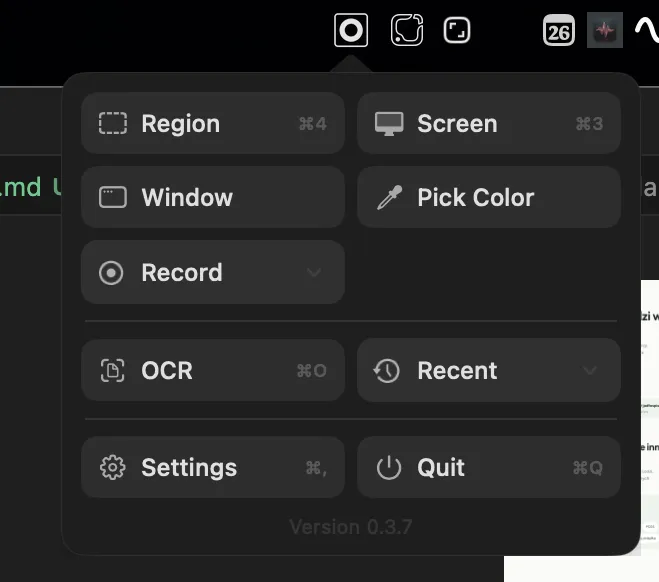
Wygląda najbardziej profesjonalnie z całej trójki i ma najbogatszą konfigurację. Nagrywanie ekranu z eksportem do GIF, rozpoznawanie tekstu, tłumaczenie, historia zrzutów, przypinanie okien.
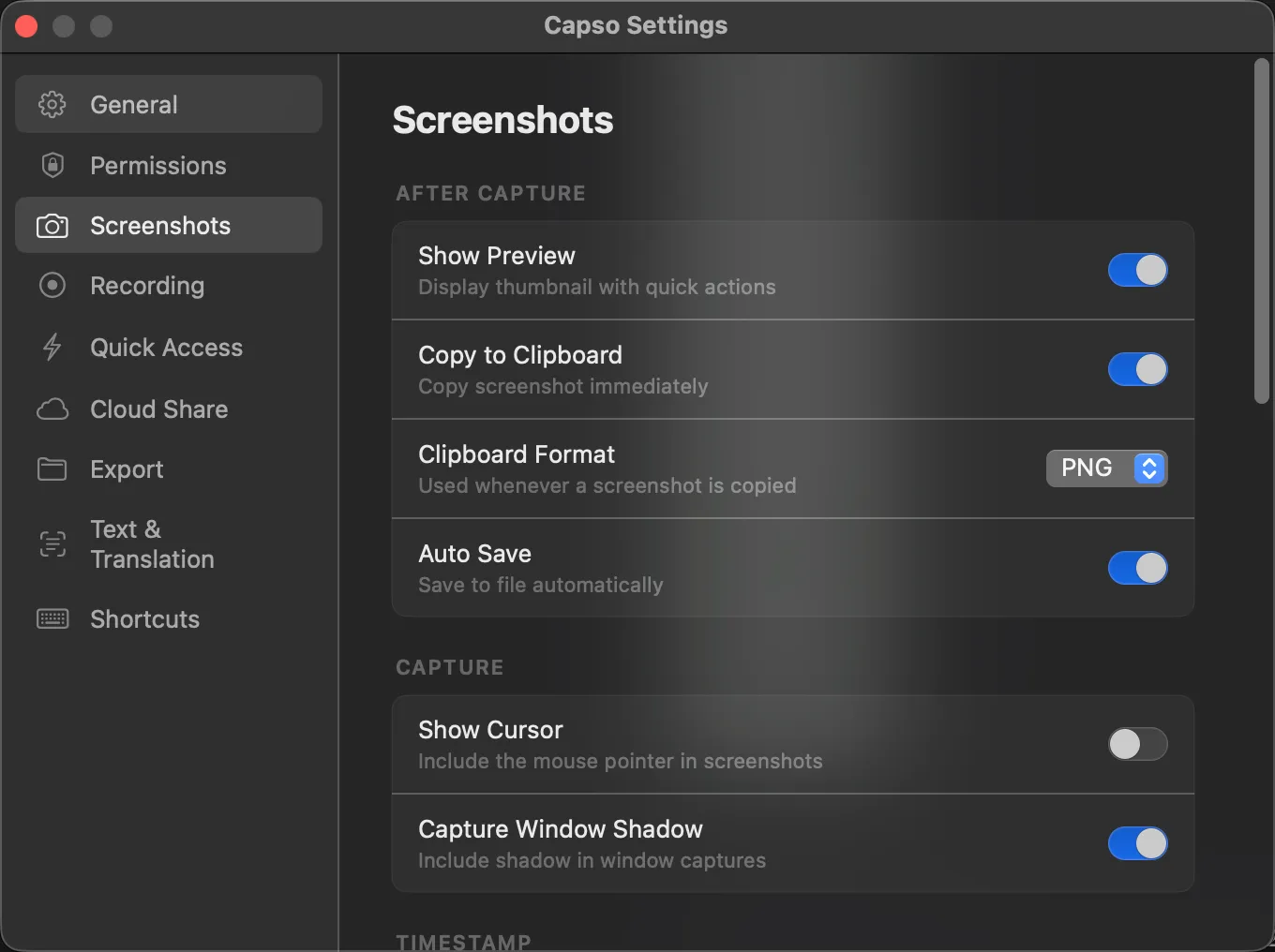
Ma jedną wadę, która dla mnie przekreśliła wszystko: auto-zapis do jednego katalogu i brak alternatywy. Robisz zrzut, on ląduje tam, gdzie ustawiłeś, z nazwą z szablonu.
Sprawdziłem to w preferencjach aplikacji. Capso nigdy nie otwiera natywnego panelu zapisu macOS — w przeciwieństwie do dwóch pozostałych. To nie jest przeoczenie w interfejsie, tylko przyjęty model działania.
Dla kogo: dla kogoś, kto zrzuty wrzuca głównie do rozmów i dokumentów, a potem szuka ich w historii. Wtedy auto-zapis jest zaletą, nie wadą.
Uwaga przy instalacji: Capso nie ma go w głównym repozytorium Homebrew. Wymaga dodania prywatnego tapa, a Homebrew blokuje niezaufane tapy komunikatem o odmowie. Prościej pobrać plik DMG z wydań na GitHubie.
SimplShot — mój wybór
Jedenaście megabajtów, licencja MIT, czterdzieści cztery gwiazdki.
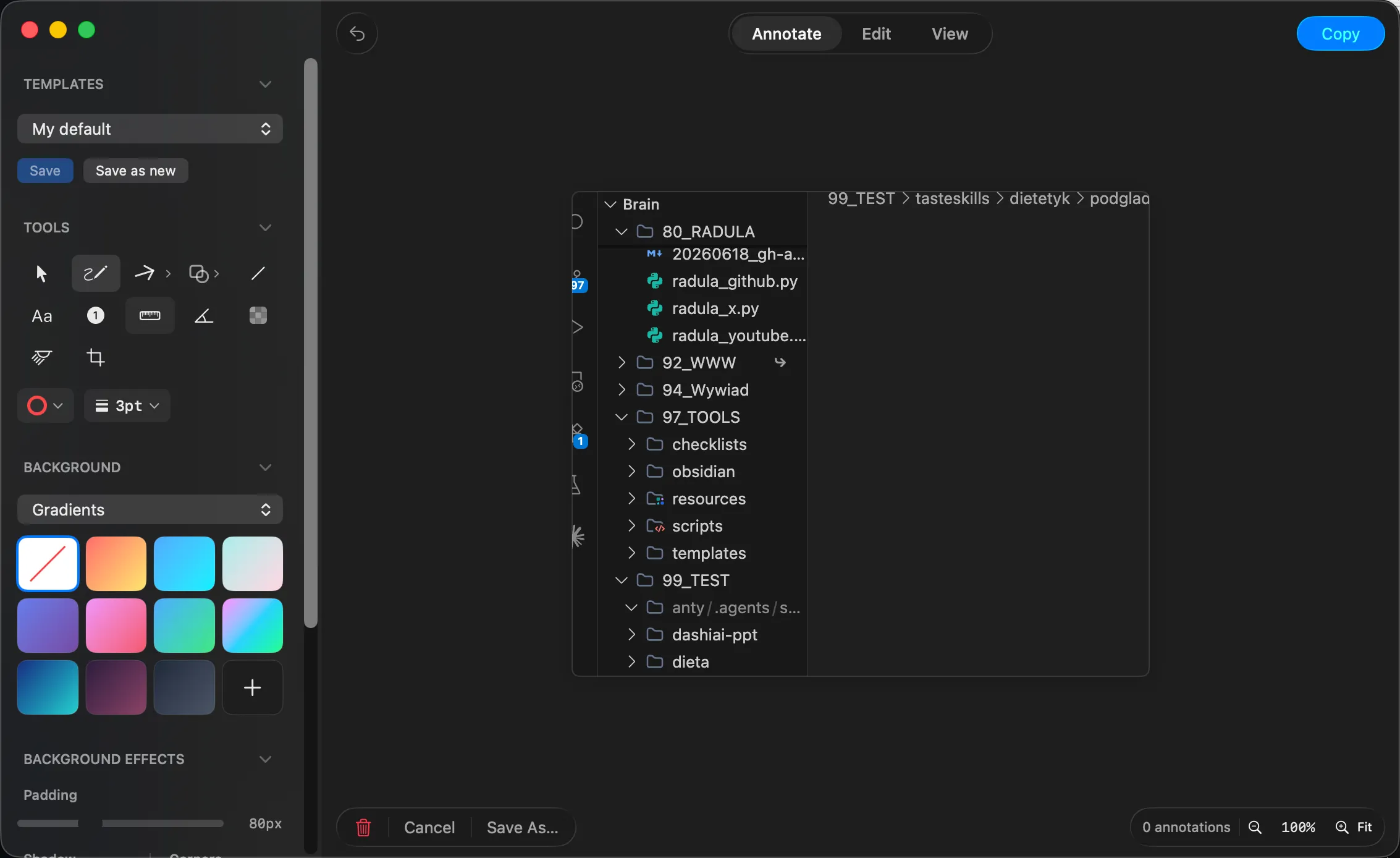
Robi dokładnie to, czego szukałem: po zrzucie otwiera natywne okno zapisu macOS. Wybierasz folder, wpisujesz nazwę, Enter. Do tego zapamiętuje ostatni katalog, więc przy pięciu zrzutach do jednej lekcji folder wybieram raz.
Poza tym ma porządny edytor: strzałki, kształty, numerowane punkty, rozmycie danych wrażliwych, presety wyglądu i zachowanie proporcji 4:3 czy 16:9. Umie też adnotować pliki PDF i robić serie zrzutów w kilku rozmiarach naraz.
Dla kogo: dla każdego, kto zrzuty gdzieś odkłada, a nie tylko wkleja. Dokumentacja, kurs, instrukcja dla klienta.
Praktyczny trik. Przeciągnij folder z projektem na pasek boczny Findera. Od tej chwili jest w każdym oknie zapisu jednym kliknięciem. Alternatywnie
Cmd + Shift + Gw oknie zapisu i wklejasz ścieżkę wprost. Trzy minuty raz, a przy stu zrzutach nie nawigujesz już nigdzie.
Dlaczego wygrała ta z 44 gwiazdkami
Tu jest najciekawsza rzecz z całego testu.
BetterShot ma 2100 gwiazdek i jest najuboższy z trójki. SimplShot ma 44 i wygrywa.
Gwiazdki na GitHubie mierzą zasięg, nie użyteczność. Projekt, który trafi na Hacker News albo do dobrego wątku na X, zbiera tysiąc gwiazdek w tydzień. Projekt utrzymywany przez jedną osobę, która po prostu rozwiązała swój problem, zbiera czterdzieści cztery przez rok.
To nie znaczy, że gwiazdki są bez wartości. Przy bibliotece, którą wpinasz w kod, liczba gwiazdek mówi coś o tym, ilu ludzi znalazło w niej błędy przed tobą. Przy aplikacji desktopowej mówi tylko tyle, ilu ludzi o niej usłyszało.
Widziałem ten sam mechanizm przy prompterach. Opisywałem kiedyś darmowe promptery w notchu MacBooka i tam też najgłośniejsze narzędzie nie było tym, którego zostałem używać.
Sprawdzaj przez własny przypadek użycia, nie przez licznik.
Jak zacząć w 5 minut
Zainstaluj to, co pasuje do twojego przypadku:
# SimplShot - bez casku, pobierz DMG
open https://simplshot.com/

# BetterShot - jest w Homebrew
brew install --cask bettershot

# Capso - wymaga prywatnego tapa albo DMG
open https://github.com/lzhgus/Capso/releases/latest
Potem trzy ustawienia, które robisz raz:
- Przypisz skrót klawiszowy do przechwytywania obszaru. Musi wejść w palce.
- Dodaj folder projektu do ulubionych w Finderze — będzie w każdym oknie zapisu.
- Włącz w Raycascie
Search Screenshotsi przestań szukać zrzutów po nazwach plików.
Nie testowałem ich pod nagrywanie wideo, bo do tego używam czegoś innego. Jeśli szukasz aplikacji do nagrań ekranu, ten test ci nie odpowie.
Podsumowanie
- zanim zainstalujesz cokolwiek, sprawdź
Cmd + Shift + 5i Raycasta — dla wielu osób to wystarczy, - aplikacja ma sens dopiero przy edytorze i przy zapisywaniu zrzutów w konkretne miejsca,
- z trzech darmowych wybrałem SimplShot, bo jako jedyny pozwala wybrać folder i nazwę przy każdym zrzucie,
- Capso weź, jeśli chcesz auto-zapis, historię i nagrywanie ekranu w jednym,
- BetterShot weź, jeśli potrzebujesz tylko szybkiego zrzutu bez ceregieli.
Za aplikacje płacę bez oporu, jeśli robią coś, czego nie ma za darmo. Płacenie abonamentu za program, który działa w całości na moim komputerze i nie korzysta z niczyjego serwera, to już inna rozmowa. Tu akurat okazało się, że nie muszę.
P.S. Najbardziej zaskoczyło mnie nie to, że darmowa aplikacja okazała się lepsza. Zaskoczyło mnie, ile funkcji płatnej wersji nigdy nie użyłem — i że przez dwa lata nie sprawdziłem, czy w ogóle są mi potrzebne.
P.S. 2 Jeśli szukasz konkretnego narzędzia i pierwszy wynik w Google to aplikacja z abonamentem, dopisz do zapytania github albo open source. W dziewięciu przypadkach na dziesięć ktoś już to napisał za darmo.
Damian Ślimak. Twój Nawigator w chaosie AI.