▸ // spis treści
Jeśli nagrywasz wideo albo prowadzisz webinary, masz wybór: patrzeć w kamerę i improwizować albo czytać z drugiego monitora i mieć oczy uciekające w bok. Prompter w notchu likwiduje ten kompromis, bo tekst leci dosłownie przy obiektywie. Odpaliłem Textream i przekopałem repozytoria dwóch pozostałych darmowych apek na macOS - poniżej co która robi i którą wziąć.
Z tego artykułu dowiesz się:
- czym różnią się Textream, NotchPrompter i NotchPrompt,
- którą wybrać pod swój system i sposób nagrywania,
- gdzie leży haczyk z „niewidzialnością przy udostępnianiu ekranu" i jak go sprawdzić w 30 sekund.
Problem: oczy uciekają w bok
Ludzie wybaczą ci przejęzyczenie. Nie wybaczą ci wzroku wbitego w bok ekranu przez całe nagranie.
Widziałem ten problem wiele razy przy materiałach szkoleniowych. Scenariusz jest dobry, montaż czysty, a i tak coś nie gra - bo prowadzący czyta z kartki obok laptopa i przez dziesięć minut nie patrzy na widza.
Notch to jedyne miejsce na ekranie, które leży bezpośrednio pod kamerą. Tekst wyświetlony tam sprawia, że twoje oczy i obiektyw są w tej samej linii. Dla widza to wygląda jak kontakt wzrokowy, a nie jak odczyt z suflera.
Do niedawna sensowne narzędzia do tego były płatne. Teraz masz trzy projekty na licencji MIT, które robią to samo za zero złotych.

Textream - ten odpaliłem i został
Repozytorium f/textream ma ponad 3,5 tysiąca gwiazdek. To nie jest weekendowy projekt, tylko narzędzie z realną społecznością i regularnymi wydaniami. Zainstalowałem go jako pierwszego z trójki i na razie nie mam powodu, żeby szukać dalej.
Wyświetla tekst jako nakładkę w stylu Dynamic Island tuż pod notchem. Możesz też przełączyć się na pływające okno albo wyrzucić skrypt na iPada przez Sidecar.
Ma trzy tryby czytania i to jest jego przewaga:
- word tracking - lokalne rozpoznawanie mowy podświetla dokładnie to słowo, które właśnie wypowiadasz,
- classic - zwykły auto-scroll ze stałą prędkością,
- voice-activated - tekst płynie gdy mówisz, zatrzymuje się gdy milczysz.
Word tracking robi największą różnicę przy dłuższych nagraniach. Nie muszę zgadywać, gdzie jestem w akapicie - widzę podświetlone słowo i mogę zrobić pauzę bez gubienia miejsca.
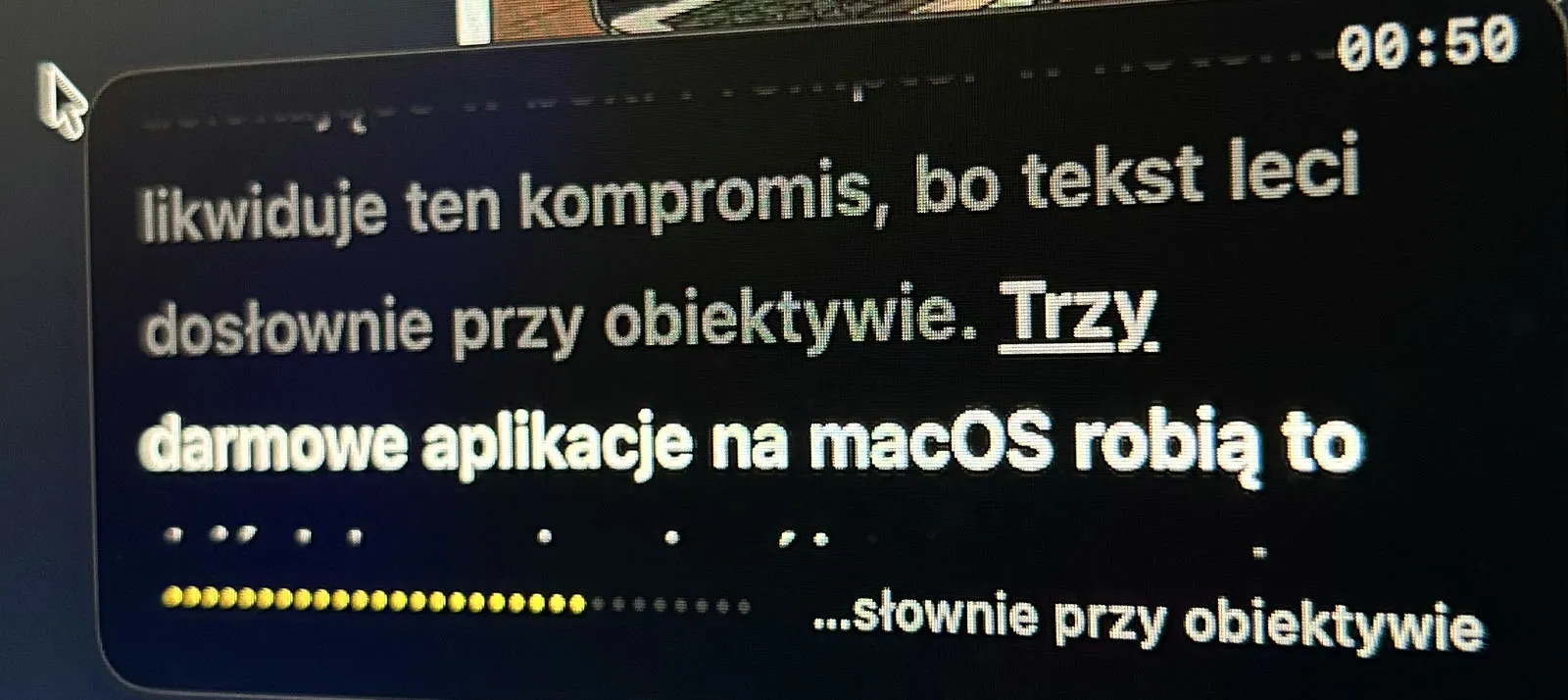
To zdjęcie zrobiłem telefonem, kiedy Textream czytał lead tego artykułu. Podkreślone słowo to miejsce, w którym jestem w tej sekundzie, żółty pasek pokazuje postęp w akapicie, a licznik w rogu mierzy czas nagrania. Wszystko na wysokości kamery.
Textream umie też wciągnąć plik .pptx i zrobić strony skryptu z notatek prelegenta. U mnie ta funkcja leży odłogiem, bo prezentacji w tym formacie nie robię - wszystko piszę w Markdownie.
Mój obieg wygląda inaczej i polecam go bardziej niż import: najpierw notatka w Markdownie, potem osobna wersja przepisana konkretnie pod czytanie na głos. Krótsze zdania, inny rytm, pauzy w miejscach, gdzie chcę odetchnąć. Tekst pisany do czytania oczami brzmi sztucznie, kiedy wypowiesz go do kamery.
Instalacja przez Homebrew:
brew install f/textream/textreamHaczyk: wymaga macOS 15 Sequoia. Na starszym systemie po prostu nie ruszy.
NotchPrompter - wybór dla świętego spokoju
Projekt Jakuba Pomykali, około 600 gwiazdek, licencja MIT. Jako jedyny z trójki jest w Mac App Store.
To brzmi jak detal, a jest największą praktyczną różnicą. Instalacja z App Store oznacza zero tańca z Gatekeeperem, zero komunikatów „nie można otworzyć, bo deweloper nie został zweryfikowany" i automatyczne aktualizacje. Odpalasz i działa.
Co dostajesz:
- aktywację głosem - mikrofon wykrywa mowę, tekst płynie gdy mówisz,
- obsługę wielu monitorów,
- globalne skróty klawiszowe do sterowania bez klikania w okno,
- czcionkę przyjazną dla osób z dysleksją,
- tryb ciemny i jasny, regulację prędkości i rozmiaru.
Czego nie dostajesz: śledzenia słowo po słowie. Tekst przewija się, gdy mówisz, ale nic nie podświetla konkretnego wyrazu. Przy krótkich nagraniach to nie przeszkadza. Przy dwudziestominutowym webinarze zaczyna.
Sam go nie trzymam na Macu, bo Textream zajął to miejsce pierwszy. Ale komuś, kto nie chce grzebać w .dmg i uprawnieniach, poleciłbym właśnie ten - zero zbieranych danych, brak wersji płatnej, brak triali.
NotchPrompt - obiecujący, ale młody
Trzeci projekt, aliarain/notchprompt, ma na papierze najwięcej funkcji: trzy tryby nakładki, trzy tryby słuchania, import z PowerPointa, szablony skryptów, licznik słów, edytor czcionek i kolorów, dziewięć języków.
Ma też dwie rzeczy, które warto zważyć. Plus: działa już od macOS 14, więc jest jedyną opcją, jeśli nie zaktualizowałeś systemu do Sequoi. Minus: 21 gwiazdek i 18 commitów. To projekt świeżo po publicznym starcie.
brew install --cask notchpromptPułapka, w którą łatwo wpaść: na GitHubie są co najmniej trzy różne repozytoria o nazwie „notchprompt", od różnych autorów. Zanim klikniesz download, sprawdź nazwę właściciela repo.
Trzymam go w zakładkach i wrócę za pół roku. Pod nagranie dla klienta w przyszły wtorek bym go nie brał.
Gdzie wszyscy się wykładają: niewidzialność
Każda z tych aplikacji obiecuje to samo: nakładka jest widoczna dla ciebie, ale nie wchodzi w udostępnianie ekranu na Zoomie, Meecie czy w OBS.
Mechanizm jest prosty. API przechwytywania ekranu przechodzi po liście okien systemu i skleja z nich klatkę. Jeśli twoje okno jest na tej liście - wyląduje w nagraniu. Cały trik polega na posadzeniu nakładki na takim poziomie okna, który te API pomijają.
I tu robi się ciekawie, bo implementacje się różnią, a płatna konkurencja publicznie podważa skuteczność darmowych. CueNotch twierdzi na swoim blogu, że NotchPrompter tworzy zwykłe okno, które widać w nagraniach z Looma i przy udostępnianiu ekranu na Zoomie. Producent twierdzi coś przeciwnego. Niezależne porównanie Steve'a Chazina stawia po stronie producenta.
Nie rozstrzygnę tego za ciebie, bo źródło podważające skuteczność darmowych to bezpośredni konkurent sprzedający płatną alternatywę. Konflikt interesów widać gołym okiem.
Rozstrzygnij to sam, zajmie ci to pół minuty:
- odpal prompter z jakimkolwiek tekstem,
- wystartuj nagranie ekranu w tym narzędziu, którego naprawdę używasz - Zoom, Meet, Loom, OBS, QuickTime,
- nagraj 30 sekund i obejrzyj plik.
Widać tekst - masz odpowiedź przed nagraniem dla klienta, a nie po. To jedyny dowód, któremu warto ufać.
I jeszcze jedno rozróżnienie, o którym mało kto pamięta: udostępnianie ekranu, nagranie ekranu i zrzut ekranu to trzy różne ścieżki w systemie. Nakładka wykluczona z jednej może wejść w drugą. Jeśli udostępniasz pojedyncze okno zamiast całego pulpitu, zasady też się zmieniają.
Jak zacząć w 10 minut
- Wybierz apkę pod swój system. macOS 15 i chcesz maksimum funkcji - Textream. Chcesz świętego spokoju i App Store - NotchPrompter. Siedzisz na macOS 14 - NotchPrompt.
- Daj uprawnienia. Mikrofon i Rozpoznawanie mowy w Ustawieniach systemowych. Bez tego tryby głosowe nie ruszą, a apka nie zawsze tłumaczy dlaczego.
- Przepuść Gatekeepera. Przy instalacji z .dmg pierwsze uruchomienie zablokuje się. Ustawienia > Prywatność i ochrona > „Otwórz mimo to".
- Przepisz skrypt pod notch. To najważniejszy krok i wszyscy go pomijają. W nakładce mieści się kilka słów naraz. Zdanie na pięć linijek zamieni się w gonitwę oczu. Krótkie zdania. Pauzy tam, gdzie chcesz odetchnąć.
- Zrób test nagrania. 30 sekund, w twoim narzędziu, przed pierwszym prawdziwym materiałem.
Krok czwarty zmienia więcej niż wybór aplikacji. Prompter nie naprawi scenariusza pisanego jak artykuł - on go tylko wyświetli przy kamerze.
Podsumowanie
- Textream został u mnie na stałe: podświetlanie słów co do wyrazu i największa społeczność z trójki - pod warunkiem, że masz macOS 15,
- NotchPrompter wygrywa wygodą - App Store, zero konfiguracji, czcionka dyslexia-friendly - kosztem braku śledzenia słowo po słowie,
- NotchPrompt trzymaj na radarze: działa od macOS 14 i ma najwięcej funkcji na papierze, ale ma za sobą za mało commitów, żeby oprzeć o niego produkcję,
- wszystkie trzy są na licencji MIT i naprawdę darmowe, bez triali i subskrypcji,
- deklarację „niewidzialny przy udostępnianiu ekranu" weryfikuj własnym nagraniem, zawsze.
P.S. Największy zysk z promptera w notchu nie polega na tym, że czytasz. Polega na tym, że przestajesz nagrywać ten sam fragment po raz siódmy, bo zapomniałeś jednego zdania w środku.
P.S. 2 Jeśli nagrywasz po polsku, sprawdź w ustawieniach język rozpoznawania mowy. Tryby głosowe działają na lokalnym silniku systemowym - przy złym języku tekst będzie przewijał się losowo.
Damian Ślimak. Twój Nawigator w chaosie AI.