
▸ // spis treści
Prism to wtyczka do Obsidiana, która zamienia jeden blok kodu w działający dashboard: liczniki, tabele terminów i wykresy z danych zapisanych w twoich notatkach. Kod do takiego bloku pisze Claude, bo wtyczka jest zrobiona właśnie pod agentów AI. Ty dopisujesz notatki, pulpit przelicza się sam.
Krótka karta wtyczki z oceną i datą testu jest w przeglądzie wtyczek do Obsidiana.
Sprawdziłem ją na demonstracyjnym vaultcie Kufer, z rachunkami, projektami i gwarancjami domowego sprzętu. Wyszło 100 linii w jednym bloku i jeden ekran, na którym widać wszystko, co ma termin.
Z tego artykułu dowiesz się:
- co Prism robi i czym różni się od Bases i Dataview,
- jak zbudować pierwszy pulpit w 5 minut, bez pisania kodu samemu,
- gdzie wtyczka ma ograniczenia i kiedy jej nie brać.
Co to jest Prism
Prism czyta bloki kodu oznaczone jako viz i renderuje je w notatce. W środku może być HTML z wykresem, tabela, diagram Mermaid, wzór matematyczny albo cały pulpit.
Biblioteki ma w sobie: Chart.js do wykresów, D3, Mermaid, three.js do 3D i KaTeX do wzorów. Działa offline, nic nie ściąga z internetu.
Najważniejsza funkcja to dostęp do frontmattera. Blok pyta o notatki z wybranego katalogu i dostaje ich właściwości: status, termin, kwotę, datę. Zmienisz status w notatce projektu, pulpit przelicza się od razu.
Tak wygląda pulpit z Kufra:
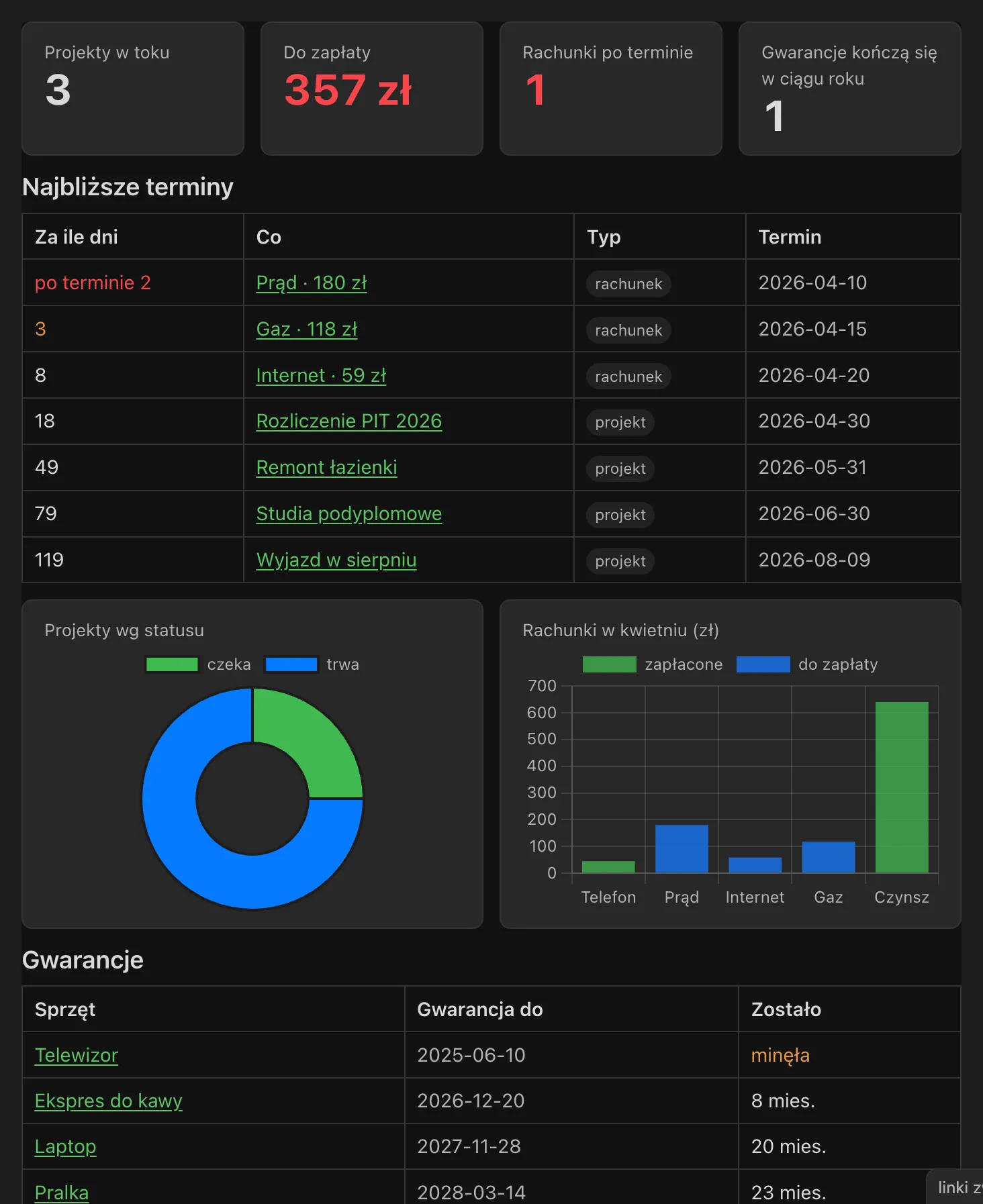
Na górze cztery liczniki: projekty w toku, kwota do zapłaty, rachunki po terminie, gwarancje kończące się w ciągu roku. Niżej tabela terminów, w której rachunek za prąd świeci na czerwono, bo minął dwa dni temu. Na dole wykresy i lista gwarancji z liczbą miesięcy do końca.
Każda pozycja w tabeli to link. Klikasz „Prąd" i otwiera się notatka z rachunkiem.
Dlaczego kod pisze Claude
Prism ma w opisie wprost: zaprojektowany do pisania przez agentów AI. Widać to po komendach:
- Install agent skill instaluje skill, z którego Claude Code uczy się składni bloków,
- Generate agent rules dopisuje reguły do CLAUDE.md albo AGENTS.md w vaultcie,
- render z linii poleceń pozwala agentowi zrobić zrzut własnego bloku i sprawdzić, czy wykres się w ogóle narysował.
Ostatni punkt robi różnicę. Agent nie zgaduje, czy kod działa. Odpala render, czyta wynik, poprawia błąd i dopiero wtedy oddaje gotowy blok.
Tak wygląda źródło pulpitu z Kufra. Nie musisz go czytać, wystarczy wiedzieć, że jest:
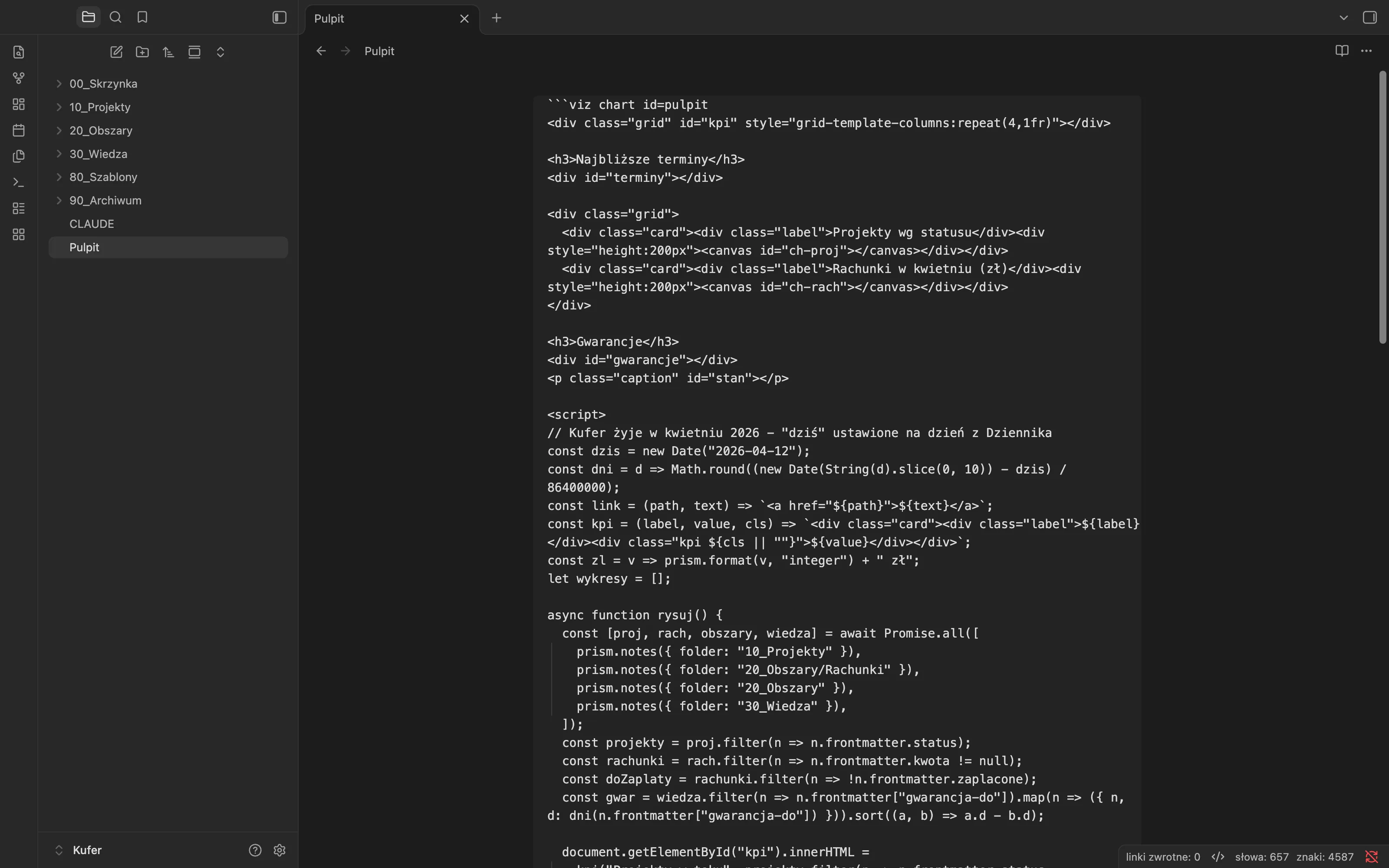
Swój pulpit zamówiłem jednym zdaniem: „zrób mi dashboard, który mi się przyda". Resztę, łącznie z poprawkami po renderze, Claude zrobił sam.
Kiedy warto (i kiedy nie)
Prism ma sens, gdy w notatkach trzymasz dane we frontmatterze. Projekty ze statusem, rachunki z kwotą, klienci z datą ostatniego kontaktu. Bez tego pulpit nie ma czego liczyć.
U siebie mam w ten sposób projekty i CRM. Opisałem go w artykule CRM w Obsidianie dla freelancera, i to właśnie te pola Prism zamienia na liczniki „piłka u mnie" i „czekam na klienta".
Nie bierz Prisma, jeśli:
- wystarczy ci tabela z filtrem. Bases zrobi to bez kodu i bez wtyczki,
- publikujesz notatki przez Obsidian Publish albo na GitHubie. Tam bloki się nie renderują, trzeba je „upiec" do PNG komendą Bake blocks as images,
- nie chcesz kodu w notatkach. Przy stu liniach HTML i JavaScriptu edycja ręczna przestaje być przyjemna.
Gdzie wszyscy się wykładają: zaczynają od pulpitu, a nie od danych. Jeśli projekty mają statusy „w toku", „WIP" i „robię" naraz, żaden wykres tego nie posprząta. Najpierw ujednolicasz pola, potem rysujesz.
Jak zacząć w 5 minut
- W Obsidianie otwórz Ustawienia, Wtyczki społeczności, Przeglądaj i wyszukaj „Prism". Zainstaluj i włącz.
- Z palety komend (Cmd+P) uruchom „Prism: Install agent skill". Wtyczka pokaże komendę do skopiowania z już wpisaną ścieżką vaulta.
- Wklej ją w terminalu, w którym pracuje Claude Code.
- Napisz Claude'owi, co chcesz widzieć i w których katalogach są dane. Na przykład: „zrób w notatce Pulpit dashboard Prism: projekty z 10_Projekty wg statusu i najbliższe terminy z pola termin".
- Otwórz notatkę. Jeśli coś nie gra, opisz to zdaniem, nie poprawiaj kodu sam.
Bez agenta też da się zacząć. Komenda „Insert starter" wstawia gotowe szablony, a prosty wykres z frontmattera zapiszesz w kilku liniach YAML, bez JavaScriptu:
type: doughnut
source: notes
folder: 10_Projekty
x: status
aggregate: count
To wystarczy, żeby zobaczyć projekty podzielone na statusy. Ten fragment wklejasz do bloku kodu oznaczonego jako „viz chart".
Bezpieczeństwo
Każdy blok działa w piaskownicy. Nie ma dostępu do plików vaulta poza tym, co dostanie przez API Prisma, i nie widzi reszty Obsidiana.
Sieć jest domyślnie zablokowana. Dostęp do internetu włączasz sam, w ustawieniach wtyczki, osobno dla zapytań API i osobno dla stron WWW. Oba przełączniki startują wyłączone.
Blok może zmieniać tylko notatkę, w której stoi, na przykład odhaczać zadania. Przed pierwszą zmianą pyta o zgodę.
Jedna uwaga: wtyczka ma kilka dni. Repozytorium powstało 8 października 2026, wersja 0.6.2 wyszła trzy dni później. Licencja MIT, kod jest publiczny, ale API może się jeszcze zmieniać.
Alternatywy
| Narzędzie | Co robi | Kiedy wybrać |
|---|---|---|
| Bases | tabele i karty z filtrami, wbudowane w Obsidiana | lista projektów ze statusem, bez wykresów |
| Dataview | zapytania do notatek w tekście | już go masz i znasz składnię |
| Charts | pojedyncze wykresy z danych wpisanych ręcznie | jeden wykres, bez pulpitu |
| Prism | pulpit z wykresami, tabelami i licznikami w jednym bloku | dane we frontmatterze i agent, który napisze kod |
Bases i Prism dobrze się uzupełniają. Bases do przeglądania i edycji listy, Prism do jednego ekranu z podsumowaniem.
Podsumowanie
- Prism rysuje dashboard z jednego bloku kodu, z danych we frontmatterze notatek,
- kod pisze Claude, a komenda „Install agent skill" uczy go składni,
- działa offline i w piaskownicy, sieć włączasz sam,
- zanim zaczniesz, ujednolić statusy i nazwy pól, bo wykres nie posprząta danych,
- wtyczka jest świeża, więc przy aktualizacjach zaglądaj do changelogu.
P.S. Pulpit z Kufra ma ustawioną na sztywno datę 12 kwietnia 2026, bo demo żyje w kwietniu. U siebie zostaw dzisiejszą datę, inaczej rachunek za prąd będzie po terminie na zawsze.
Częste pytania o Obsidiana: Jakie pluginy są najlepsze, Czy wtyczki są bezpieczne.
Damian Ślimak. Twój Nawigator w chaosie AI.