▸ // spis treści
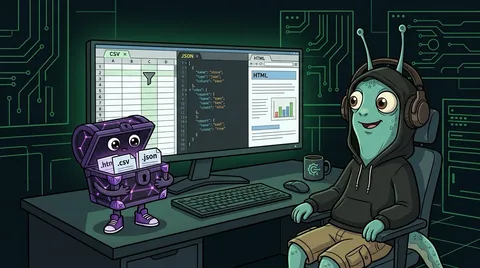
Obsidian domyślnie nie otwiera plików CSV, JSON ani HTML. Trzy wtyczki społeczności to naprawiają: Tablite pokazuje CSV jako tabelę, Data Files Editor edytuje JSON i YAML, a HTML Reader wyświetla raporty HTML. Dzięki nim pliki robocze klientów otwieram tam, gdzie leżą notatki o tych klientach.
W moim vaultcie leży 25 plików CSV, 286 plików HTML i ponad 1800 plików JSON. Bez tych wtyczek każdy z nich to skok do innej aplikacji.
Z tego artykułu dowiesz się:
- co robi każda z trzech wtyczek i do jakich plików jej używam,
- jak ustawić HTML Reader, żeby raport z sieci nie odpalił skryptów,
- gdzie te wtyczki nie wystarczą i trzeba sięgnąć po Excela albo edytor kodu.
Dlaczego to w ogóle problem
Vault przestał być u mnie tylko zbiorem notatek. Claude Code pracuje na tych samych plikach i zostawia po sobie dane w formatach, których Obsidian nie zna: tabele z audytu SEO w CSV, definicje scen wideo w JSON, raporty w HTML.
Obsidian takie pliki ukrywa albo otwiera w systemowej aplikacji. Klikasz w eksploratorze i ląduje w Numbers, w przeglądarce albo nigdzie.
Najpierw włącz w ustawieniach „Pliki i linki" opcję wykrywania wszystkich rozszerzeń plików. Bez tego nie zobaczysz tych plików na liście, choćby wtyczki były zainstalowane.
Tablite: CSV jak arkusz
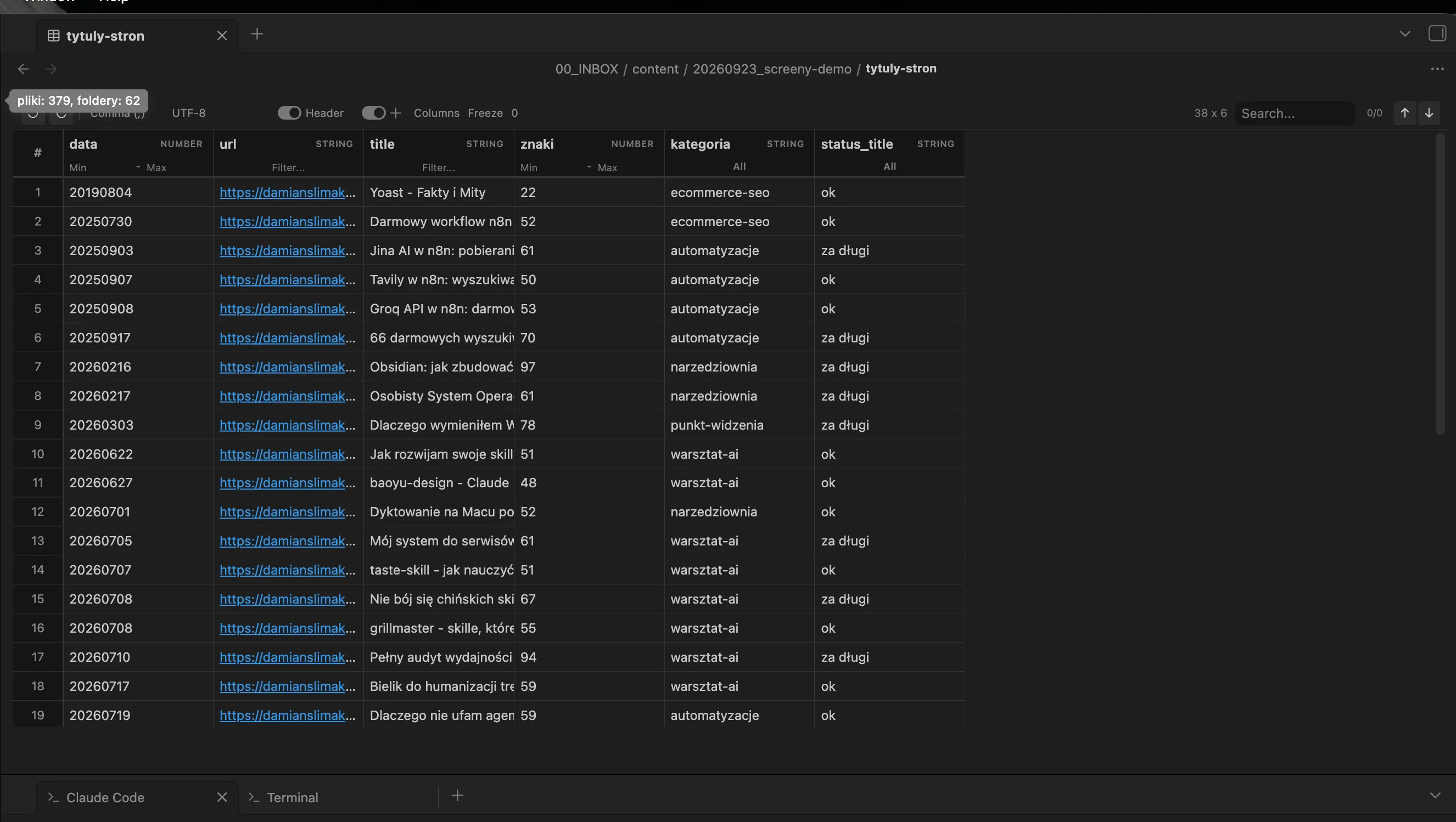
Tablite otwiera CSV i TSV jako tabelę, w której edytujesz komórki bezpośrednio. Ma filtrowanie po kolumnach, sam rozpoznaje kodowanie znaków i przewija tylko widoczne wiersze, więc duży plik nie zamula okna.
Do czego go używam:
- tabele z audytów SEO. Stare i nowe tytuły stron, meta opisy do wdrożenia. Claude generuje CSV, ja przeglądam i poprawiam wiersz po wierszu, zanim plik pójdzie do klienta,
- plan artykułów dla klienta. Temat, słowo kluczowe, status w kolumnach,
- historia raduli. Mój system do zbierania internetu zapisuje obejrzane linki w CSV, żeby nic nie wracało dwa razy. Filtr kolumny pokazuje, kiedy dany adres przyszedł,
- zestaw kart z cytatami. Jeden plik CSV, z którego losuję karty do postów.
Rozpoznawanie kodowania ma znaczenie przy plikach z polskich systemów. CSV z Excela bywa w Windows-1250 i w zwykłym edytorze zamiast „ł" zobaczysz krzaczki.
Data Files Editor: JSON i YAML z podświetlaniem
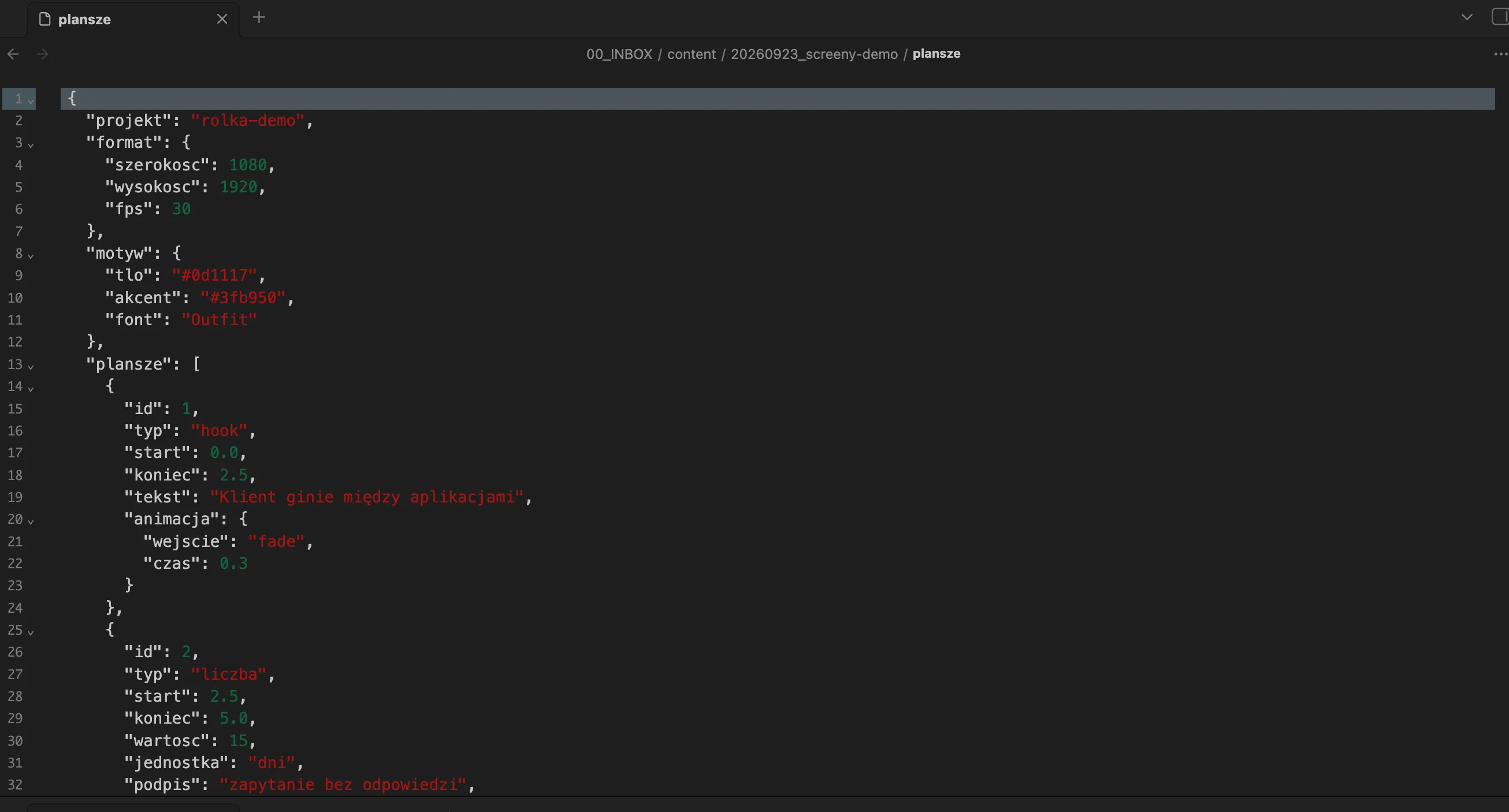
Data Files Editor otwiera pliki JSON, YAML, XML i TXT w edytorze z numeracją linii, podświetlaniem składni i zwijaniem bloków. Z menu kontekstowego katalogu utworzysz też nowy pusty plik w jednym z tych formatów.
Do czego go używam:
- definicje scen wideo. Plansze do rolki leżą w JSON obok scenariusza. Poprawiam tekst na planszy bez otwierania edytora kodu,
- konfiguracje wtyczek i skilli. Szybki podgląd, co jest ustawione, bez szukania pliku w Finderze,
- dane zrzucone z API. Odpowiedź z bloga klienta zapisana do JSON, zanim Claude zrobi z niej notatki.
Wtyczka domyślnie zapisuje zmiany automatycznie. W JSON jeden zgubiony przecinek psuje cały plik, a autozapis zapisze go od razu. Przy plikach, które czyta jakiś skrypt, wyłączam autozapis w ustawieniach.
HTML Reader: raporty bez przeglądarki
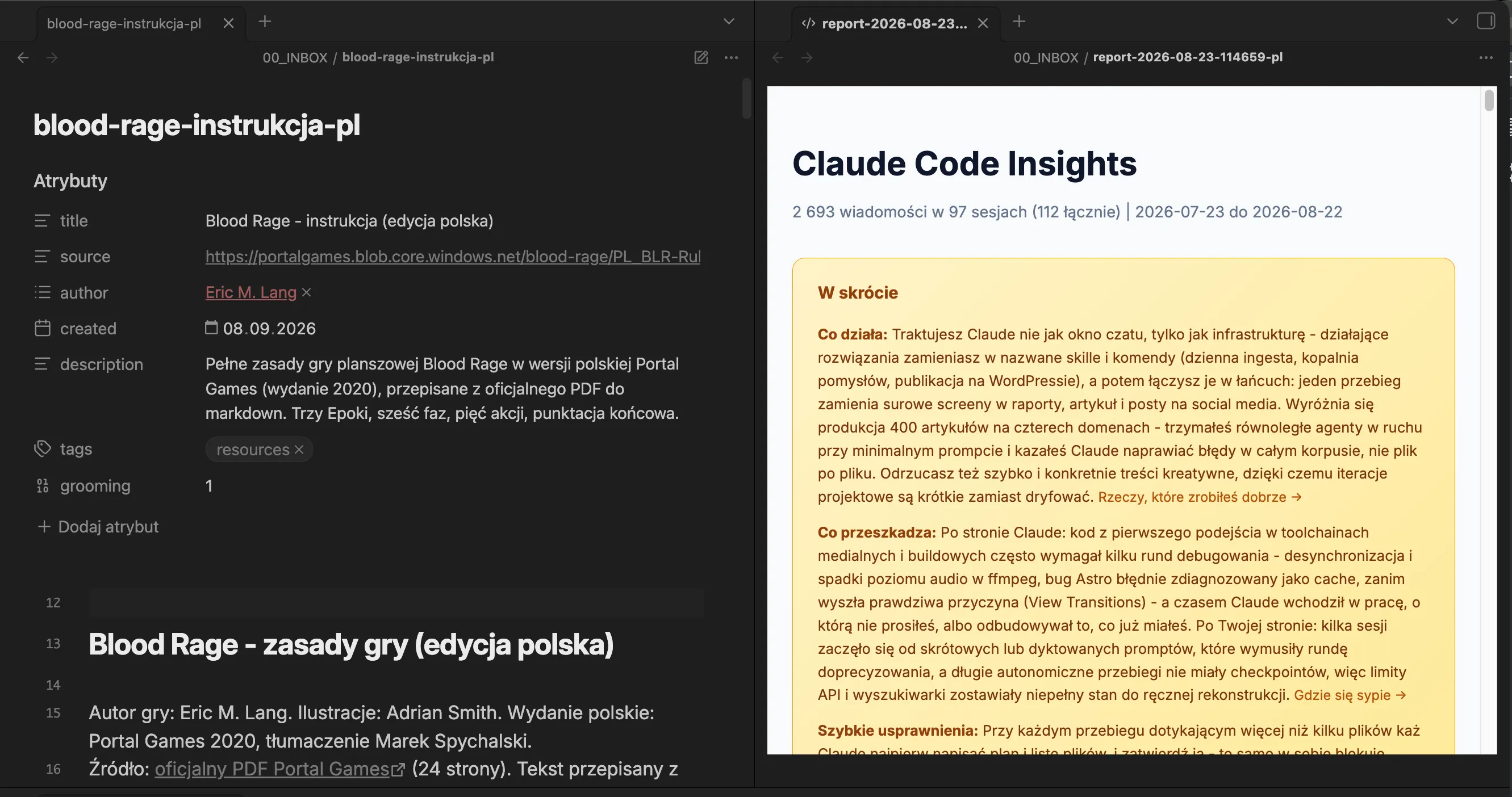
HTML Reader wyświetla pliki HTML i HTM w karcie Obsidiana. Z trzech wtyczek tę trzeba ustawić najuważniej, bo HTML może zawierać skrypty.
Wtyczka ma pięć trybów:
| Tryb | Skrypty | Style | Kiedy |
|---|---|---|---|
| tekstowy | nie | nie | sama treść, najbezpieczniej |
| mocno ograniczony | nie | częściowo | plik z nieznanego źródła |
| zrównoważony, domyślny | nie | tak | własne raporty i makiety |
| słabo ograniczony | częściowo | tak | rzadko potrzebny |
| bez ograniczeń | tak | tak | nie używam |
Zostaję na domyślnym trybie zrównoważonym. Style i obrazki się wyświetlają, skrypty nie ruszają.
Do czego go używam:
- raporty generowane przez Claude'a. Część analiz dostaję jako HTML z tabelami i kolorami, bo czytają się lepiej niż markdown,
- makiety układów. Kilka wariantów strony albo slajdu w osobnych plikach HTML, przeglądam je po kolei w kartach,
- warianty strony dla klienta. Porównuję wersje obok notatek z ustaleń.
Czego nie zobaczysz: animacji na JavaScripcie i niczego, co ładuje się z zewnętrznego serwera. Do tego otwieram plik w przeglądarce.
Kiedy te wtyczki nie wystarczą
| Zadanie | Wtyczka w Obsidianie | Lepiej gdzie indziej |
|---|---|---|
| przejrzeć i poprawić CSV do kilku tysięcy wierszy | Tablite | - |
| formuły, wykresy, tabele przestawne | - | Excel albo Arkusze Google |
| poprawić wartość w JSON | Data Files Editor | - |
| przebudować strukturę JSON, walidacja schematu | - | edytor kodu |
| przeczytać raport HTML | HTML Reader | - |
| strona z JavaScriptem i zasobami z sieci | - | przeglądarka |
Gdzie wszyscy się wykładają: traktują Tablite jak Excela. To podgląd z edycją, nie arkusz kalkulacyjny. Formuł nie ma i nie będzie.
Druga pułapka dotyczy zapisu. Tablite ma wersję 0.4, a do repozytorium trafiła poprawka weryfikacji zapisu CSV. Pliki, na których pracujesz, trzymaj w repozytorium Git albo z kopią zapasową.
Podsumowanie
- włącz wykrywanie wszystkich rozszerzeń, inaczej nie zobaczysz tych plików,
- Tablite otwiera CSV jako tabelę z filtrami, bez formuł,
- Data Files Editor edytuje JSON i YAML, przy plikach dla skryptów wyłącz autozapis,
- HTML Reader zostaw w trybie zrównoważonym, skrypty wtedy nie działają,
- wszystko, co wymaga obliczeń albo JavaScriptu, otwieraj w programie do tego zrobionym.
P.S. Zanim zainstalujesz wtyczkę, zajrzyj do ustawień „Pliki i linki". Część plików, których szukasz, może już leżeć w vaultcie, tylko ukryta.
Częste pytania o Obsidiana: Jak otworzyć CSV i JSON, Jakie pluginy są najlepsze, Czy wtyczki są bezpieczne.
Damian Ślimak. Twój Nawigator w chaosie AI.