▸ // spis treści
Prezentację na szkolenie robię w Obsidianie jako jeden plik markdown. Wtyczka Slides Extended pokazuje go jako slajdy w przeglądarce, a wygląd bierze z jednego wspólnego pliku CSS. PDF dla uczestników generuję jedną komendą.
Slajdy leżą obok notatek, z których powstały. Nie kopiuję treści między aplikacjami i nie poprawiam fontów na każdym slajdzie osobno.
Z tego artykułu dowiesz się:
- jak ustawić Slides Extended, żeby wszystkie prezentacje miały jeden motyw,
- jak zrobić kolumny, obrazki i notatki prelegenta samym markdownem,
- jak wygenerować PDF z prezentacji,
- gdzie Obsidian przegrywa z PowerPointem.
Problem
W PowerPoincie każda prezentacja to osobny plik z osobnym wyglądem. Zmieniasz kolor marki i poprawiasz go w dziesięciu plikach.
Druga rzecz boli bardziej: treść szkolenia mam w notatkach w Obsidianie. Przeklejanie jej do slajdów to godzina roboty, po której dwie wersje zaczynają żyć własnym życiem.
Pierwsze podejście zrobiłem na Slidev. Działało, ale każda prezentacja dostawała własny package.json i katalog node_modules. Tysiące plików w vaulcie zawieszały Obsidiana przy indeksowaniu. Wyrzuciłem to i przeszedłem na wtyczkę, która nie potrzebuje npm.
Rozwiązanie krok po kroku
Krok 1. Instalacja i serwer podglądu
Slides Extended instalujesz z wtyczek społeczności. To kontynuacja Advanced Slides, którą przejęła nowa opiekunka, gdy autor zakończył prace.
Wtyczka stawia lokalny serwer na porcie 3000. Prezentacja otwiera się pod adresem localhost:3000 plus ścieżka do pliku w vaulcie. Włącz w ustawieniach automatyczny start serwera i przeładowanie po zapisie, a podgląd odświeży się przy każdej zmianie.
Krok 2. Wspólny katalog zasobów
To ustawienie oszczędza najwięcej pracy. W opcjach wtyczki wskazujesz katalog zasobów, u mnie 99_TOOLS/prezentacje. Leży w nim:
| Plik | Co to |
|---|---|
| default.md | wzorzec ze stałymi slajdami i katalogiem układów |
| css/default.css | motyw w kolorach strony |
| tpl_stopka.md | stopka z adresem strony na każdym slajdzie |
| img/ | zdjęcie do slajdu „O mnie" i kod QR |
Zmieniam kolor w default.css i zmieniają się wszystkie prezentacje naraz. Do żadnej nie kopiuję CSS.
Obok leży drugi motyw, wolnis.css, do lżejszych prezentacji z maskotką. Wybieram go jedną linijką w nagłówku pliku.
Krok 3. Nagłówek prezentacji
Ustawienia slajdów idą do frontmattera:
---
title: Tytuł prezentacji
theme: ./css/default.css
defaultTemplate: "[[99_TOOLS/prezentacje/tpl_stopka]]"
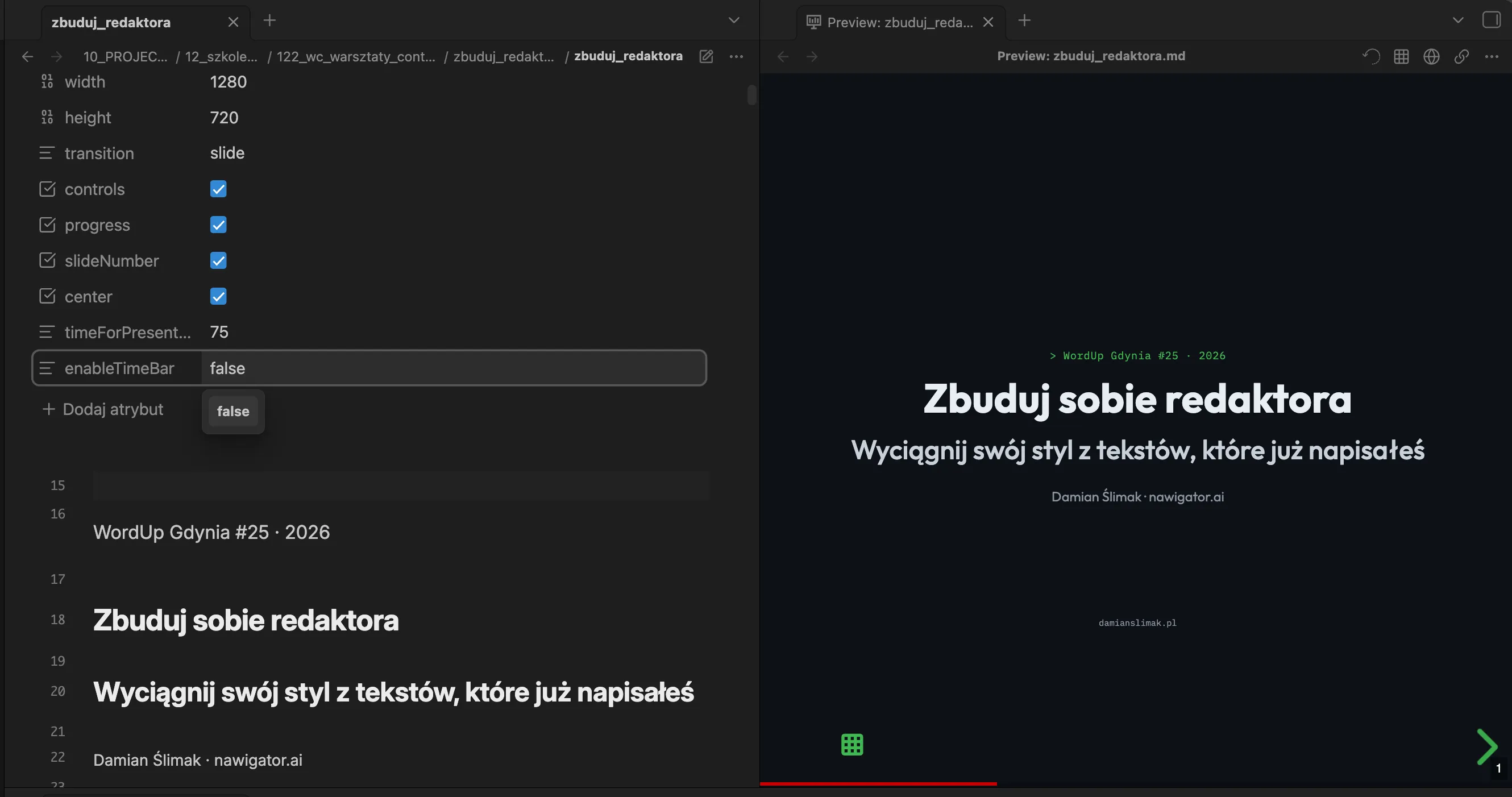
width: 1280
height: 720
transition: slide
slideNumber: true
timeForPresentation: "120"
---
Kolejne slajdy oddzielasz linią z trzema myślnikami. Dwa myślniki robią slajd pionowy, pod bieżącym.
Krok 4. Układy bez klikania
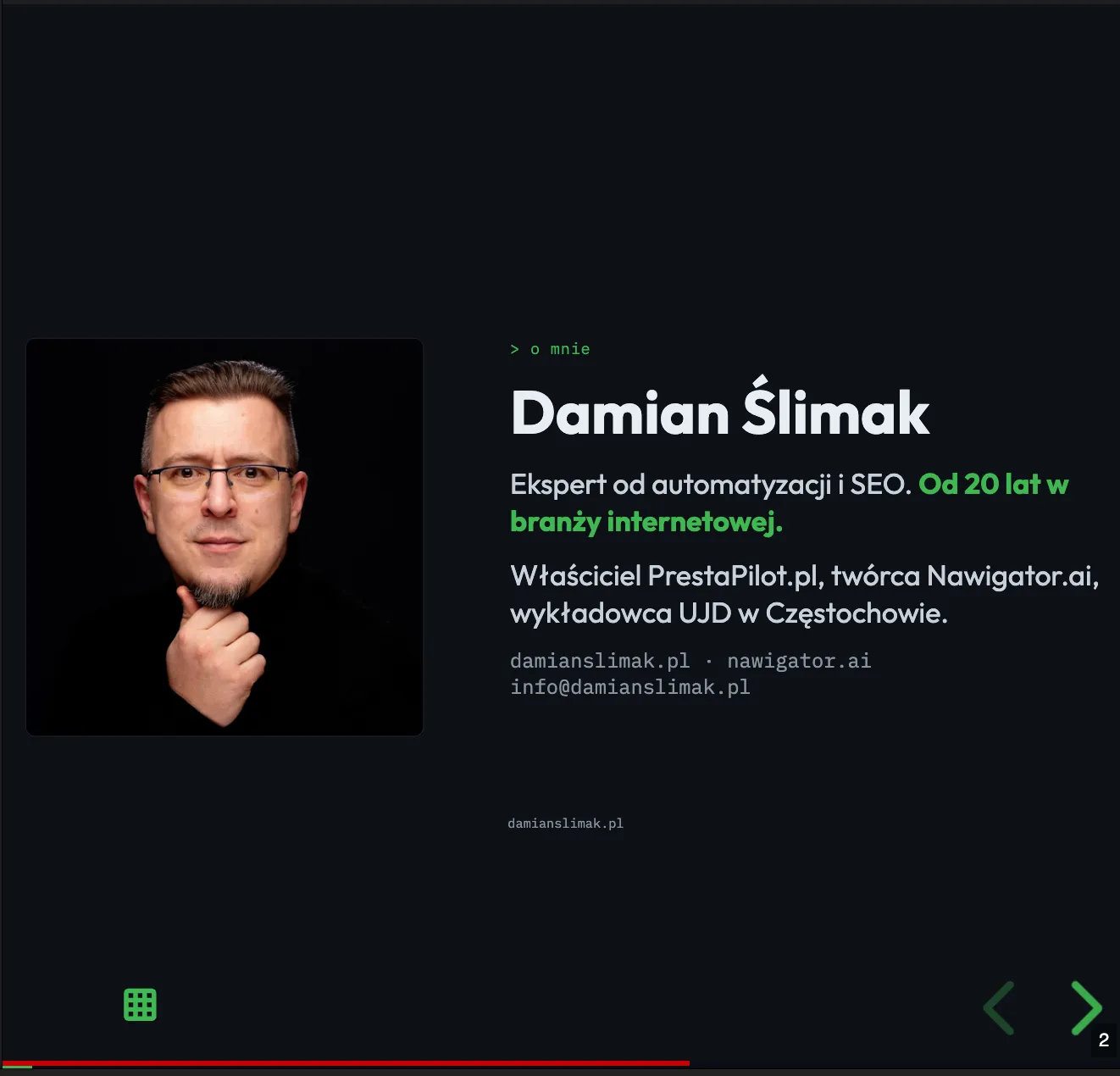
Wzorzec default.md ma 20 układów podpisanych etykietą: rozdział, lista, dwie i trzy kolumny, siatka 2×2, obrazek w tle, duża liczba, cytat, tabela, kod. Nową prezentację składam z nich jak z klocków.
| Chcę | Składnia |
|---|---|
| dwie równe kolumny | split even gap="2" |
| kolumny w proporcji | split left="3" right="2" |
| element w dowolnym miejscu | grid drag="50 30" drop="10 60" |
| tło slajdu | komentarz slide bg="#161b22" |
| punkt po kliknięciu | plus zamiast myślnika na początku linii |
| ramka | callout Obsidiana, np. [!tip] |
Obrazki wstawiasz zwykłym embedem Obsidiana z szerokością. Zawsze podaję pełną ścieżkę od katalogu głównego, bo pliki o nazwie img.png powtarzają się w vaulcie.
Krok 5. Notatki prelegenta
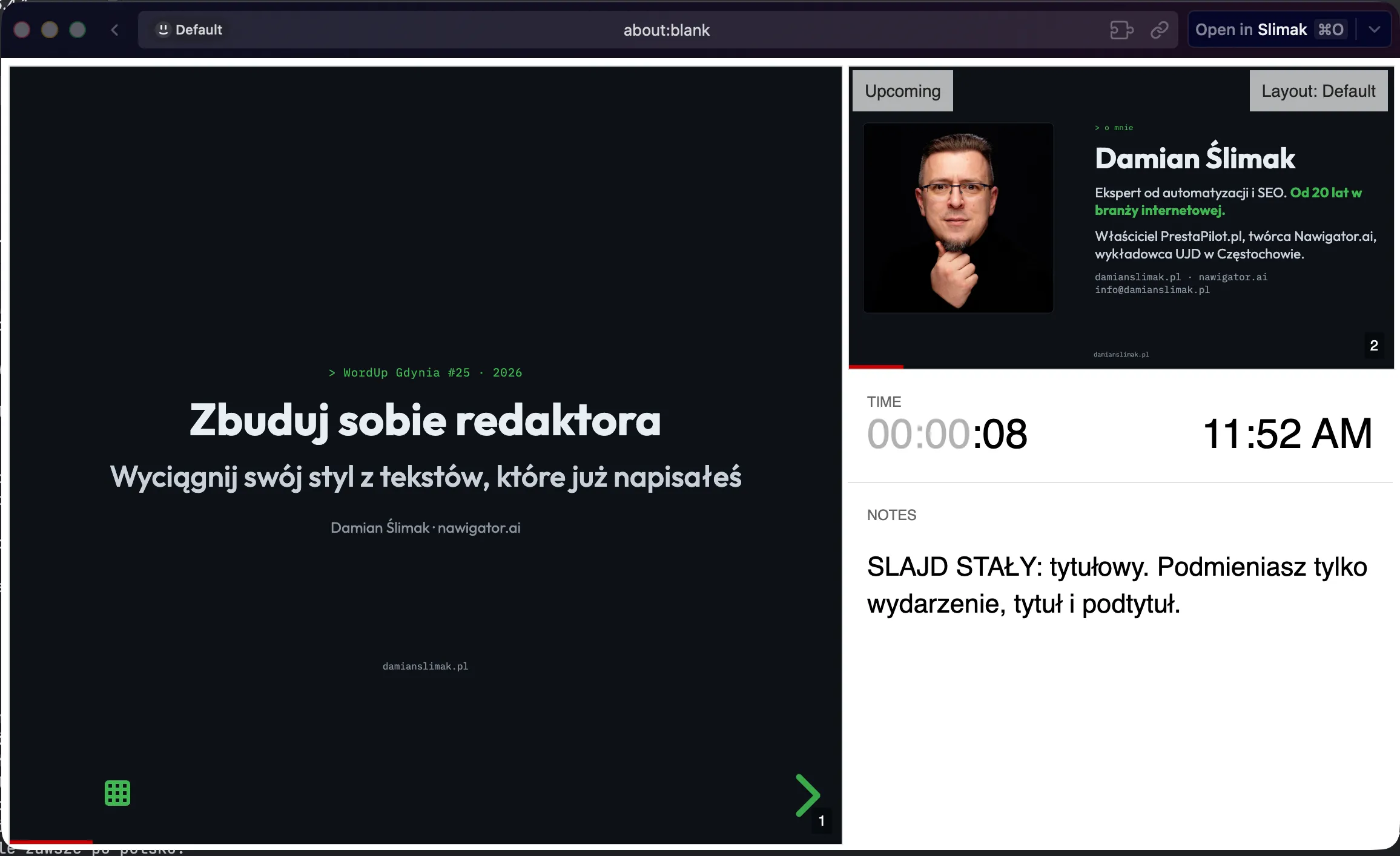
Na końcu slajdu piszesz linię zaczynającą się od note:. Wszystko pod nią widzisz tylko ty, w widoku prelegenta po klawiszu S w przeglądarce. Tam jest też zegar i podgląd następnego slajdu.
Na slajdzie zostaje jedna myśl i najwyżej pięć punktów. Resztę mówię z notatek.
Krok 6. Eksport do PDF
Reveal.js ma tryb druku. Dopisujesz do adresu prezentacji ?print-pdf i drukujesz stronę do PDF. Robię to z terminala, bez klikania:
"/Applications/Google Chrome.app/Contents/MacOS/Google Chrome" --headless=new \
  --no-pdf-header-footer --virtual-time-budget=15000 \
  --print-to-pdf="szkolenie.pdf" \
  'http://localhost:3000/10_PROJECTS/szkolenie/szkolenie.md?print-pdf'
Ręcznie: otwórz ten adres w Chrome, Cmd+P, układ poziomy, marginesy brak, zaznaczona grafika tła.
Krok 7. Claude Code składa pierwszą wersję
Mam do tego komendę /ds:prezentacja. Podaję temat, wydarzenie i czas trwania. Claude czyta wzorzec, kopiuje stałe slajdy bez zmian treści, dobiera układy do materiału i pokazuje mi plan slajdów. Plik zapisuje dopiero po mojej akceptacji.
Na końcu sprawdza, czy serwer wtyczki zwraca prezentację, i podaje adres do obejrzenia. Poprawki robię już sam, w markdownie.
Typowe pułapki
- Elementy pojawiające się po kliknięciu dokładają strony w PDF. Każdy krok listy może wyjść jako osobna strona. Przejrzyj PDF, zanim wyślesz go uczestnikom.
- Serwer działa tylko przy otwartym Obsidianie. Zamkniesz aplikację, adres localhost:3000 przestaje odpowiadać, a eksport z terminala nie ma czego drukować.
- Krótkie ścieżki do obrazków. Obsidian znajdzie plik po samej nazwie, ale przy dwóch plikach o tej samej nazwie może wziąć nie ten.
- Paczki z npm w vaulcie. Tysiące plików node_modules zamulają indeksowanie. Narzędzia z npm trzymaj poza vaultem.
Kiedy to ma sens, a kiedy nie
| Sytuacja | Slides Extended | PowerPoint albo Keynote |
|---|---|---|
| szkolenia i warsztaty, dużo tekstu i kodu | wygrywa | przeklejanie |
| jeden motyw na wiele prezentacji | jeden plik CSS | szablon w każdym pliku |
| współpraca z kimś, kto nie zna markdownu | przegrywa | wygrywa |
| animacje i precyzyjne pozycjonowanie | ograniczone | wygrywa |
| treść prezentacji z notatek w vaulcie | linki i embedy | ręczne kopiowanie |
Podsumowanie
- prezentacja to jeden plik markdown, slajdy oddzielasz trzema myślnikami,
- wspólny katalog zasobów daje jeden motyw na wszystkie prezentacje,
- notatki prelegenta piszesz pod note: i widzisz je po klawiszu S,
- PDF robisz z adresu z ?print-pdf, ręcznie albo z terminala,
- przy pracy z zespołem, który nie zna markdownu, zostań przy PowerPoincie.
P.S. Markdown, embedy i callouty, z których składa się każdy slajd, rozkładam na lekcje w kursie Obsidiana.
Częste pytania o Obsidiana: Jak zrobić prezentację w Obsidianie, Jak instalować pluginy, Czy wtyczki są bezpieczne.
Damian Ślimak. Twój Nawigator w chaosie AI.