▸ // spis treści
W poprzedniej lekcji dałeś agentowi pamięć i pozwoliłeś mu zapisywać pliki na dysku. Skoro potrafi pisać, potrafi też nadpisać coś, czego nie chciałeś stracić. W tej lekcji ustawisz granice: co agent widzi, co może zrobić sam, a co musi ci pokazać do zatwierdzenia. Dalej pracujemy na folderze Kawiarnia-Nova.
Krok 1: Jeden klient = jeden folder
Agent w Antigravity pracuje w obrębie otwartego folderu - to jego workspace. Domyślnie operacje na plikach wewnątrz workspace są auto-dozwolone, więc to, co otworzysz, wyznacza zasięg rażenia.
Stąd zasada: otwierasz folder Kawiarnia-Nova, a nie cały dysk ani katalog domowy. Jeśli poprosisz o „posprzątaj niepotrzebne pliki", agent posprząta dokładnie tam, gdzie go wpuściłeś.
Bezpieczeństwo. Nigdy nie otwieraj w Antigravity folderu, który zawiera wszystkich twoich klientów naraz, dopóki nie robisz zadania, które tego wymaga. Jeden nieprecyzyjny prompt na katalogu
Klienci/potrafi dotknąć pięciu firm zamiast jednej.
Krok 2: Ile agent może zrobić sam
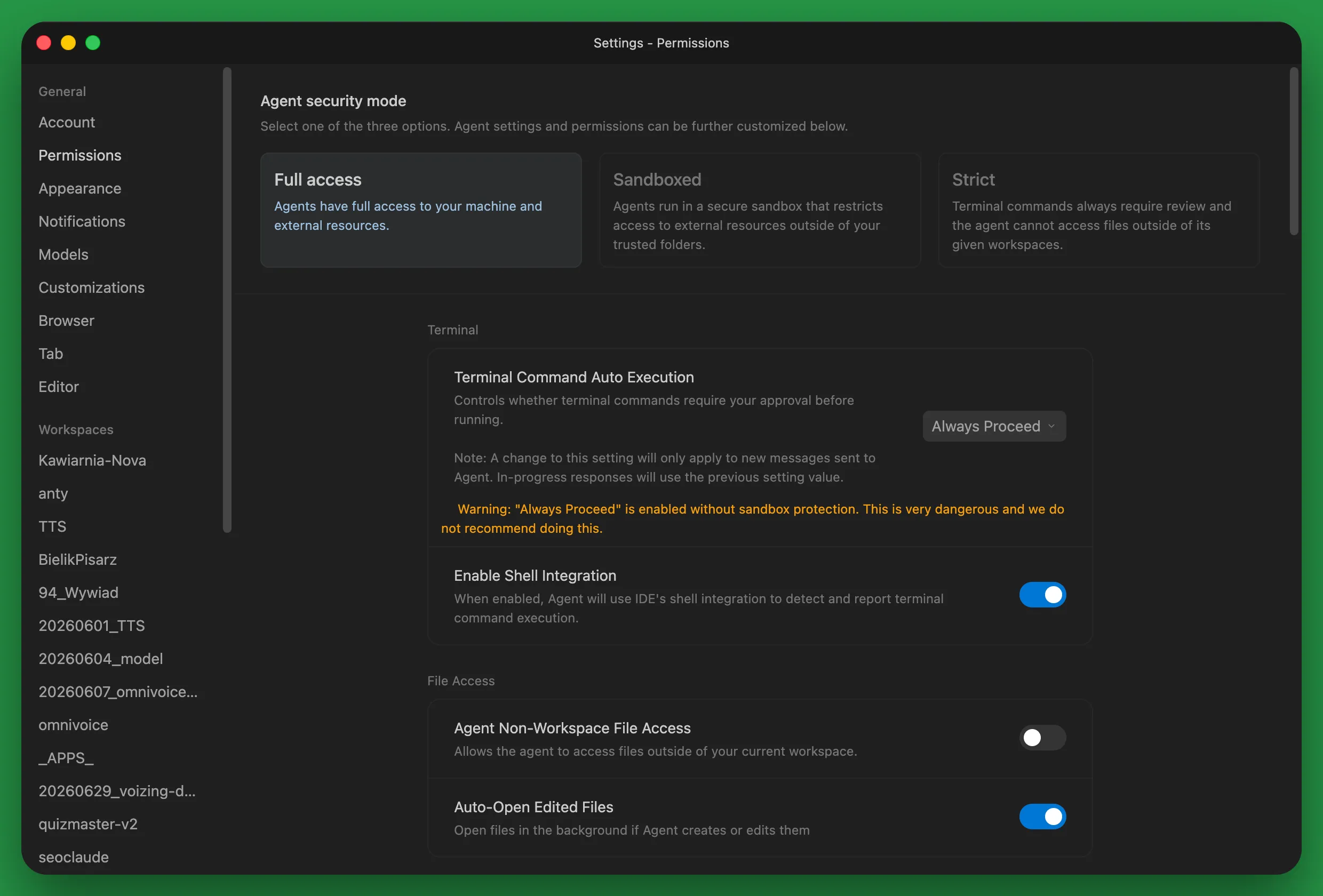
W ustawieniach agenta decydujesz, które akcje wymagają twojej zgody. Antigravity ocenia każdą akcję według trzech poziomów:
- Deny - akcja zablokowana od razu,
- Ask - agent zatrzymuje się i pyta ciebie o zgodę,
- Allow - akcja wykonuje się automatycznie, bez pytania.
Reguły rozstrzygane są w kolejności Deny > Ask > Allow, więc blokada zawsze wygrywa z pozwoleniem. Osobno ustawiasz politykę wykonywania komend w terminalu - od trybu, w którym agent nie uruchamia nic sam, przez tryb, w którym sam decyduje i dopytuje, po tryb pełnego auto-uruchamiania z listą wyjątków.
Zacznij od trybu pytającego. Przez pierwsze dwa tygodnie klikasz więcej, ale uczysz się, co agent naprawdę chce zrobić. Auto-zatwierdzanie włączasz dopiero na powtarzalnych, znanych zadaniach.
Krok 3: Czytaj diff, zanim klikniesz Accept
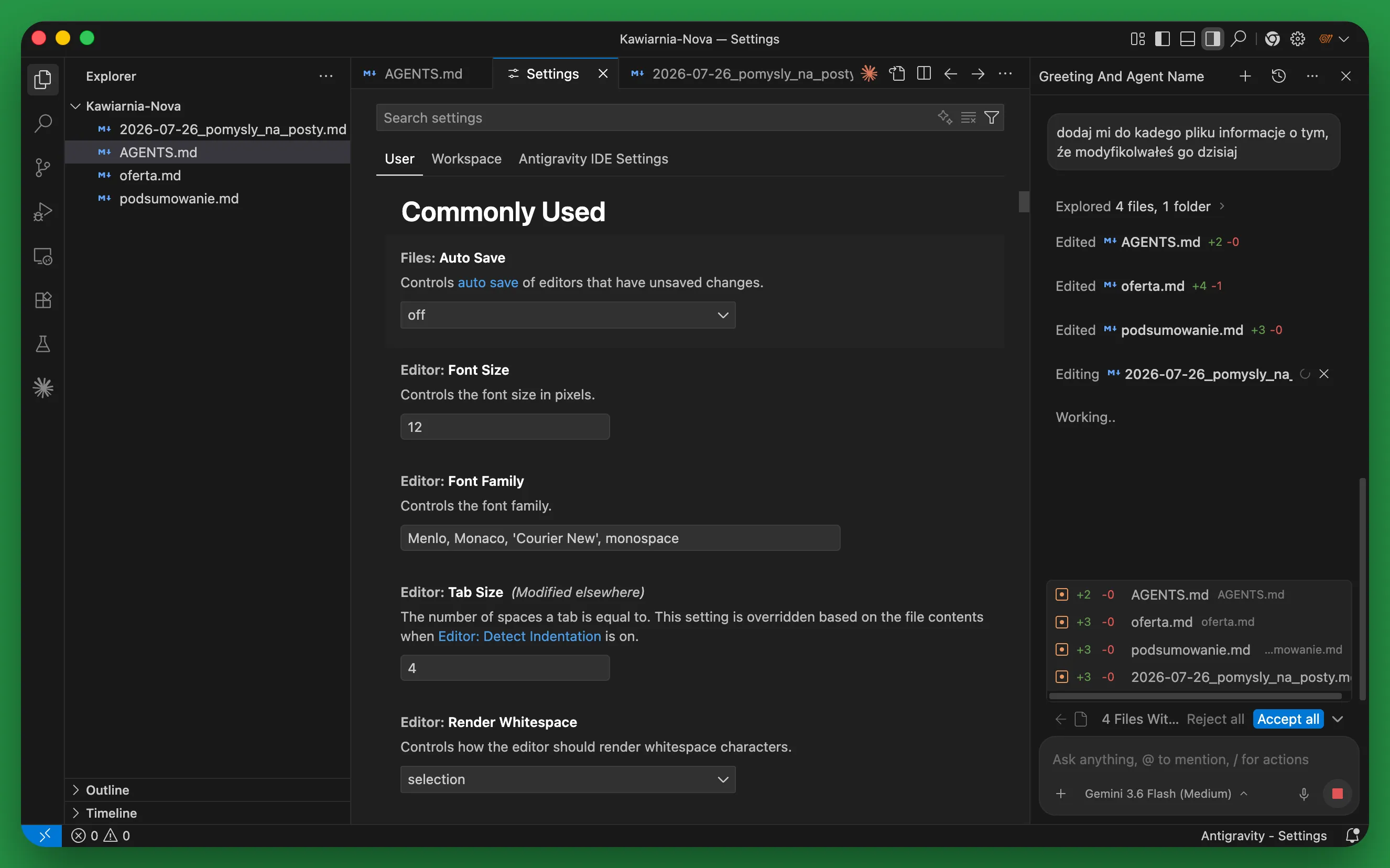
Zanim zmiana trafi na dysk, dostajesz podgląd różnic. Zielone linie to treść dodana, czerwone to usunięta. Masz trzy przyciski i każdy znaczy co innego:
Accept- zatwierdzasz jeden konkretny plik lub jeden fragment,Accept All- zatwierdzasz wszystko naraz, łącznie z tym, czego nie przeczytałeś,Reject- odrzucasz, plik zostaje w starej wersji.
Interesują cię przede wszystkim czerwone linie. Dodanie akapitu do oferta.md jest bezpieczne. Usunięcie trzydziestu linii cennika, bo agent „uporządkował strukturę", już nie.
Haczyk.
Accept Allprzy jednym pliku i trzech poprawkach to wygoda.Accept Allprzy dwunastu plikach, których nie otworzyłeś, to podpisanie umowy bez czytania. Im większa paczka zmian, tym bardziej wraca ci się przejrzeć ją pojedynczo.
Krok 4: Komendy systemowe to inna liga ryzyka
Zła edycja pliku cofa się jednym kliknięciem Reject albo Cmd+Z. Komenda uruchomiona w terminalu nie ma cofania.
Agent, który dostał Allow na komendy, może skasować katalog, nadpisać plik przez przekierowanie albo wykonać skrypt pobrany z sieci - i dowiesz się o tym po fakcie, z logu. Głośny przypadek z tej rodziny: prośba o wyczyszczenie cache projektu, agent w trybie wysokiej autonomii, wyczyszczony cały dysk.
Dlatego rozdziel te dwie rzeczy w głowie i w ustawieniach: auto-zatwierdzanie edycji plików możesz sobie kiedyś włączyć, auto-zatwierdzanie komend zostaw na Ask. Jeśli już włączasz szerszą autonomię, dopisz do listy blokad komendy kasujące i wszystko, co dotyka katalogów poza projektem.
Krok 5: Czego nie trzymać w folderze klienta
Wszystko, co leży w workspace, agent może przeczytać i wysłać do modelu. Do folderu Kawiarnia-Nova nie trafiają więc:
- hasła i dostępy - do panelu, FTP, Meta Business, Google Ads,
- umowy z danymi osobowymi, skany dowodów, adresy prywatne,
- faktury z PESEL lub NIP osoby fizycznej,
- eksporty baz kontaktów i list mailingowych.
Hasła trzymasz w menedżerze haseł, dokumenty z danymi osobowymi w osobnym, zaszyfrowanym katalogu poza projektem. W folderze klienta zostają treści robocze: oferta.md, cennik.md, plany postów, notatki ze spotkań bez wrażliwych danych.

I ostatnia rzecz przed puszczeniem agenta na cudze pliki: zrób kopię. Na razie wystarczy zduplikowany folder z datą w nazwie. W lekcji 6 - Git i GitHub bez terminala zrobimy to porządnie - z historią każdej zmiany i możliwością cofnięcia się do dowolnego momentu.
Podsumowanie
Wiesz, jak ograniczyć zasięg agenta do jednego folderu, jak ustawić poziomy Allow, Ask i Deny, jak czytać diff przed zatwierdzeniem i dlaczego komendy w terminalu traktujesz ostrzej niż edycję plików. Wiesz też, które dane klienta nigdy nie lądują w projekcie.
W lekcji 5 - Modele, koszty i limity przejdziemy z tego, co agent może zrobić, na to, ile cię to kosztuje: którym modelem robić którą robotę i co realnie zżera twoją pulę zapytań.