▸ // spis treści
Antigravity IDE to darmowy edytor od Google z wbudowanym agentem AI. Nazwa brzmi jak narzędzie dla programistów i tu większość odpada już na starcie. Błąd. To po prostu okno, w którym piszesz na swoich plikach, a obok masz agenta, który te pliki czyta i zmienia za ciebie.
W tym kursie prowadzę jeden przykład od pierwszej do ostatniej lekcji: jesteś freelancerem, który prowadzi social media lokalnym firmom. Twój pierwszy klient to „Kawiarnia Nova". Na jego przykładzie zbudujemy ofertę, cennik, pamięć agenta i własnego skilla do generowania ofert. Zaczynamy od instalacji.
Krok 1: Pobierz właściwą wersję (tu wszyscy się mylą)
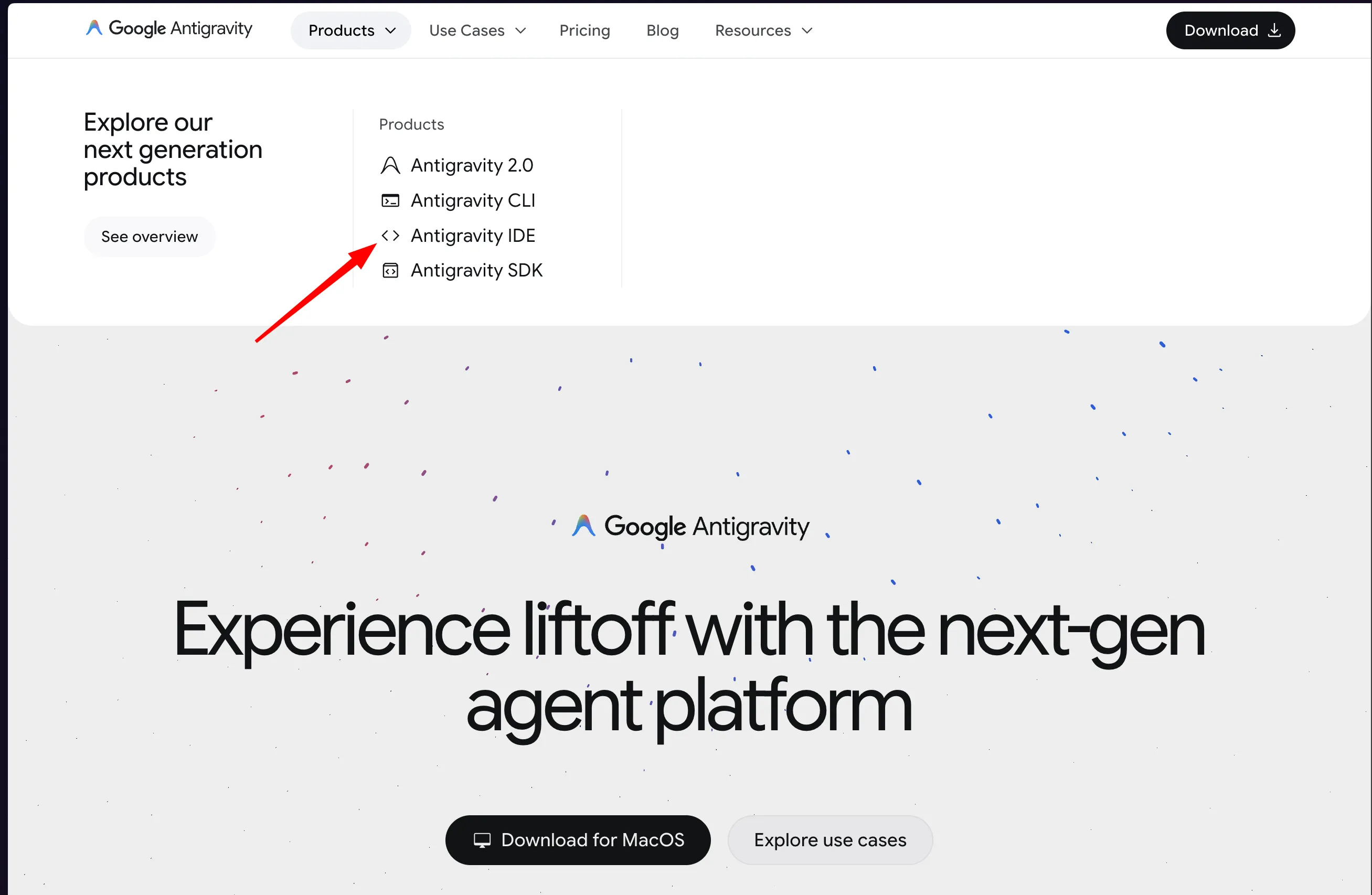
Wejdź na stronę pobierania Antigravity i przejdź do zakładki z produktami. Zobaczysz kilka pozycji i to jest pierwsza pułapka.
Wybierasz Antigravity IDE - pełną wersję desktopową (Windows lub Mac). Nie pobieraj uproszczonej wersji agentowej. Wygląda podobnie, ale mocno ogranicza pracę na plikach, a to cała moc tego narzędzia. Pobierasz instalator dla swojego systemu i tyle.
Dlaczego edytor na dysku, a nie czat w przeglądarce? Czat w przeglądarce zmusza cię do przeklejania tekstu w okienko i kopiowania odpowiedzi z powrotem. Antigravity pracuje bezpośrednio na plikach na twoim dysku - odczytuje je i zapisuje w czasie rzeczywistym. Zero kopiuj-wklej.
Krok 2: Instalacja i logowanie
Przechodzisz przez instalator jak przez każdy inny program. Po uruchomieniu logujesz się kontem Google. Jeśli masz konto Google Workspace albo Gemini, masz wbudowane limity w ramach swojego pakietu - nie musisz kupować kolejnej drogiej subskrypcji.
Przeklikaj domyślne zgody. Instalację dodatkowych rozszerzeń dla programistów możesz spokojnie pominąć - nie będą ci potrzebne.
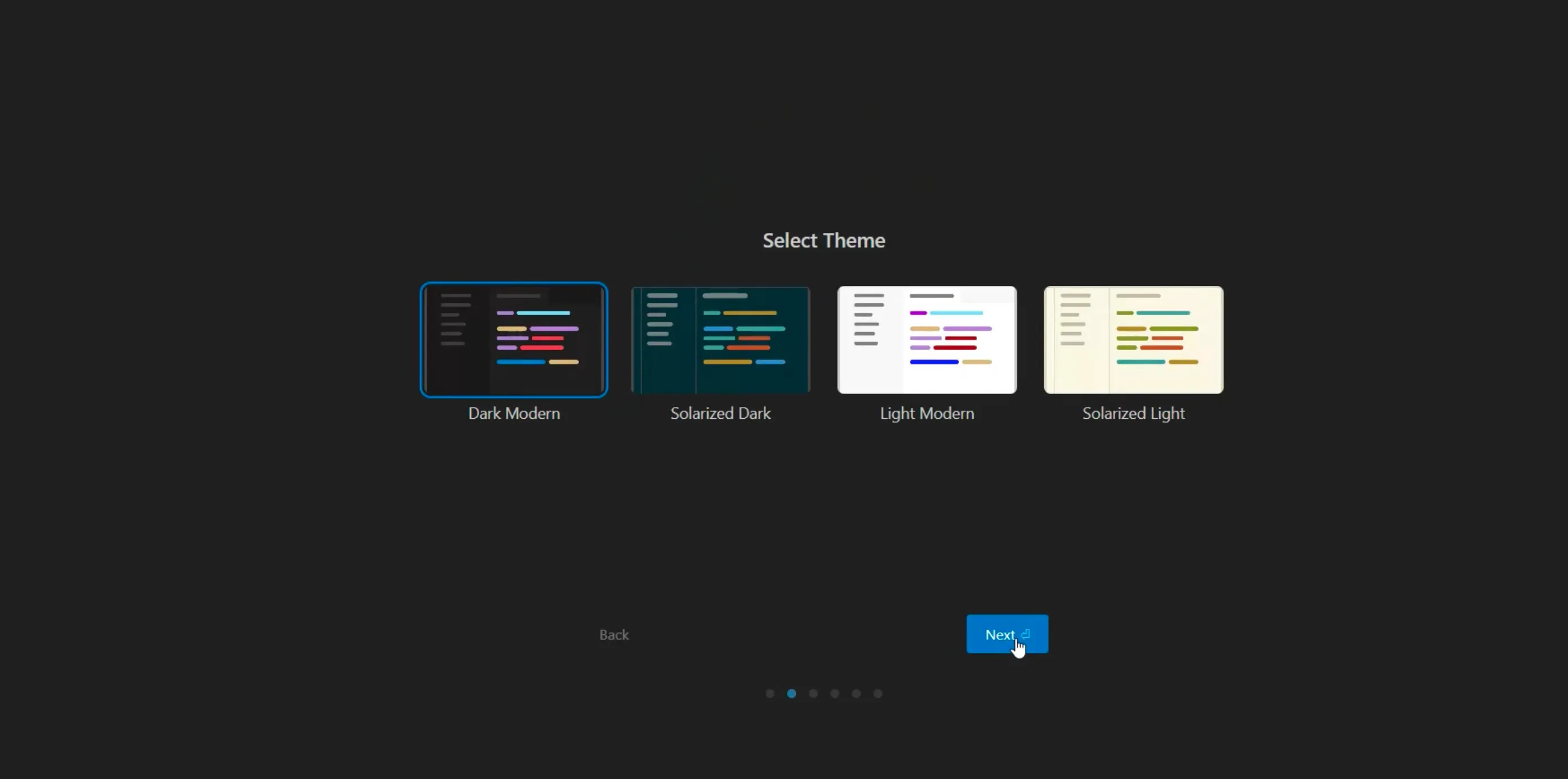
Na wstępie wybierasz też motyw kolorystyczny. Ja pracuję na ciemnym i na nim będą wszystkie zrzuty w tym kursie, ale to wyłącznie moja preferencja. Jasny motyw działa identycznie - wybierz to, na czym lepiej ci się patrzy.
Krok 3: Złota zasada - jeden folder to jeden klient
W Antigravity pracujesz w odseparowanych folderach na dysku. Na początku trzymaj się prostej reguły: jeden folder to jeden projekt albo jeden klient. Dzięki temu agent nie miesza kontekstów - pracując nad Kawiarnią Nova nie wciągnie ci danych innej firmy.
To zasada na start, nie dogmat. Trzymasz się jej, dopóki uczysz się narzędzia - wtedy łatwiej zapanować nad tym, co się dzieje, i trudniej się pogubić. Kiedy ogarniesz już większość metod z tego kursu, praca nad kilkoma projektami w jednym katalogu przestaje być utrudnieniem, a bywa wręcz ułatwieniem. Do tego wrócimy w lekcji o masowej obróbce plików. Na razie: jeden klient, jeden folder.
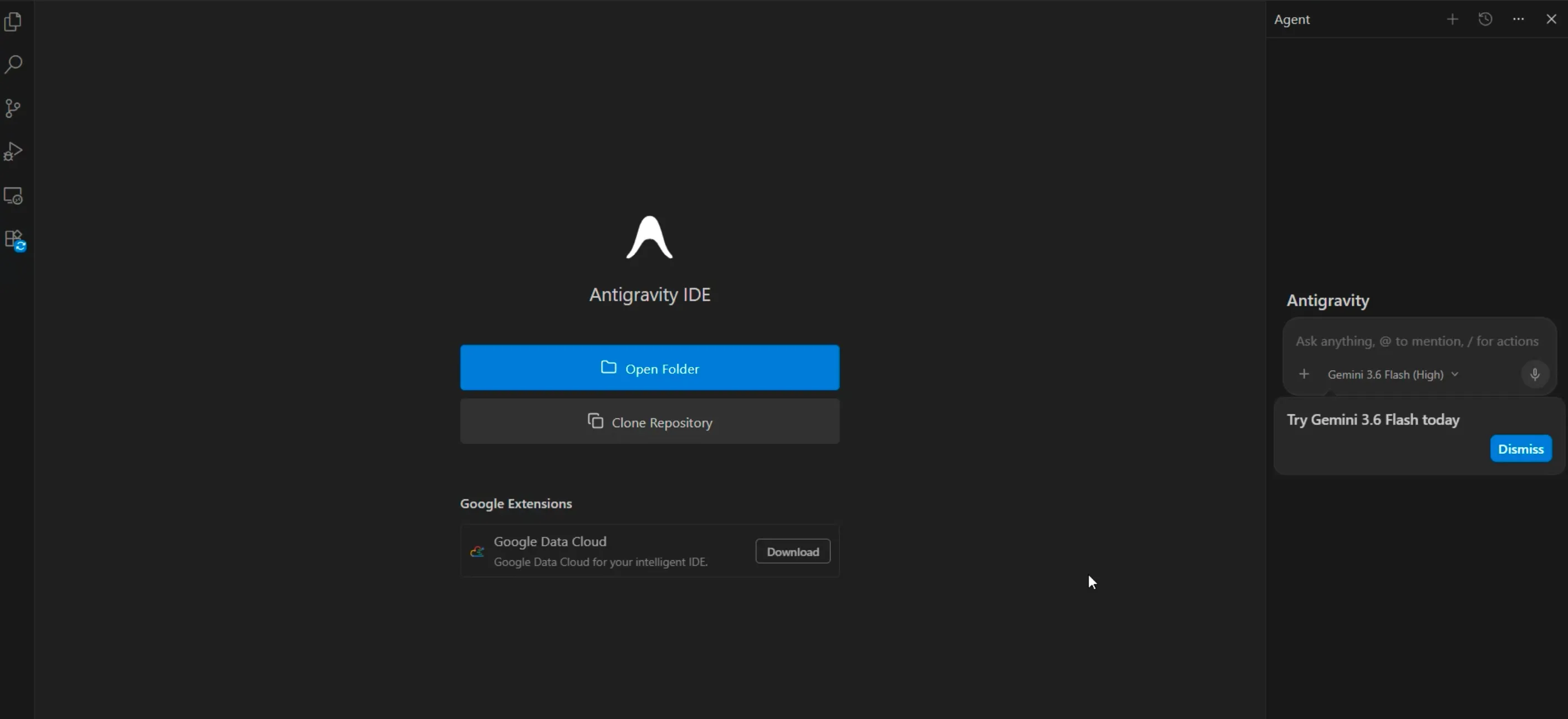
Utwórz na pulpicie folder Kawiarnia-Nova. Potem w Antigravity klikasz Open Folder i wskazujesz ten katalog. Od tej chwili to jest twoja przestrzeń robocza dla tego klienta.
Bezpieczeństwo. Agent ma dostęp tylko do otwartego folderu, a nie do całego dysku. Nie musisz się bać, że przypadkiem przeczyta twoje prywatne dokumenty z innego katalogu. Dodatkowo w trybie rekomendowanym pyta o zgodę przy kluczowych operacjach zapisu i pobierania danych.
Krok 4: Trzy strefy interfejsu
Zanim ruszymy dalej, szybka orientacja w ekranie. Antigravity dzieli się na trzy strefy - na zrzucie poniżej oznaczyłem je numerami:
- Lewa strona - drzewo plików i folderów tego projektu.
- Środek - edytor, w którym piszesz i widzisz treść dokumentów.
- Prawa strona - czat z agentem AI.
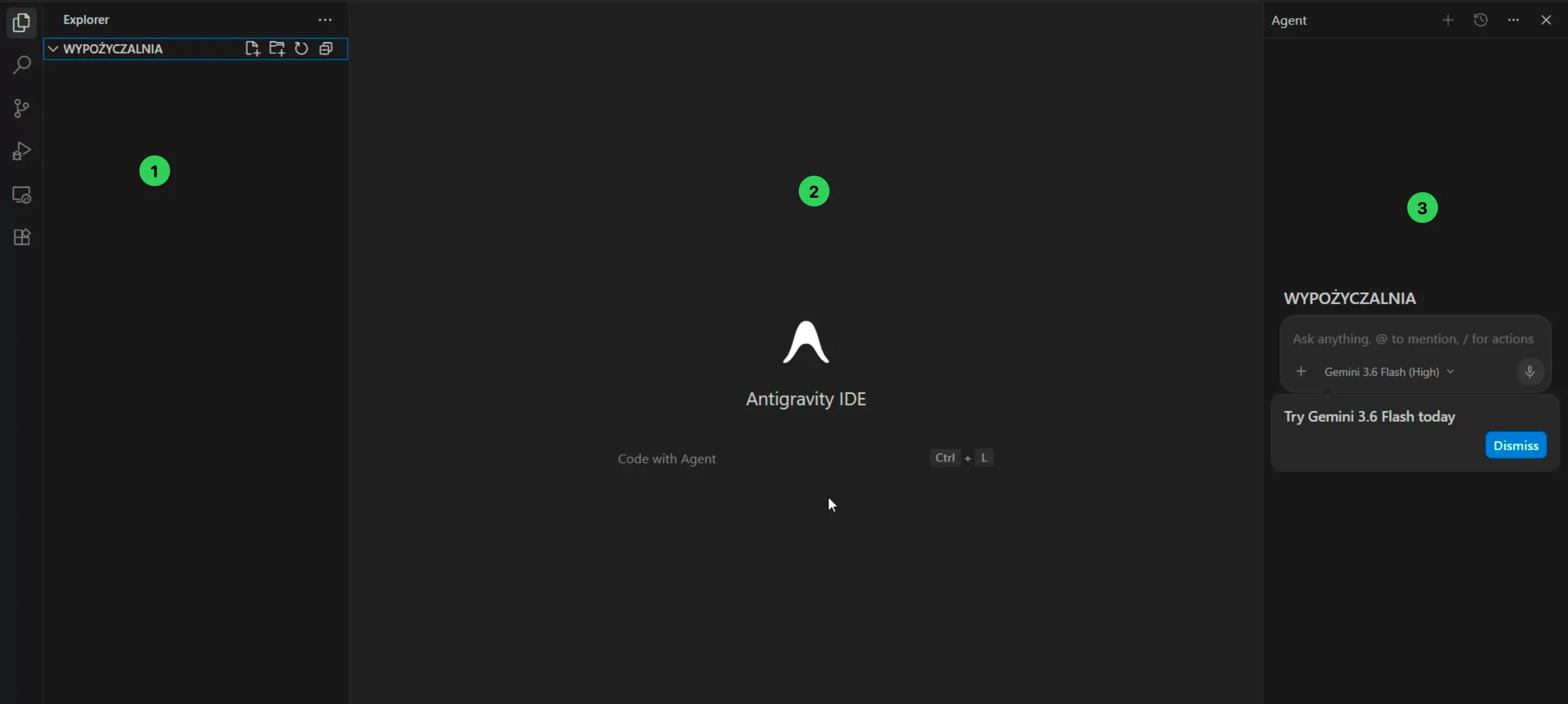
Cała reszta kursu to praca w tych trzech strefach: piszesz w środku, agent pomaga po prawej, pliki lądują po lewej.
Jeden skrót warto zapamiętać od razu: Cmd + Shift + P (Mac) lub Ctrl + Shift + P (Windows) otwiera paletę poleceń, czyli szybki dostęp do wszystkich funkcji edytora bez szukania po menu.
Podsumowanie
Masz zainstalowane Antigravity, zalogowane konto Google i pierwszy folder klienta Kawiarnia-Nova. To fundament - od następnej lekcji zaczynamy w nim pracować.
W lekcji 2 - Format Markdown pokażę, dlaczego wszystko piszemy w plikach .md, jak działa autouzupełnianie klawiszem TAB i jak jednym kliknięciem zrobić z surowego pliku estetyczny dokument dla klienta.