▸ // spis treści
Do tej pory pisaliśmy pliki. Teraz zaczynamy z nimi rozmawiać. W tej lekcji poznasz trzy rzeczy, które zamieniają Antigravity z edytora w asystenta: podawanie plików znakiem @, zapis odpowiedzi wprost na dysk i stałą pamięć projektu. Dalej pracujemy na folderze Kawiarnia-Nova.
Krok 1: Podaj plik znakiem @
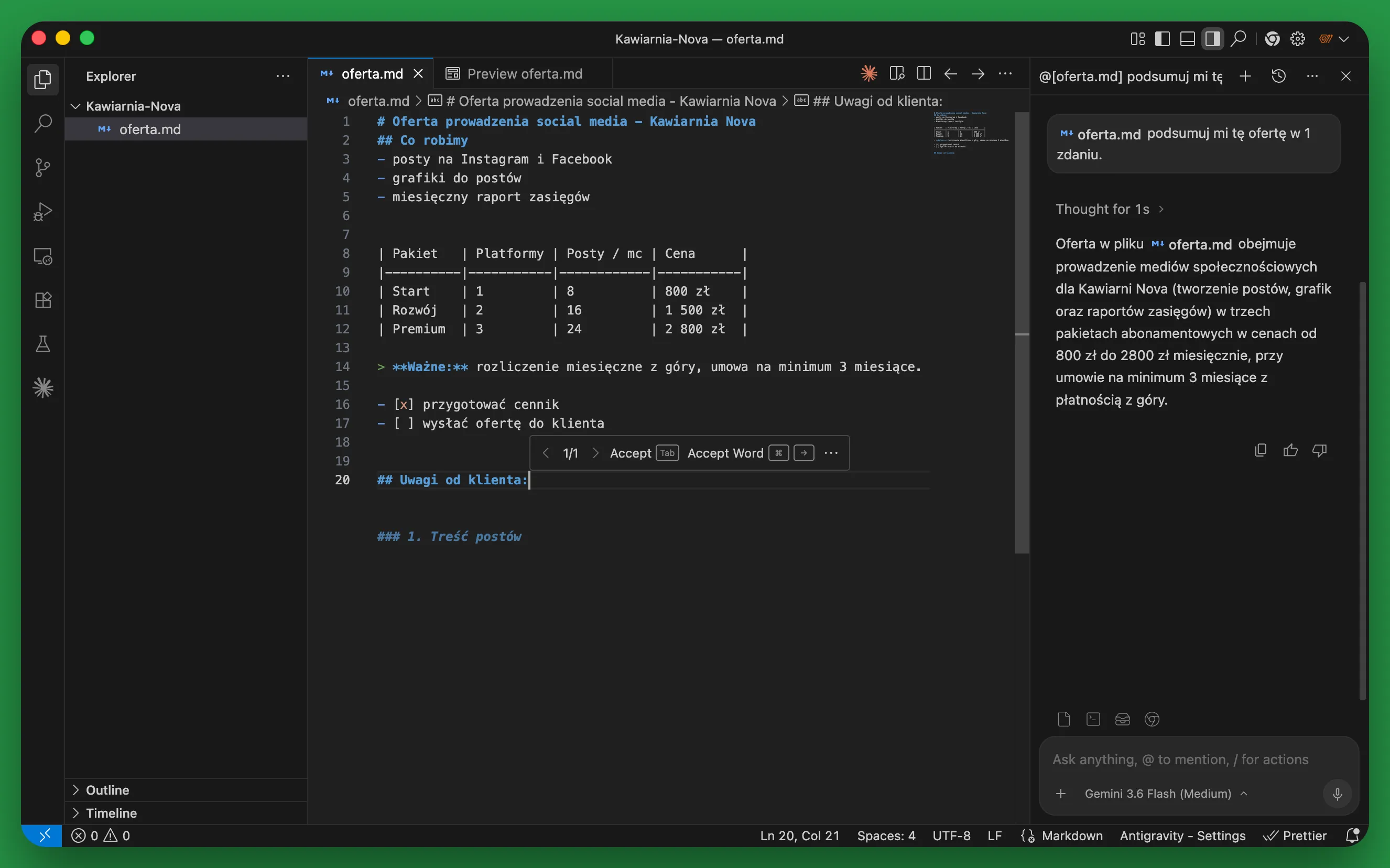
Masz w folderze oferta.md. Chcesz, żeby agent coś z nią zrobił. Zamiast kopiować całą treść do czatu, w oknie czatu po prawej wpisujesz @. Wyskakuje lista plików z folderu - wybierasz ten, który cię interesuje.
Napisz w czacie:
@oferta.md Podsumuj mi tę ofertę w 3 zdaniach.Agent od razu czyta całą zawartość pliku i odpowiada. Koniec z przeklejaniem długich tekstów.
Pro-tip. Nie ograniczasz się do jednego pliku. Możesz napisać
@oferta_a.md @oferta_b.md Porównaj te dwie wersje i zrób syntezę, a nawet podać całą nazwę podkatalogu przez@folder, żeby agent przeanalizował wszystkie pliki w środku naraz.
Krok 2: Zapis odpowiedzi wprost do pliku (Accept)
Tu jest przewaga Antigravity nad czatem w przeglądarce. Nie musisz kopiować odpowiedzi i wklejać jej do pliku. Prosisz wprost:
Zapisz to podsumowanie do nowego pliku podsumowanie.mdAgent tworzy plik, wstawia treść i czeka na twoją zgodę. W środku ekranu widzisz zmiany: zielone linie to dodane, czerwone to usunięte. Nic nie dzieje się po cichu - to ty klikasz Accept, żeby zatwierdzić, albo Reject, żeby odrzucić.
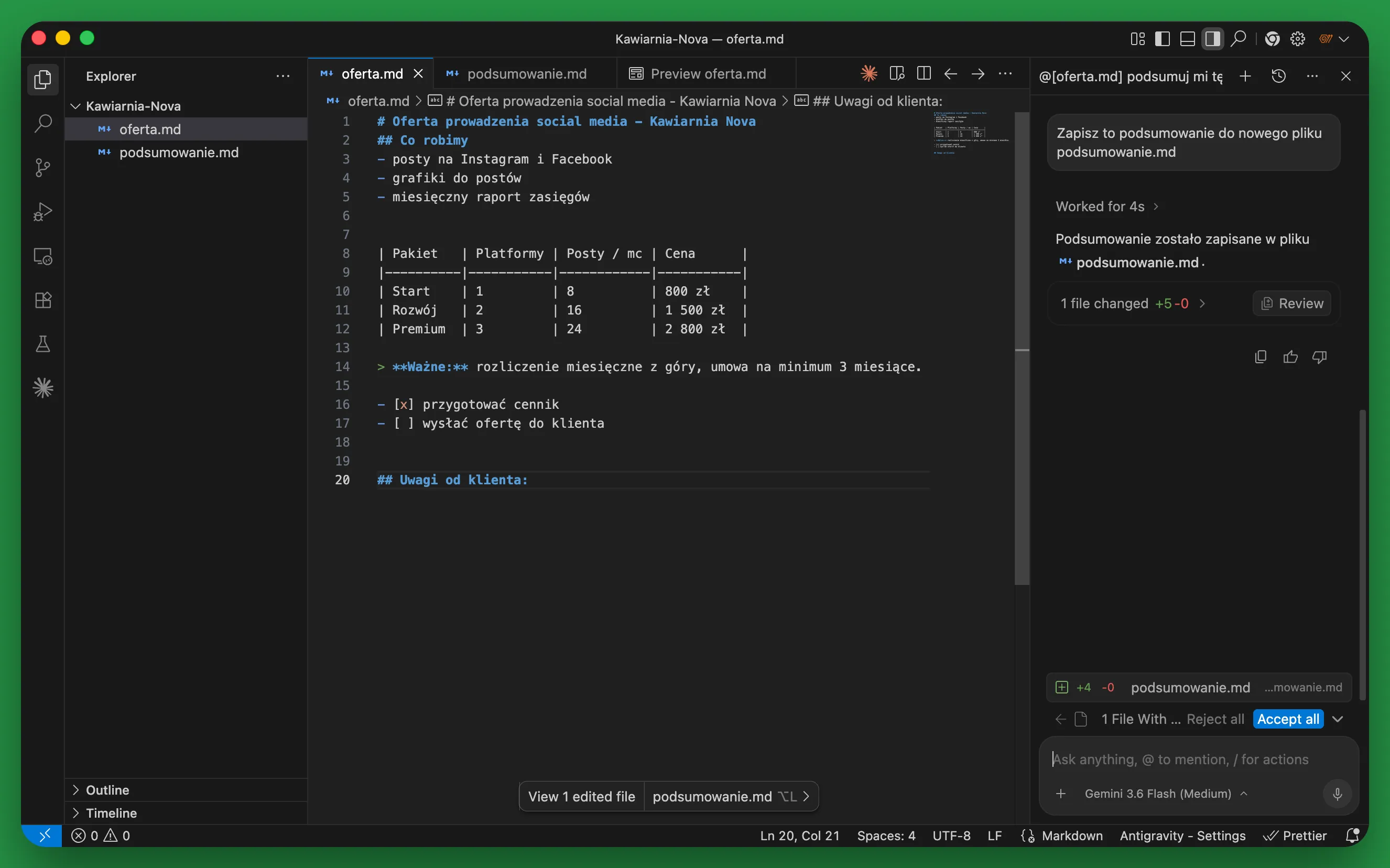
Ten mechanizm to twój bezpiecznik. Agent proponuje, ty decydujesz. Dopiero po Accept plik ląduje na dysku.
Krok 3: AGENTS.md - mózg projektu
Teraz najważniejsze. Czy musisz przy każdym zapytaniu przypominać: „pisz po polsku", „to klient Kawiarnia Nova", „trzymaj luźny ton"? Nie. Od tego jest plik AGENTS.md.
To zwykły plik Markdown w głównym folderze projektu z instrukcjami dla agenta. Antigravity czyta go automatycznie przy każdym zapytaniu w tym folderze. Piszesz zasady raz, obowiązują zawsze.
Utwórz plik AGENTS.md (zwróć uwagę - wielkie litery i końcówka .md) i wpisz:
- Odpowiadaj zawsze po polsku.
- To projekt klienta: Kawiarnia Nova (lokalna kawiarnia, luźny, ciepły ton).
- Nie używaj korpo-mowy. Pisz prosto, jak do znajomego.
- Nazywaj tworzone pliki z datą na początku: YYYY-MM-DD_nazwa.md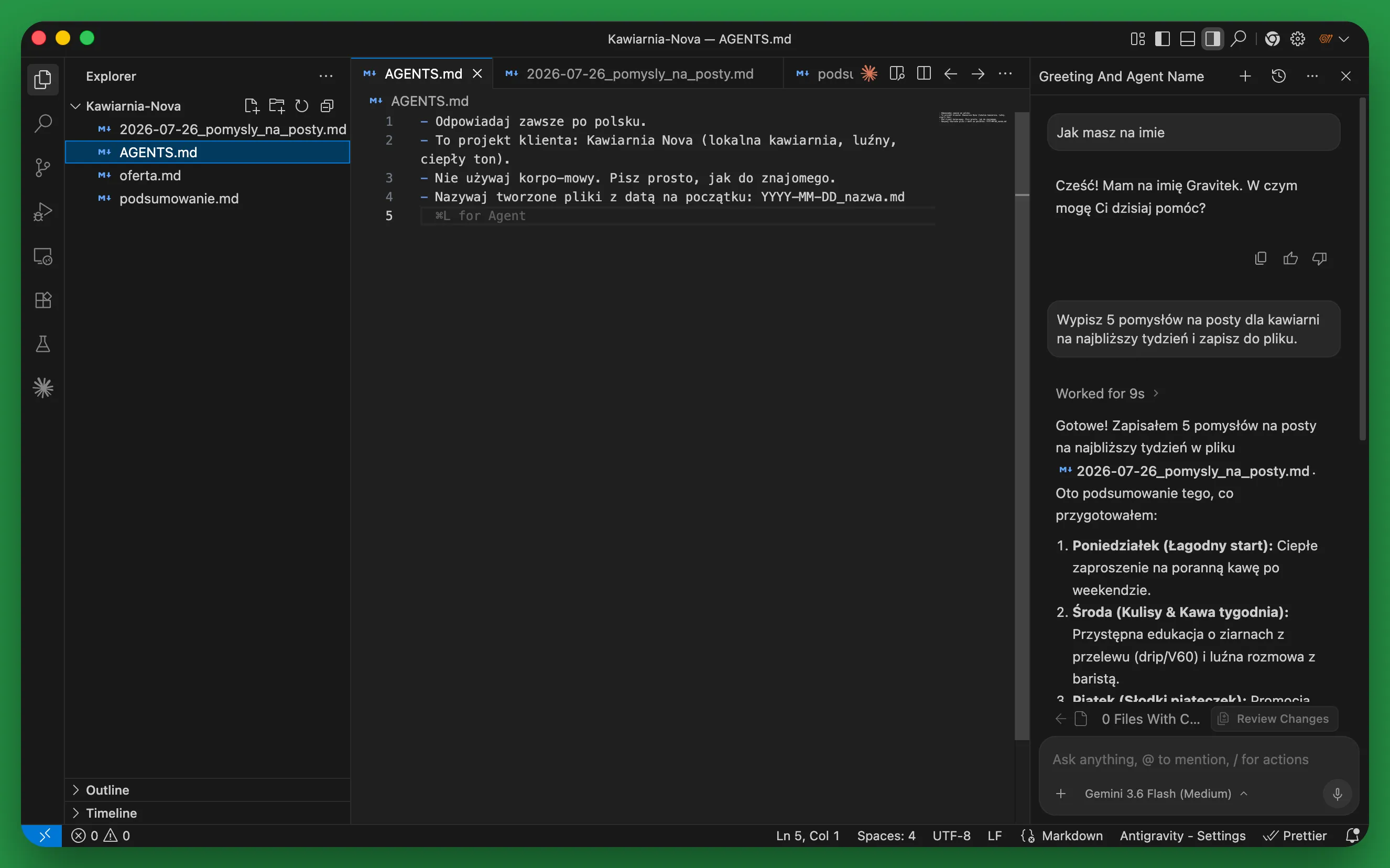
Krok 4: Przetestuj pamięć
Sprawdźmy, czy działa. Otwórz nowy czat (przycisk +) i poproś o cokolwiek, na przykład:
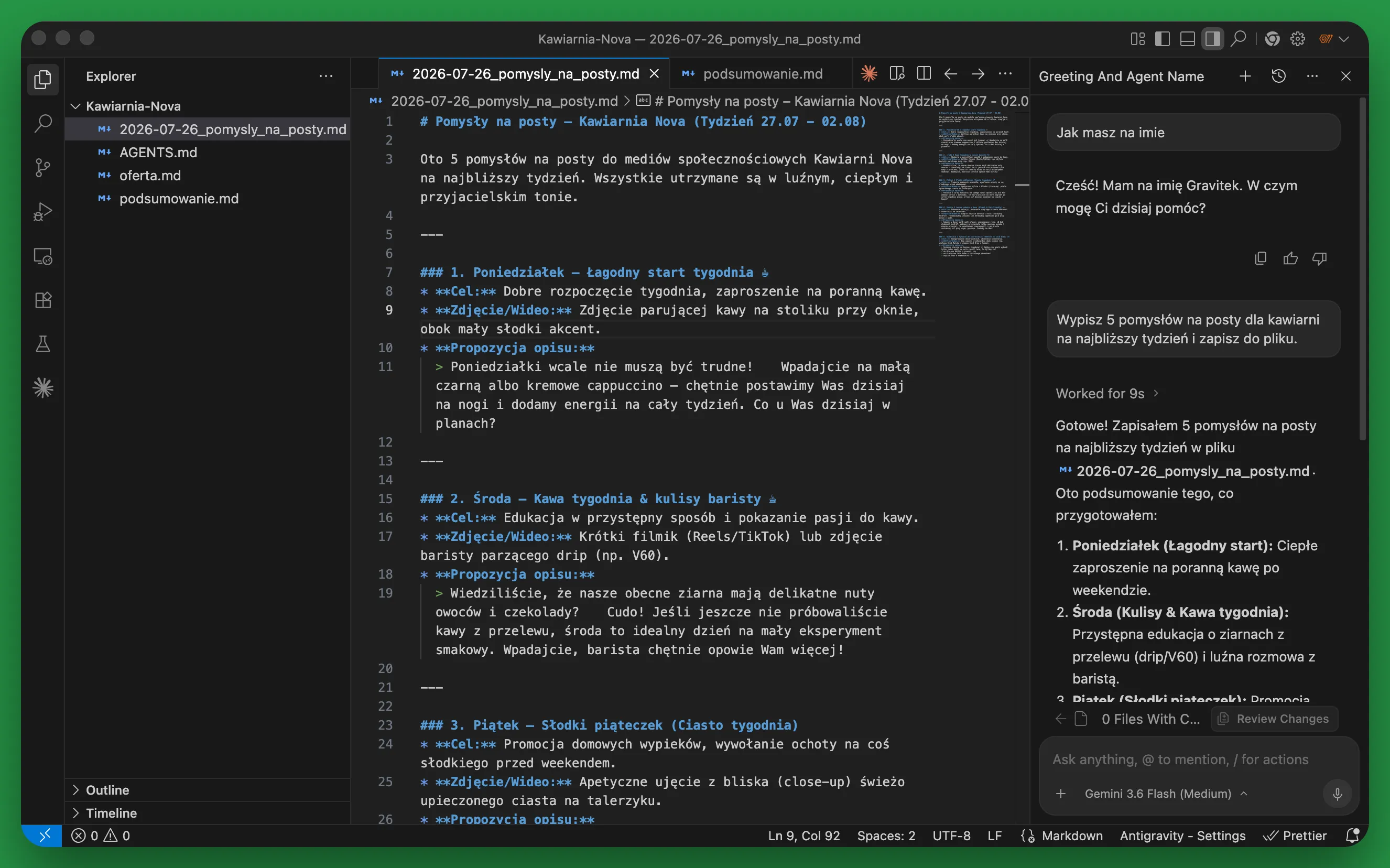
Wypisz 5 pomysłów na posty dla kawiarni na najbliższy tydzień i zapisz do pliku.Zwróć uwagę na dwie rzeczy w wyniku. Po pierwsze, ton jest luźny i po polsku - bez przypominania. Po drugie, plik utworzył się sam z datą w nazwie, na przykład 2026-07-24_pomysly-na-posty.md. Agent zastosował reguły z AGENTS.md, choć nic mu o nich nie napisałeś.
Dwa poziomy pamięci.
AGENTS.mdw katalogu głównym użytkownika działa globalnie - we wszystkich twoich projektach.AGENTS.mdw folderze konkretnego klienta nadpisuje reguły globalne i dotyczy tylko jego. Tak trzymasz osobny ton dla każdej firmy: inny dla kawiarni, inny dla kancelarii.
Podsumowanie
Umiesz podać agentowi dowolny plik, zapisać jego pracę wprost na dysk i zdefiniować stałą pamięć projektu. To już nie jest edytor - to asystent, który zna twojego klienta.
W lekcji 4 - Bezpieczna praca z agentem zajmiemy się drugą stroną medalu: gdzie kończą się uprawnienia agenta, jak czytać jego zmiany zanim je zatwierdzisz i czego nigdy nie wrzucać do folderu klienta.