▸ // spis treści

Pierwsza rzecz, która odpycha ludzi od takich narzędzi, to widok surowego pliku tekstowego z krzaczkami. „Gdzie mój Word, gdzie przyciski?". Spokojnie. Po tej lekcji będziesz pisał oferty szybciej niż w Wordzie, a agent AI będzie je rozumiał lepiej. Pracujemy dalej na folderze klienta Kawiarnia-Nova z poprzedniej lekcji.
Krok 1: Dlaczego nie Word
Plik Worda (.docx) w środku to nie sam tekst. To setki linijek ukrytego kodu formatującego, którego nie widzisz. Kiedy wysyłasz taki plik do AI, model musi przemielić całą tę strukturę.
Skutek jest podwójny. Po pierwsze, model przerabia wielokrotnie więcej znaków niż sam tekst, który go interesuje - a za przerobiony tekst płacisz limitem. Po drugie, .docx to spakowany format binarny, więc agent często w ogóle go porządnie nie odczyta. Plik Markdown to czysta treść - czytelna i dla ciebie, i dla modelu.
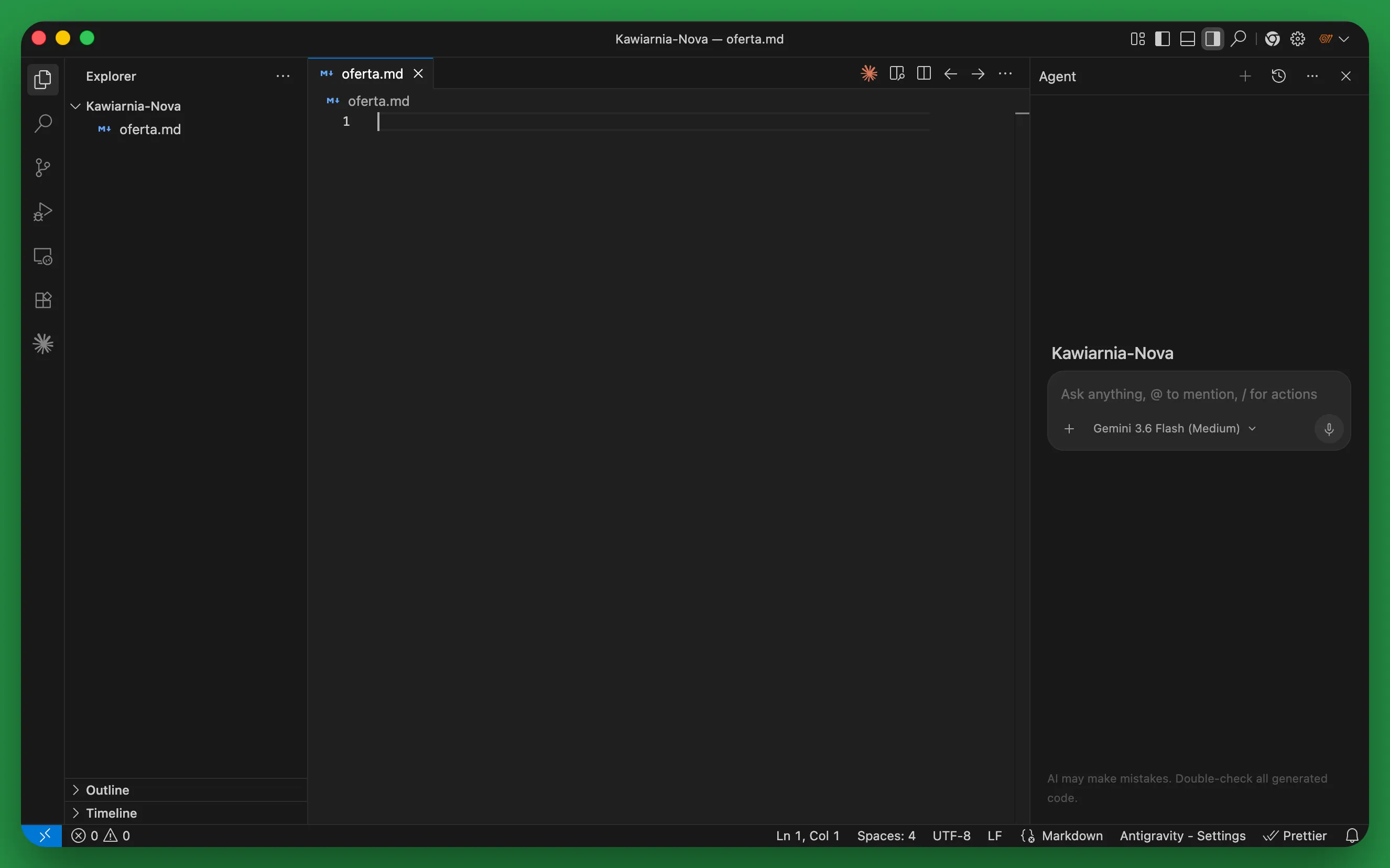
W lewym panelu utwórz nowy plik oferta.md. To będzie zalążek oferty dla Kawiarni Nova.
Krok 2: Cała składnia, której potrzebujesz
Markdown to kilka znaków, które robią całą robotę formatowania. Piszesz je z klawiatury, bez odrywania rąk na paski narzędzi.
#to nagłówek główny,##to podtytuł,-na początku linii robi punkt listy,**tekst**pogrubia,*tekst*daje kursywę,> teksttworzy blok cytatu do wyróżnienia ważnej uwagi,[napis](adres)to link,wstawia obraz.
Wpisz w pliku oferta.md prosty szkielet:
# Oferta prowadzenia social media - Kawiarnia Nova
## Co robimy
- posty na Instagram i Facebook
- grafiki do postów
- miesięczny raport zasięgów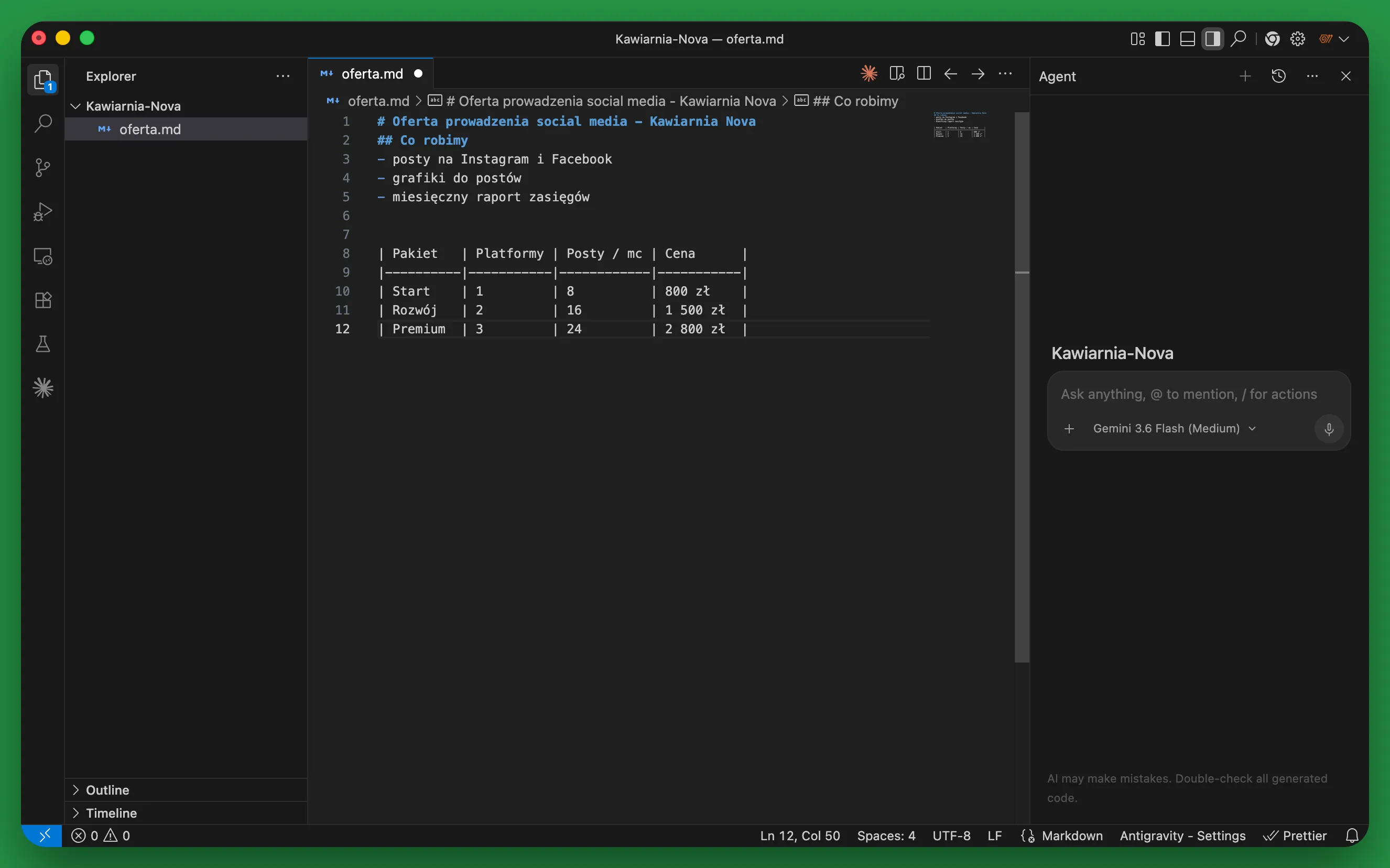
Jedna rzecz, która robi wrażenie na klientach - tabele. Cennik pakietów rozpisujesz bez żadnego menu:
| Pakiet   | Platformy | Posty / mc | Cena      |
|----------|-----------|------------|-----------|
| Start    | 1         | 8          | 800 zł    |
| Rozwój   | 2         | 16         | 1 500 zł  |
| Premium  | 3         | 24         | 2 800 zł  |
Tę tabelę zapisz od razu jako osobny plik cennik.md w tym samym folderze. Od tej pory to jest twoje jedyne miejsce z cenami - oferta się do niego odwołuje, a w lekcji 12 podepniesz go pod swojego pierwszego skilla.
Do wyróżnienia warunków użyj cytatu, a do list kontrolnych - checkboxów - [ ] i - [x]:
> **Ważne:** rozliczenie miesięczne z góry, umowa na minimum 3 miesiące.

- [x] przygotować cennik
- [ ] wysłać ofertę do klienta
Krok 3: Autouzupełnianie klawiszem TAB
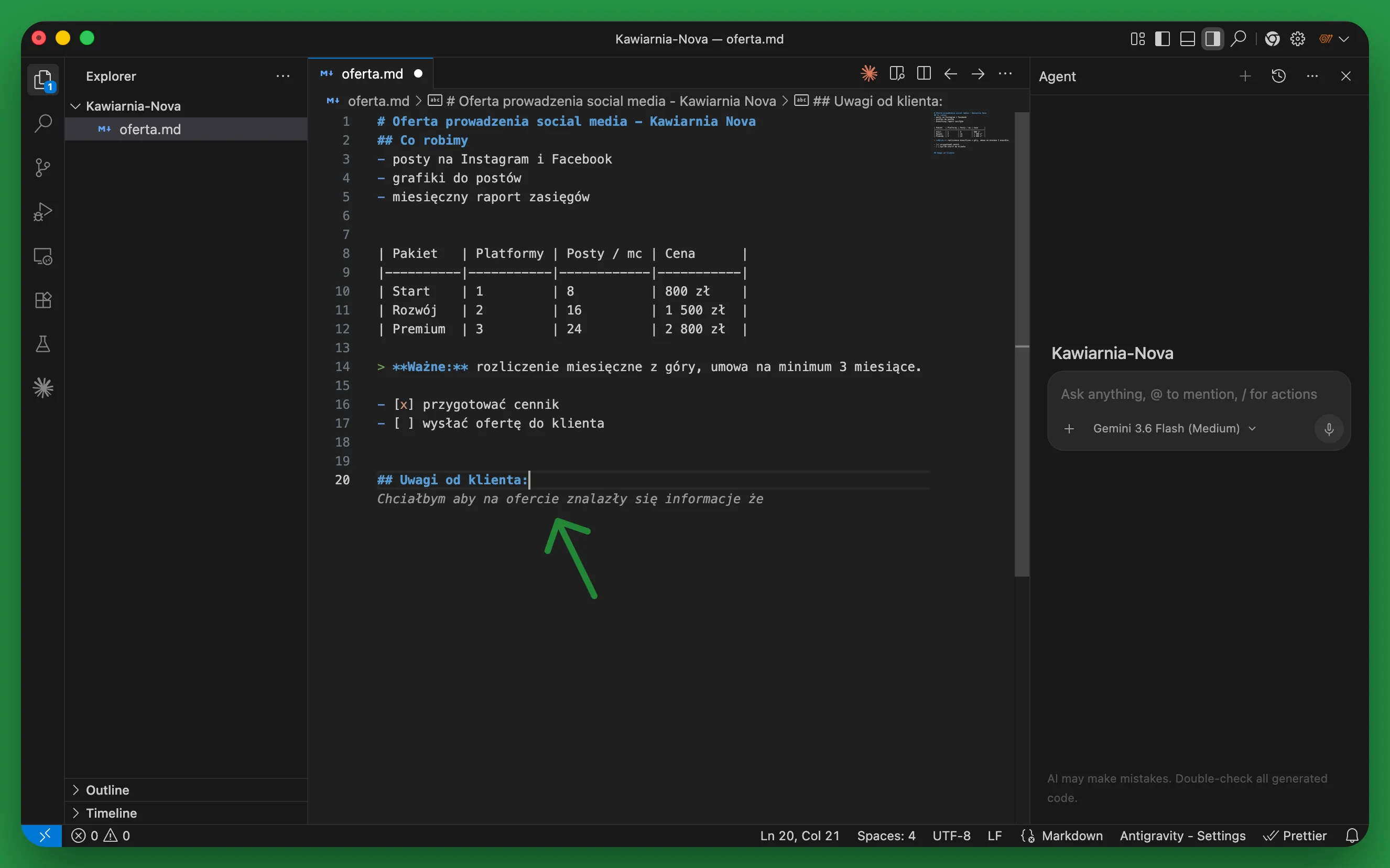
Tu zaczyna się magia edytora. Kiedy piszesz, Antigravity w tle przewiduje, co chcesz napisać, i podpowiada dalszy ciąg szarym tekstem. To nie jest czat - to podpowiedź wpisana wprost w miejsce, w którym stoi kursor.
Odpowiada ci propozycja? Wciskasz TAB i tekst sam się wstawia. Chcesz pisać po swojemu? Ignorujesz szary tekst i piszesz dalej. Przy cennikach i powtarzalnych opisach to oszczędza sporo pisania.
Krok 4: Podgląd dokumentu (Open Preview)
„Dobrze, ale ja nie wyślę klientowi pliku z krzaczkami". I nie musisz. Kliknij na plik oferta.md prawym przyciskiem i wybierz Open Preview.
Obok surowego edytora otwiera się czysty, sformatowany dokument - nagłówki, pogrubienia, tabela cennika wyglądają jak gotowa oferta. Ten podgląd zaznaczasz, kopiujesz i wklejasz do maila albo do Worda, jeśli klient tego wymaga.
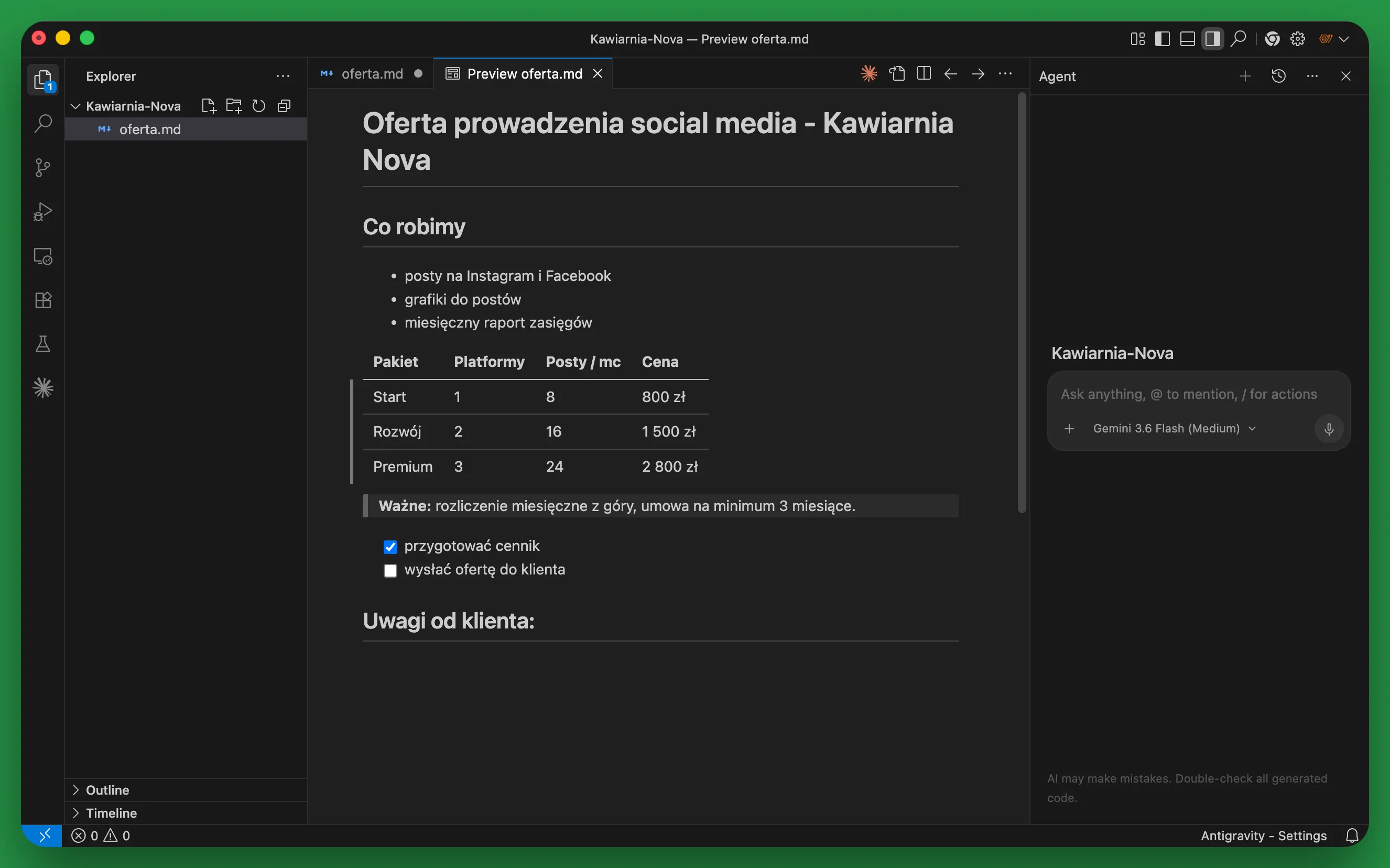
Efekt: piszesz w czystym, lekkim formacie, który AI rozumie idealnie, a klient i tak dostaje ładny dokument.
Podsumowanie
Wiesz już, czemu wszystko trzymamy w .md, znasz składnię, która załatwia 90% roboty, i umiesz zamienić surowy plik w gotowy dokument.
W lekcji 3 - Kontekst @ i plik AGENTS.md przestajemy tylko pisać, a zaczynamy rozmawiać z agentem o tych plikach: pokażę, jak podać mu dokument znakiem @, jak zapisywać jego odpowiedzi wprost do plików i jak zbudować stałą pamięć projektu.