▸ // spis treści
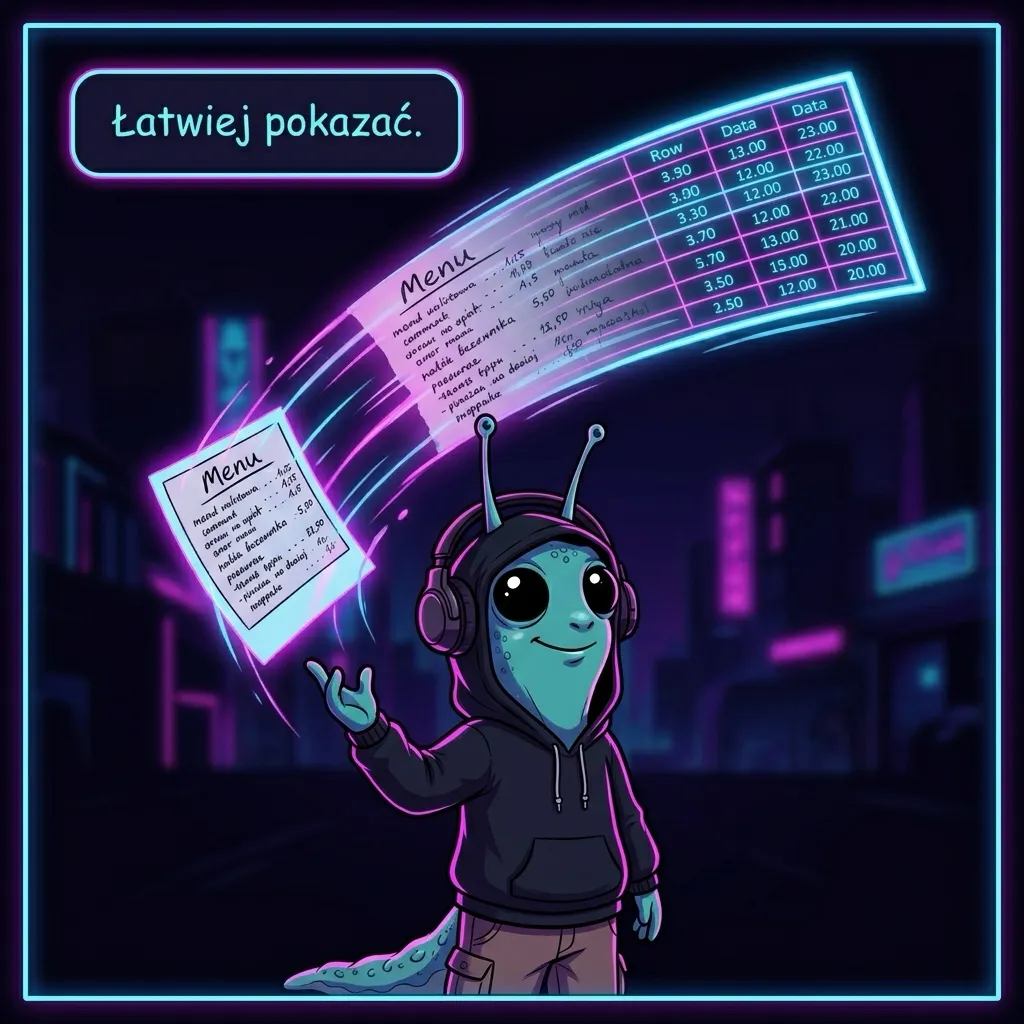
W poprzedniej lekcji skróciłeś drogę od myśli do promptu - zamiast pisać, mówisz. Teraz skracasz ją jeszcze bardziej, bo nie wszystko da się opisać słowami. Czasem szybciej pokazać. Agent w Antigravity czyta obrazy, więc zdjęcie z telefonu albo zrzut ekranu staje się poleceniem. Pracujemy dalej w folderze Kawiarnia-Nova.
Krok 1: Wrzuć obraz do czatu
W prawym panelu, obok pola tekstowego, dołączasz obraz do rozmowy - tak samo jak dokładasz plik przez @. Zrzut ekranu ze schowka albo plik z dysku ląduje w wiadomości, a ty dopisujesz do niego polecenie.
Zasada jest jedna: obraz sam w sobie nie jest pytaniem. Zawsze dopisz, co agent ma z nim zrobić. „Co to jest?" da ci opis. Konkretne polecenie da ci wynik.
Krok 2: Zdjęcie klienta zamień w tabelę
Najczęstszy scenariusz w twojej robocie. Klient przysyła zdjęcie kartki z menu albo zrzut ze swojego panelu statystyk. Normalnie przepisujesz to ręcznie przez 20 minut i i tak zrobisz literówkę w cenie.
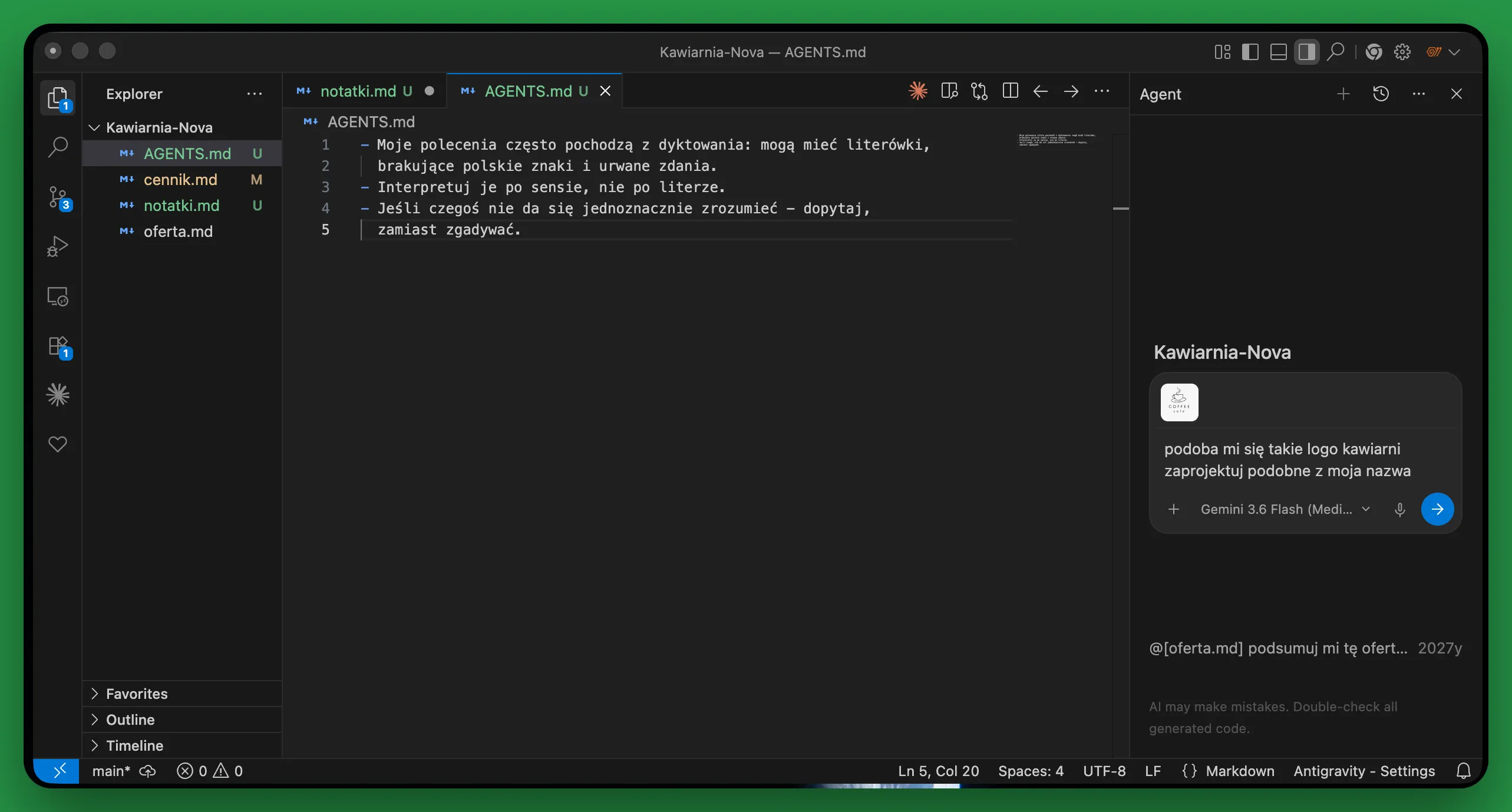
Wrzuć zdjęcie do czatu i napisz:
Przepisz to menu do tabeli Markdown z kolumnami: pozycja,
opis, cena. Zachowaj oryginalną kolejność i pisownię nazw.
Zapisz do pliku menu.md.
Agent czyta zdjęcie, buduje tabelę i zapisuje plik. Ty sprawdzasz i zatwierdzasz przez Accept. Dwadzieścia minut przepisywania zamienia się w minutę weryfikacji.
Krok 3: Pokaż błąd zamiast go opisywać
Coś się wysypało - w edytorze, w panelu klienta, w narzędziu do publikacji. Zamiast tłumaczyć słowami „no wyskoczyło takie okienko, że coś tam z uprawnieniami", zrób zrzut ekranu i wrzuć go do czatu z pytaniem, co to znaczy i jak to naprawić.
Agent widzi dokładny komunikat, numer błędu i kontekst wokół niego. To różnica między „coś nie działa" a pełną diagnozą.
Krok 4: Użyj cudzej strony jako wzorca
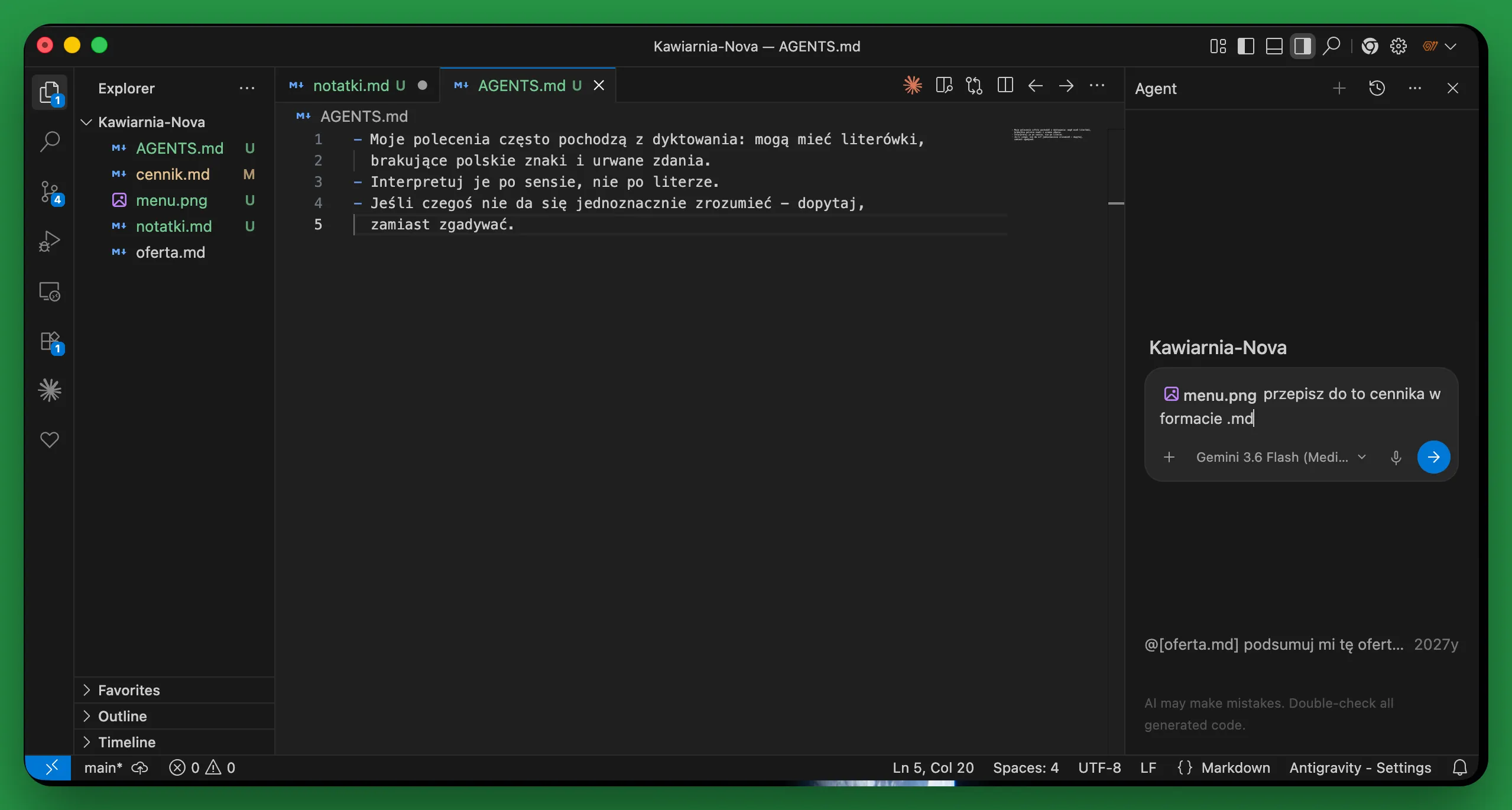
Trzeci scenariusz: podoba ci się układ oferty konkurencji albo struktura czyjegoś posta na LinkedIn. Robisz zrzut i piszesz:
Zrób układ mojej oferty podobny do tego zrzutu: ta sama
kolejność sekcji i podobne proporcje. Treść weź z @cennik.md,
klient to Kawiarnia Nova. Nie kopiuj tekstu ze zrzutu.
Kopiujesz strukturę, nie treść. Agent odtwarza szkielet, a wypełnia go twoimi danymi.
Haczyk. Zdjęcie zrobione pod kątem, rozmazane albo z odbłyskiem to prosta droga do zmyślonych danych. Agent nie powie „nie widzę tej ceny" - wstawi tę, która wygląda najbardziej prawdopodobnie. Każdą przepisaną liczbę sprawdzasz ręcznie ze źródłem. Zawsze.
Krok 5: Trzymaj obrazy w projekcie
Nie wrzucaj plików z pulpitu ani z folderu Pobrane. W folderze klienta załóż podfolder zrodla/ i tam trzymaj wszystko, co przyszło od klienta: zdjęcia menu, zrzuty statystyk, skany.
Kawiarnia-Nova/
  AGENTS.md
  oferta.md
  cennik.md
  zrodla/
    menu-lipiec.jpg
    statystyki-ig.png
Dzięki temu podasz je agentowi przez @zrodla w dowolnym momencie, a za trzy miesiące nadal będziesz wiedział, skąd wzięła się liczba w ofercie.
Bezpieczeństwo. Zrzut z panelu klienta potrafi zawierać dane osobowe: adresy mailowe komentujących, numery telefonów z wiadomości, nazwisko właściciela konta, saldo reklamowe. Zamaż te fragmenty przed wrzuceniem do czatu. Obraz idzie do modelu w całości - agent widzi też to, czego nie zamierzałeś pokazać.
Podsumowanie
Umiesz zamienić zdjęcie w tabelę, zrzut błędu w diagnozę, a cudzy layout we wzorzec dla swojej oferty. Wiesz też, gdzie te pliki trzymać i co z nich wyciąć, zanim je wyślesz. To ta sama rodzina problemów co pliki PDF i dokumenty klienta - inne wejście, ta sama zasada ograniczonego zaufania do przepisanych liczb. Wrócimy do niej w lekcji 16.
W lekcji 10 - Weryfikacja pracy agenta zajmiemy się tym na poważnie: jak sprawdzać, co agent naprawdę zrobił, zanim wyślesz to klientowi.