▸ // rozdziały lekcji
Po tej lekcji masz w folderze „szkice” pierwszy obrazek wygenerowany przez agenta i wiesz, jak działa generator.
Krok 1: Wygeneruj testowy obrazek
Na teście nie używasz jeszcze swojej postaci. Chodzi tylko o to, żeby sprawdzić, czy obrazek trafia tam, gdzie trzeba.
Wklej w czacie:
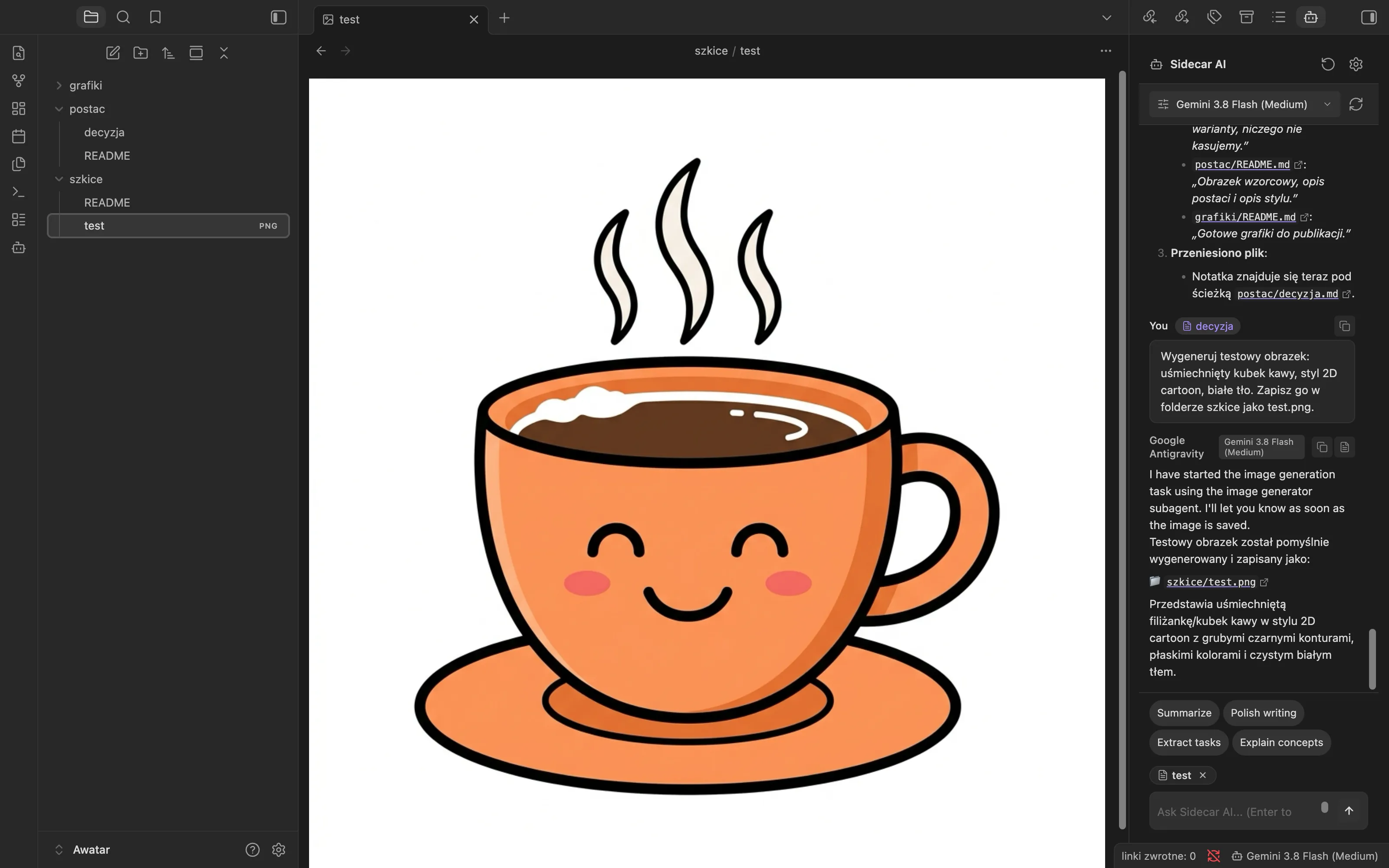
Wygeneruj testowy obrazek: uśmiechnięty kubek kawy, styl 2D cartoon,
białe tło. Zapisz go w folderze szkice jako test.png.
Generowanie trwa kilkadziesiąt sekund. Agent zleca obrazek pomocnikowi od grafiki, a potem zapisuje plik w „szkicach”. Bywa, że pierwszą wiadomość napisze po angielsku, np. „I have started the image generation task”. To normalne. Jeśli przeszkadza, dopisz w poleceniu „odpowiadaj po polsku”.
Krok 2: Zobacz wynik w Obsidianie
W drzewie plików, w folderze „szkice”, pojawi się „test.png”. Kliknij go, a Obsidian wyświetli obrazek na środku okna. W czacie nazwa pliku jest linkiem, też możesz w nią kliknąć.
Pliku nie kasujesz. Zostaje w szkicach, tak jak wszystko inne.
Krok 3: Poznaj trzy cechy generatora
Generator w Antigravity to model obrazów od Google, wbudowany w agenta. Trzy rzeczy wpływają na cały dalszy kurs:
- robi obrazki w proporcjach, o które poprosisz. Bez dopisku dostajesz kwadrat 1:1 (1024x1024). Napisz „w proporcjach 16:9”, a dostaniesz poziomy obrazek, np. 1376x768. Kwadrat pasuje na Instagram i do karuzel, 16:9 na baner albo miniaturę filmu,
- przyjmuje do 3 obrazków referencyjnych. Dzięki temu postać wygląda tak samo w każdej scenie. To temat działu 5,
- mieści wiele wariantów na jednym obrazku. Prosisz o 6, 9 albo 12 propozycji i dostajesz je w siatce, z jednego generowania. Na tym opiera się dział 3.
Krok 4: Pracuj partiami
Generator ma limity, a po kilku obrazkach z rzędu jakość wyraźnie spada. Postać zaczyna gubić szczegóły, proporcje się rozjeżdżają.
Dlatego pracujesz partiami:
- generujesz 3-4 obrazki,
- robisz kilka minut przerwy,
- wracasz.
Jeśli narzędzie każe czekać, wyczerpałeś limit. Wróć za jakiś czas. Siatki z działu 3 pomagają tu najbardziej: dziewięć wariantów na jednym obrazku to jedno generowanie zamiast dziewięciu.
Limit, stan na 05.10.2026. Przy tworzeniu Kawusia i jego ekipy generator zatrzymał się po 20 obrazkach w ciągu około 10 godzin pracy. Agent napisał wprost, że limit się wyczerpał (błąd 429), i podał czas odnowienia: około 2 godzin. Po odnowieniu poszło jeszcze 6 obrazków, a potem blokada na prawie dobę. W sumie 26 obrazków jednego dnia. Limity Google zmieniają się często, więc traktuj te liczby jako orientacyjne. Więcej w bonusie „Antigravity od zera”.
Gdy obrazek nie powstał
| Co widzisz | Co zrobić |
|---|---|
| agent pisze, że nie może generować obrazków | sprawdź, czy jesteś zalogowany w Antigravity, i zacznij nową rozmowę ikoną na górze czatu |
| agent zgłasza limit albo każe czekać | wyczerpałeś limit. Wróć później |
| obrazek powstał, ale nie ma go w „szkicach” | napisz: „Skopiuj ostatni wygenerowany obrazek do szkice/test.png” |
| obrazek jest, ale wygląda inaczej, niż prosiłeś | przy teście to bez znaczenia. Liczy się, że plik jest w sejfie |
Zadanie
W folderze „szkice” leży „test.png” i otwiera się w Obsidianie.
Podsumowanie
Środowisko jest gotowe: sejf na postać, czat z agentem obok notatek i generator, który zapisuje obrazki prosto do twoich folderów.
W następnym dziale zaczynasz właściwą robotę: pierwsze siatki szkiców twojej postaci.