▸ // rozdziały lekcji
Po tej lekcji masz osobny vault na postać i wiesz, co w nim powstanie do końca kursu.
Krok 1: Załóż osobny vault
Agent, którego podłączysz w następnej lekcji, pracuje w całym vaulcie. Widzi każdy plik, każdą notatkę i każdy folder.
Dlatego postać dostaje własny vault. Agent widzi wtedy tylko szkice, opisy i grafiki postaci. Twoje notatki z pracy, finanse i dziennik zostają poza jego zasięgiem.
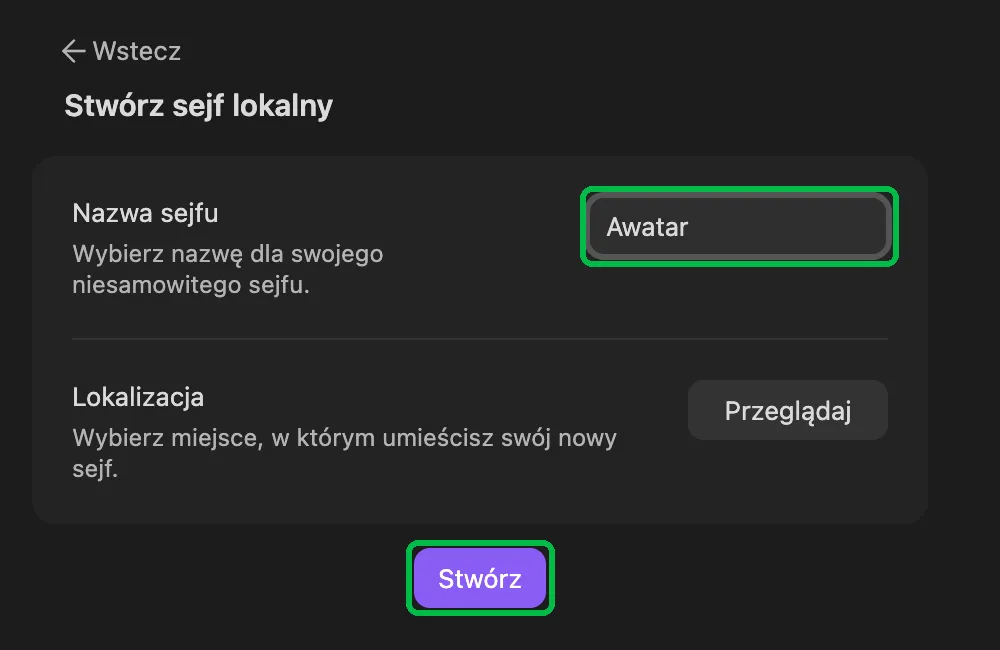
Załóż w Obsidianie nowy vault o nazwie „Awatar”. W polskiej wersji programu vault nazywa się „sejf”, więc tego słowa szukasz w menu:
- kliknij nazwę obecnego sejfu w lewym dolnym rogu okna i wybierz „Zarządzaj sejfami...”,
- przy „Stwórz nowy sejf” kliknij „Stwórz”,
- wpisz nazwę „Awatar”, wybierz lokalizację przyciskiem „Przeglądaj” i kliknij „Stwórz”.
Obsidian od zera. Instalację programu i pierwszy vault pokazuję krok po kroku w kursie Obsidian, w lekcji „Instalacja Obsidiana i pierwszy vault”.
Krok 2: Przenieś notatkę z decyzją
W lekcji 1.5 zapisałeś notatkę „decyzja” z odpowiedziami na pięć pytań. Jeśli powstała w innym vaulcie, przenieś ją do nowego. Wystarczy przeciągnąć plik w Finderze do folderu vaulta „Awatar”.
Notatka leży na razie luzem, w głównym folderze. W lekcji 2.3 agent przeniesie ją na właściwe miejsce.
Krok 3: Zobacz, co tu powstanie
Do końca kursu w vaulcie pojawią się cztery foldery. Nie zakładasz ich ręcznie, zrobi to agent w lekcji 2.3. Ale dobrze wiedzieć z góry, co gdzie trafia:
| Folder | Co w nim leży | Od działu |
|---|---|---|
| szkice | siatki wariantów, odrzucone wersje, testy | 2 |
| postac | obrazek wzorcowy, opis postaci, opis stylu, notatka „decyzja” | 3-4 |
| grafiki | gotowe ilustracje, memy, komiksy, karuzele | 8 |
| .agents/skills | skill, który robi grafiki z twoją postacią | 6 |
Jedna zasada od pierwszego dnia: ze „szkiców” niczego nie kasujesz. Cała droga od pierwszej siatki do finalnej postaci to twój dowód, że postać powstała z twoich decyzji, a nie wypadła z generatora za pierwszym razem.
Krok 4: Włącz widok ukrytych folderów
Folder „.agents” zaczyna się od kropki, a takie foldery Obsidian ukrywa. W dziale 6 zamieszka w nim skill, który robi grafiki z twoją postacią. Bez tej wtyczki nie zobaczysz go w drzewie plików.
- Ustawienia, potem „Wtyczki społeczności”,
- jeśli widzisz przycisk „Wyłącz tryb ograniczony”, kliknij go. To jednorazowa zgoda na wtyczki w tym sejfie,
- „Przeglądaj”, wpisz „Show Hidden Files”,
- na liście są podobne wtyczki, np. „Unhide” i „Show All Hidden Files”. Wybierz tę, której autorem jest witi42,
- „Instaluj”, potem „Włącz”.
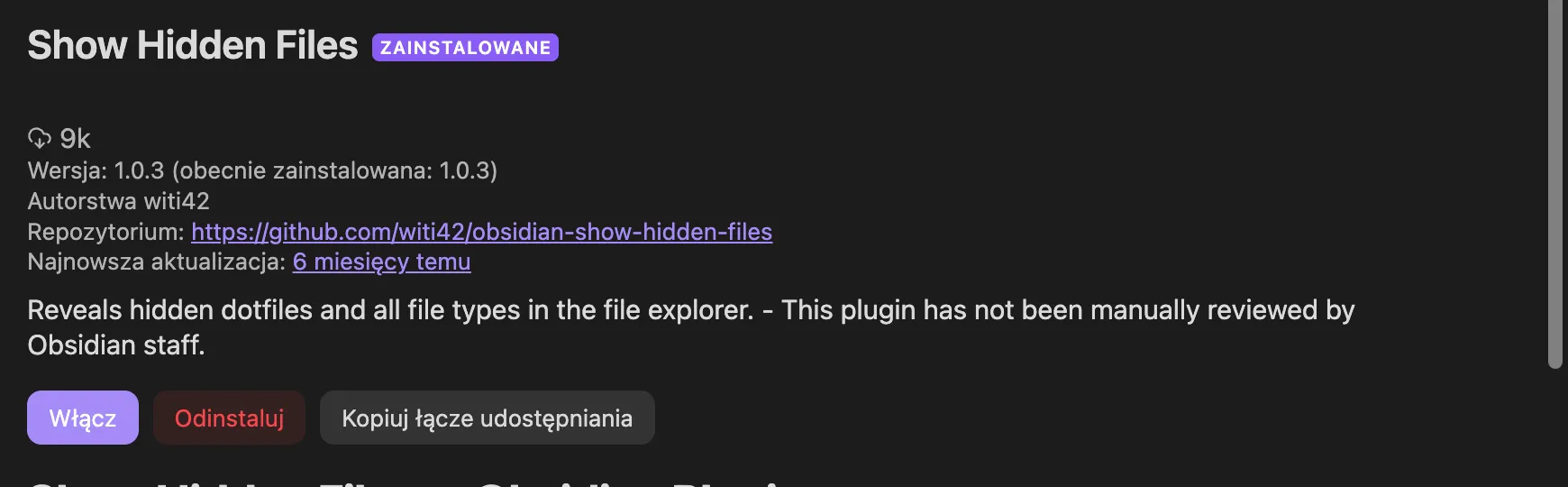
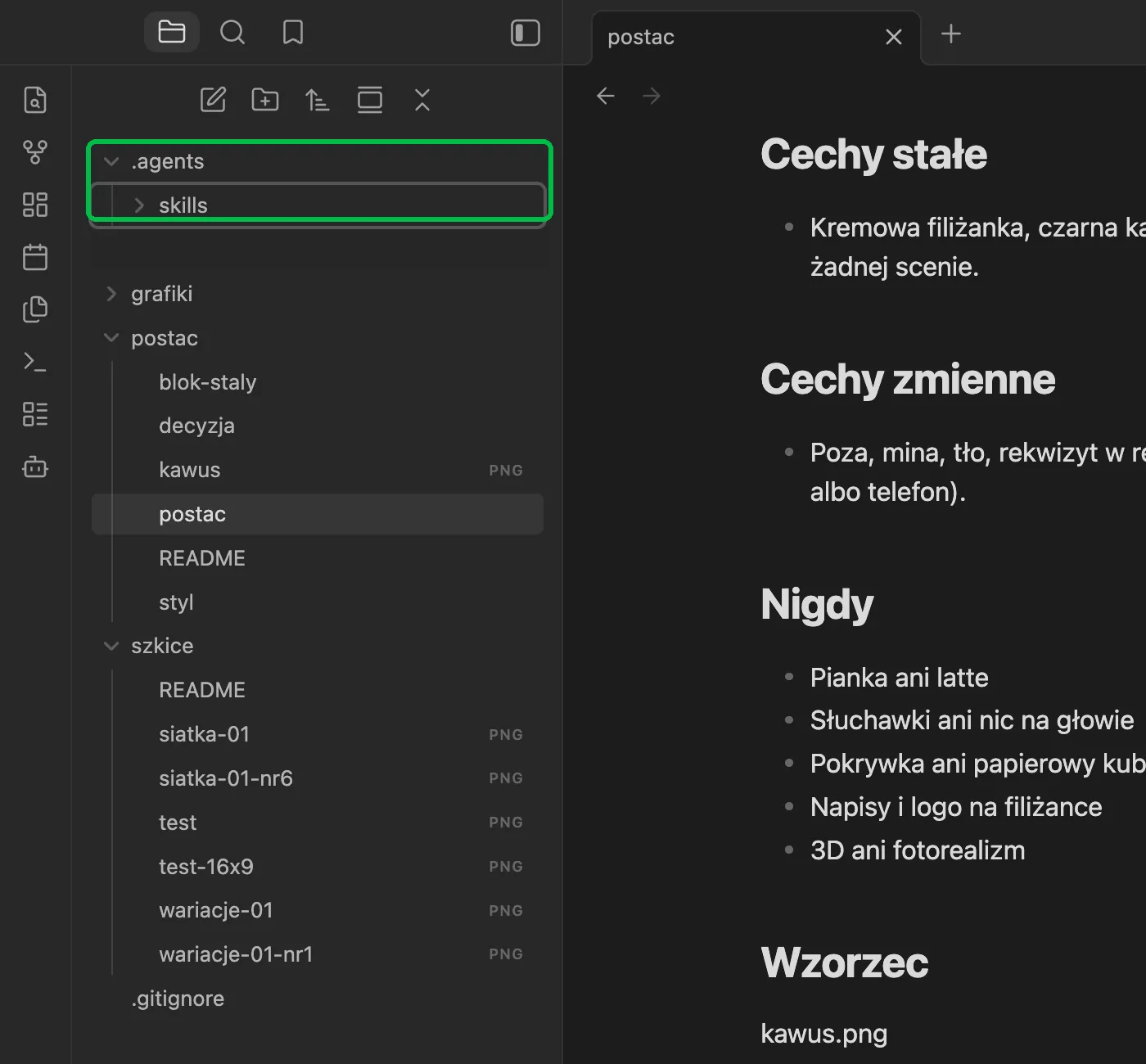
Od teraz foldery z kropką widać w drzewie plików. Folder ustawień „.obsidian” zostaje ukryty i dobrze, bo nie ma w nim nic do ruszania.
Folder „.agents” pojawi się w drzewie, kiedy agent go założy w lekcji 2.3. Tak wygląda sejf z włączoną wtyczką, już po tej lekcji:
Zadanie
Masz sejf „Awatar” z włączoną wtyczką Show Hidden Files, a w nim notatkę „decyzja”.
Podsumowanie
Masz miejsce na postać, oddzielone od reszty twoich notatek, widzisz ukryte foldery i wiesz, jakie cztery foldery w nim powstaną.
W następnej lekcji podłączasz do vaulta Antigravity, czyli agenta, który będzie generował grafiki.