▸ // rozdziały lekcji
Po tej lekcji masz w Obsidianie czat z Antigravity, który widzi twój sejf i generuje obrazki prosto do niego.
Krok 1: Sprawdź, czy masz Antigravity
Wtyczka nie zawiera agenta. Łączy się z Antigravity, które masz zainstalowane na komputerze. Potrzebujesz:
- Antigravity zainstalowanego razem z poleceniem „agy”,
- konta Google, na które jesteś zalogowany w Antigravity.
Nie masz jeszcze Antigravity? Zrób najpierw bonus „Antigravity od zera” i wróć tutaj.
Kluczy API nie potrzebujesz. Wtyczka korzysta z tego samego konta, na którym działa twoje Antigravity.
Krok 2: Zainstaluj Sidecar AI
- Ustawienia, potem „Wtyczki społeczności”,
- jeśli widzisz przycisk „Wyłącz tryb ograniczony”, kliknij go. To jednorazowa zgoda na wtyczki w tym sejfie,
- „Przeglądaj”, wpisz „Sidecar AI”,
- na liście jest kilka wtyczek o podobnej nazwie. Wybierz tę, której autorem jest Andrey Eremin,
- „Instaluj”, potem „Włącz”.
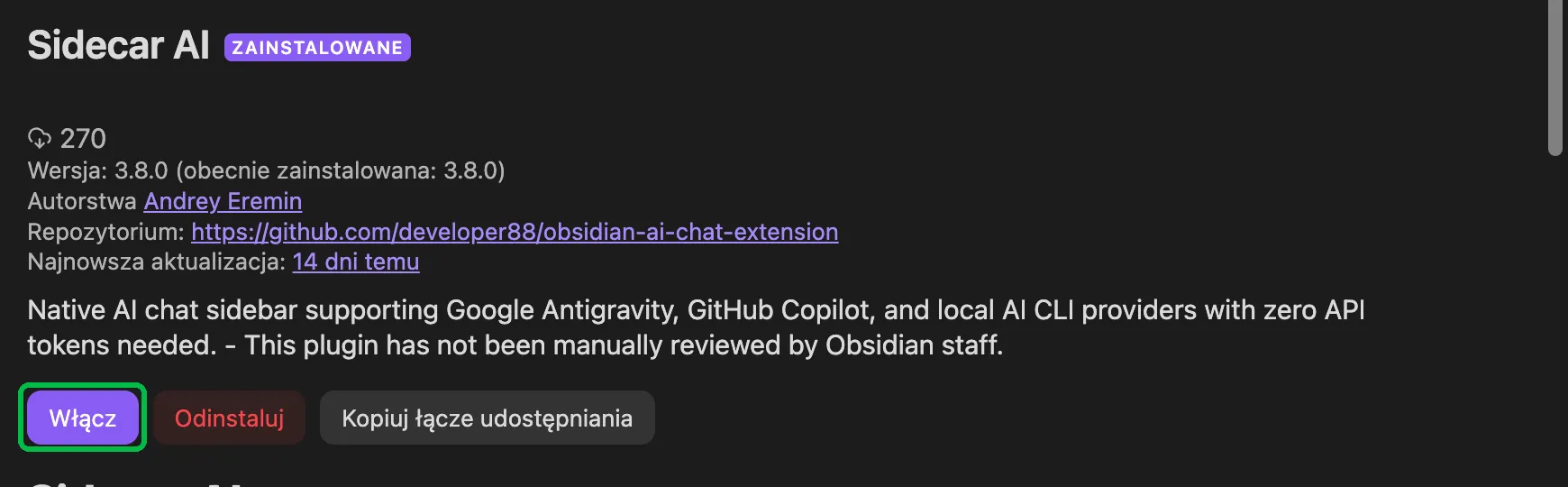
Ustawień nie zmieniasz. Wtyczka domyślnie łączy się z Antigravity.
Krok 3: Otwórz czat
Kliknij ikonę robota w lewym pasku Obsidiana albo otwórz paletę poleceń (Cmd+P) i wpisz „Sidecar AI: Open chat sidebar”.
Czat otworzy się w panelu po prawej. Ustaw okno tak: drzewo plików po lewej, notatka na środku, czat po prawej. W tym układzie zrobisz cały kurs.
Na górze czatu widzisz model, na przykład „Gemini 3.8 Flash (Medium)”. Zostaw domyślny.
Krok 4: Zatwierdź ostrzeżenie
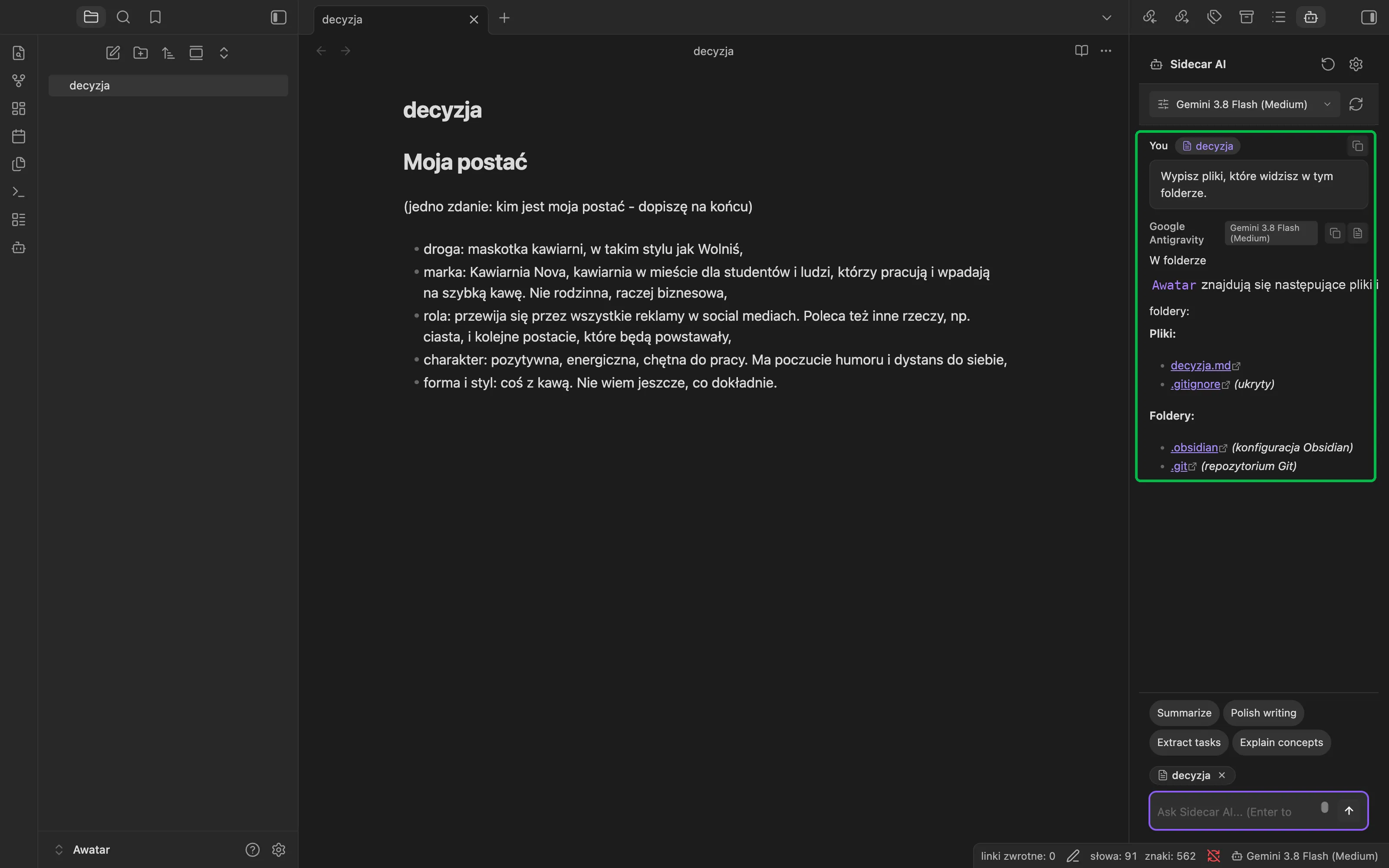
Otwórz notatkę „decyzja”, kliknij w pole na dole czatu i wpisz:
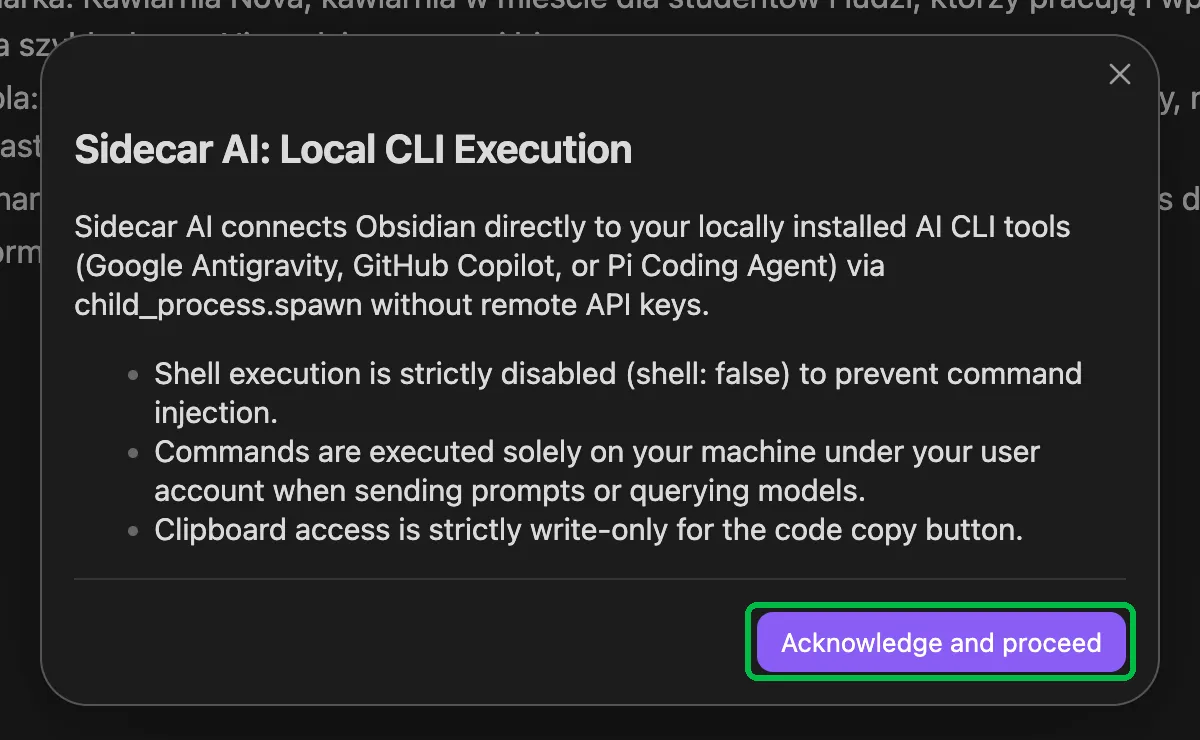
Wypisz pliki, które widzisz w tym folderze.Przy pierwszej wiadomości wyskoczy okno „Sidecar AI: Local CLI Execution”. Wtyczka informuje, że uruchamia Antigravity na twoim komputerze. Kliknij „Acknowledge and proceed”. Wiadomość wyśle się sama, nie musisz jej powtarzać.
Odpowiedź przychodzi po kilkudziesięciu sekundach. Agent powinien wymienić notatkę „decyzja”. Jeśli ją widzi, połączenie działa.
Krok 5: Poznaj dwie rzeczy, które robi czat
Dokleja otwartą notatkę. Nad polem wpisywania widzisz nazwę notatki, która jest otwarta, na przykład „decyzja”. Agent dostaje ją razem z twoim pytaniem. Wygodne, ale ma skutki: „ten folder” agent zrozumie jako folder tej notatki. Gdy chodzi o cały sejf, pisz „cały sejf” albo podawaj nazwy folderów. Krzyżykiem przy nazwie odpinasz notatkę.
Działa bez pytania o zgodę. Agent sam zapisuje, przenosi i usuwa pliki. Nie zobaczysz okienka „czy na pewno”. Dlatego w poleceniach nazywasz foldery wprost i po każdym zadaniu sprawdzasz drzewo plików.
Wolisz zatwierdzać każdy krok? Jest druga wtyczka, Antigravity CLI Sidebar. Uruchamia Antigravity w okienku terminala i przed każdym zapisem pyta o zgodę. Jest mniej wygodna, ale daje pełną kontrolę. Polecenia z kursu działają w niej tak samo.
Gdy coś nie działa
| Co widzisz | Co zrobić |
|---|---|
| komunikat, że nie da się uruchomić „agy” | Antigravity nie jest zainstalowane albo Obsidian nie znajduje polecenia „agy”. Wróć do bonusu „Antigravity od zera”. Jeśli Antigravity działa, w ustawieniach wtyczki wpisz w polu „CLI command or path” pełną ścieżkę do „agy” |
| agent odpowiada o innym folderze, niż chciałeś | odepnij notatkę krzyżykiem albo napisz nazwę folderu wprost |
| odpowiedź nie przychodzi przez kilka minut | kliknij strzałkę odświeżania przy nazwie modelu albo zacznij nową rozmowę ikoną na górze czatu |
Podsumowanie
Masz czat z Antigravity w panelu obok notatek. Widzi twój sejf i działa bez pytania, więc pilnujesz go nazwami folderów i drzewem plików.
W następnej lekcji dajesz mu pierwsze prawdziwe zadanie: przejrzeć twoją decyzję i założyć foldery.