▸ // rozdziały lekcji

Najtańszy sposób na naukę n8n to twój własny komputer. Zero złotych, zero zamawiania serwera, a jeśli coś popsujesz, kasujesz i stawiasz od nowa w minutę.
W tej lekcji zainstalujesz n8n w Dockerze, założysz konto i zrobisz darmową rejestrację, z której korzystamy w całym kursie. Cała instalacja to około 10 minut, z czego większość to pobieranie.
Docker w dwóch zdaniach
Docker uruchamia programy w odizolowanych kontenerach, czyli pudełkach, które nie mieszają w twoim systemie. n8n działa w takim pudełku, a jego dane leżą obok, w osobnym miejscu, które przeżywa usunięcie i aktualizację kontenera.
Nie musisz znać Dockera, żeby przejść ten kurs. Wystarczą dwie komendy z tej lekcji.
Krok 1 - zainstaluj Docker Desktop
Docker Desktop pobierasz ze strony docker.com/products/docker-desktop. Do nauki i małej firmy jest darmowy. Płatna licencja dotyczy firm od 250 pracowników albo od 10 mln dolarów przychodu rocznie.
Mac:
- Wybierz wersję pod swój procesor: Apple Silicon dla komputerów z procesorem M1, M2, M3 i nowszych, Intel dla starszych. Sprawdzisz to w menu Apple, pozycja Ten Mac.
- Otwórz pobrany plik .dmg i przeciągnij ikonę Dockera do folderu Aplikacje.
- Uruchom Dockera z Aplikacji i zaakceptuj warunki.
Windows:
- Pobierz instalator dla Windows i uruchom go.
- Zostaw zaznaczoną opcję Use WSL 2. WSL 2 to wbudowany w Windows podsystem Linuxa, na którym Docker pracuje.
- Po instalacji zrestartuj komputer, jeśli instalator o to poprosi, i uruchom Docker Desktop.
Docker jest gotowy, kiedy w lewym dolnym rogu okna Docker Desktop widzisz zielony napis Engine running.
Haczyk. Na Windowsie Docker Desktop potrzebuje włączonej wirtualizacji w BIOS-ie. Jeśli po instalacji widzisz błąd o WSL albo wirtualizacji, sprawdź w Menedżerze zadań, zakładka Wydajność, pozycja Procesor, czy przy Wirtualizacja jest „Włączona".
Krok 2 - plik docker-compose.yml
Załóż folder na n8n, na przykład n8n w swoim katalogu domowym. W środku utwórz plik docker-compose.yml i wklej do niego:
services:
  n8n:
    image: docker.n8n.io/n8nio/n8n:2.40.6
    restart: unless-stopped
    ports:
      - "5678:5678"
    environment:
      - GENERIC_TIMEZONE=Europe/Warsaw
      - TZ=Europe/Warsaw
    volumes:
      - n8n_data:/home/node/.n8n

volumes:
  n8n_data:
Wolumen n8n_data trzyma twoje workflow i poświadczenia poza kontenerem. Bez niego każde usunięcie kontenera kasuje całą pracę.
Dwie linijki w tym pliku ustawiłem celowo:
- numer wersji w nazwie obrazu -
2.40.6zamiast samegon8nio/n8n. Bez numeru Docker przy kolejnym pobraniu wciągnie najnowszą wersję, także taką, która zmienia działanie twoich workflow. Aktualizujesz wtedy, kiedy ty zdecydujesz, a nie przy przypadkowym restarcie, - strefa czasowa - bez niej harmonogram „codziennie o 7:00" odpali się o 7:00 czasu UTC, czyli o 9:00 latem w Polsce.
Haczyk. Notatnik w Windowsie lubi dopisać do nazwy
.txt. Plikdocker-compose.yml.txtDocker zignoruje. Przy zapisie wybierz typ pliku Wszystkie pliki i sprawdź nazwę.
Krok 3 - uruchom n8n
Otwórz terminal w folderze z plikiem. Na Macu to aplikacja Terminal, na Windowsie PowerShell. Wpisz:
docker compose up -dZa pierwszym razem Docker pobierze obraz n8n, to kilkaset megabajtów. Kolejne uruchomienia trwają kilka sekund.
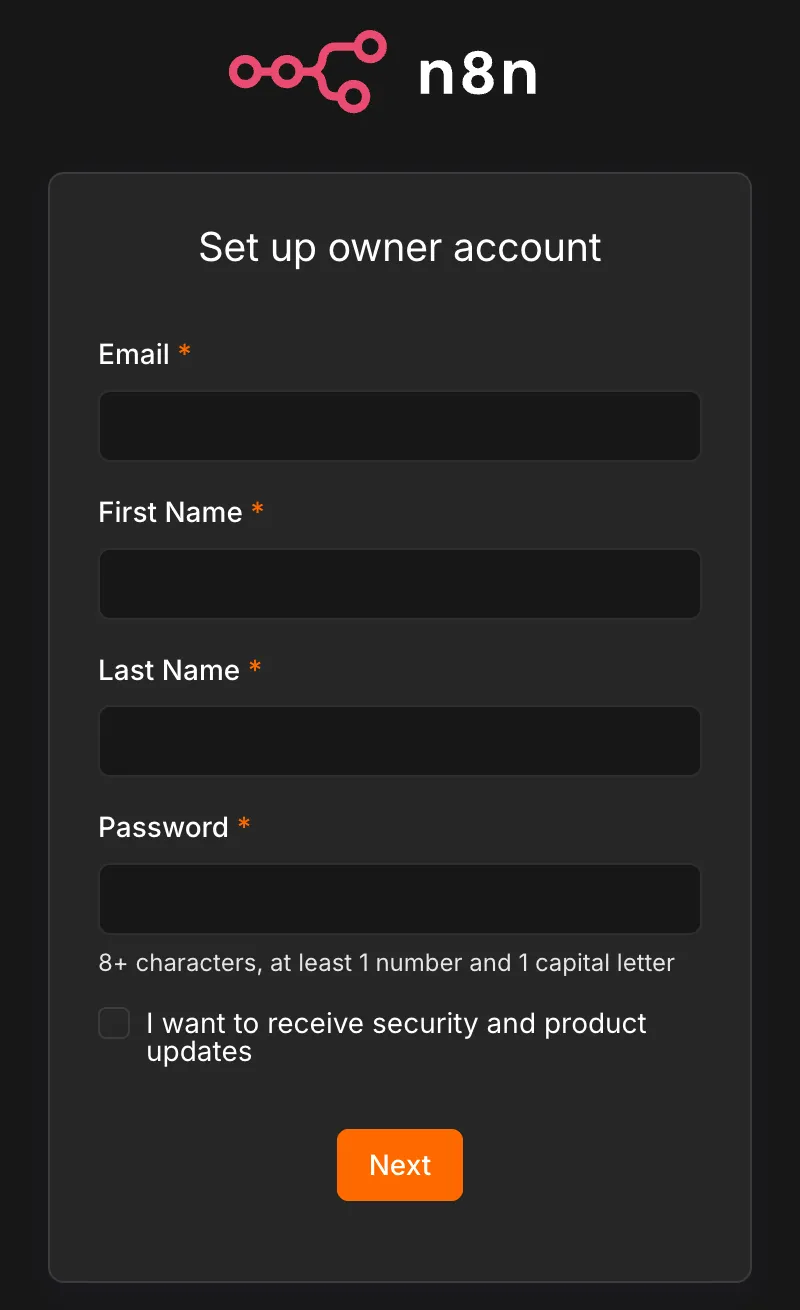
Po pobraniu otwórz w przeglądarce http://localhost:5678. Zobaczysz formularz Set up owner account: e-mail, imię, nazwisko i hasło. Hasło musi mieć co najmniej 8 znaków, jedną cyfrę i jedną wielką literę. To konto administratora twojej instancji, nie konto w chmurze n8n.
Krok 4 - darmowa rejestracja instancji
Zanim zbudujesz cokolwiek, odblokuj za darmo foldery, debugowanie w edytorze i historię wersji. W tym kursie z nich korzystamy, więc ten krok robi każdy. Całą procedurę pokazuję w lekcji 1.4 - Darmowa licencja, razem z restartem w Dockerze.
Wyłączanie i ponowne uruchomienie
n8n w Dockerze zostaje włączony, dopóki nie wyłączysz Dockera albo komputera. Po restarcie komputera wystarczy uruchomić Docker Desktop, a n8n wstanie sam, bo w pliku jest restart: unless-stopped.
Chcesz go zatrzymać ręcznie? W folderze z plikiem wpisz:
docker compose downTwoje workflow zostają w wolumenie. Po docker compose up -d wszystko wraca na swoje miejsce.
Haczyk. n8n na komputerze działa tylko wtedy, kiedy komputer jest włączony i nie śpi. Harmonogramy się nie odpalą, a webhooki z zewnątrz, na przykład z formularza na stronie albo ze sklepu, nie dotrą, bo twój komputer nie ma publicznego adresu. Do nauki wystarczy. Do automatyzacji, na której polegasz, nie.
Podsumowanie
Masz n8n pod adresem http://localhost:5678, konto właściciela i zarejestrowaną instancję z folderami i debugowaniem. Na tej instalacji przejdziesz cały dział „Start".
W lekcji 1.3 - Instalacja na serwerze postawisz n8n na serwerze, który chodzi 24/7, i zobaczysz, dlaczego automatyzacje, na których polegasz, powinny działać właśnie tam.