▸ // rozdziały lekcji
„Zapisałem zmiany, a workflow dalej robi to samo co wczoraj". Tak wygląda najczęstszy wątek na forum n8n od grudnia 2025, kiedy wyszła wersja 2.0. Nic się nie zepsuło. Zmiana została zapisana, ale nie została opublikowana, a w n8n 2.x to dwie osobne czynności.
W tej lekcji oprowadzę cię po ekranie i pokażę, co dzieje się między zapisaniem a opublikowaniem workflow. Jeśli znasz n8n ze starszych poradników, tę lekcję obejrzyj na pewno.
Ekran główny
Po zalogowaniu lądujesz na stronie Overview. Na górze masz liczniki uruchomień z produkcji, a pod nimi zakładki. Do trzech z nich będziesz wracać codziennie:
- Workflows - lista twoich automatyzacji,
- Credentials - zapisane poświadczenia, czyli klucze i loginy do usług. Omawiam je w lekcji 2.5,
- Executions - historia uruchomień wszystkich workflow.
Obok są jeszcze Variables i Data tables, do których wrócimy później. Menu po lewej jest krótkie: Overview, projekt Personal, a na samym dole Settings - tam są ustawienia całej instancji.
Wszystko, co tworzysz, trafia domyślnie do projektu Personal. Na własnym serwerze albo w Dockerze pracujesz sam, więc na razie nie musisz się projektami przejmować.
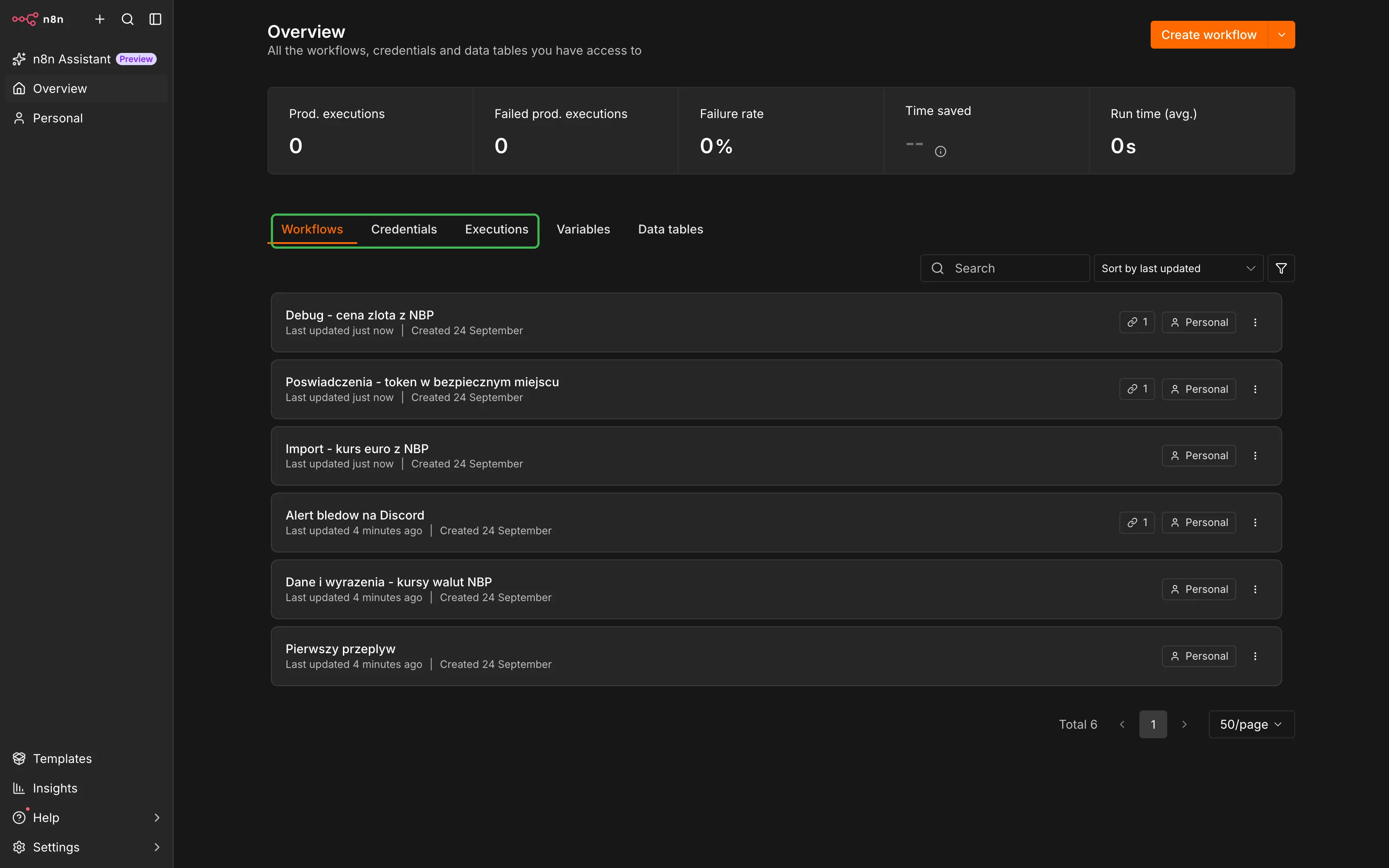
Nowy workflow tworzysz pomarańczowym przyciskiem Create workflow w prawym górnym rogu. Jeśli zrobiłeś darmową rejestrację z lekcji 1.4, na liście możesz też zakładać foldery i od początku trzymać porządek: jeden folder na klienta albo na temat.
Kanwa i panel węzła
Kanwa to tablica, na której układasz węzły. Plus przy węźle albo na środku pustej kanwy otwiera listę węzłów z wyszukiwarką. Wpisujesz nazwę, na przykład „HTTP", i klikasz.
Każdy węzeł otwiera się w panelu, który ma trzy części:
- Lewa strona - dane wejściowe, czyli to, co węzeł dostał od poprzedniego.
- Środek - parametry węzła. Obok parametrów jest zakładka ustawień, do której wrócimy przy debugowaniu.
- Prawa strona - dane wyjściowe, czyli to, co węzeł oddał dalej.
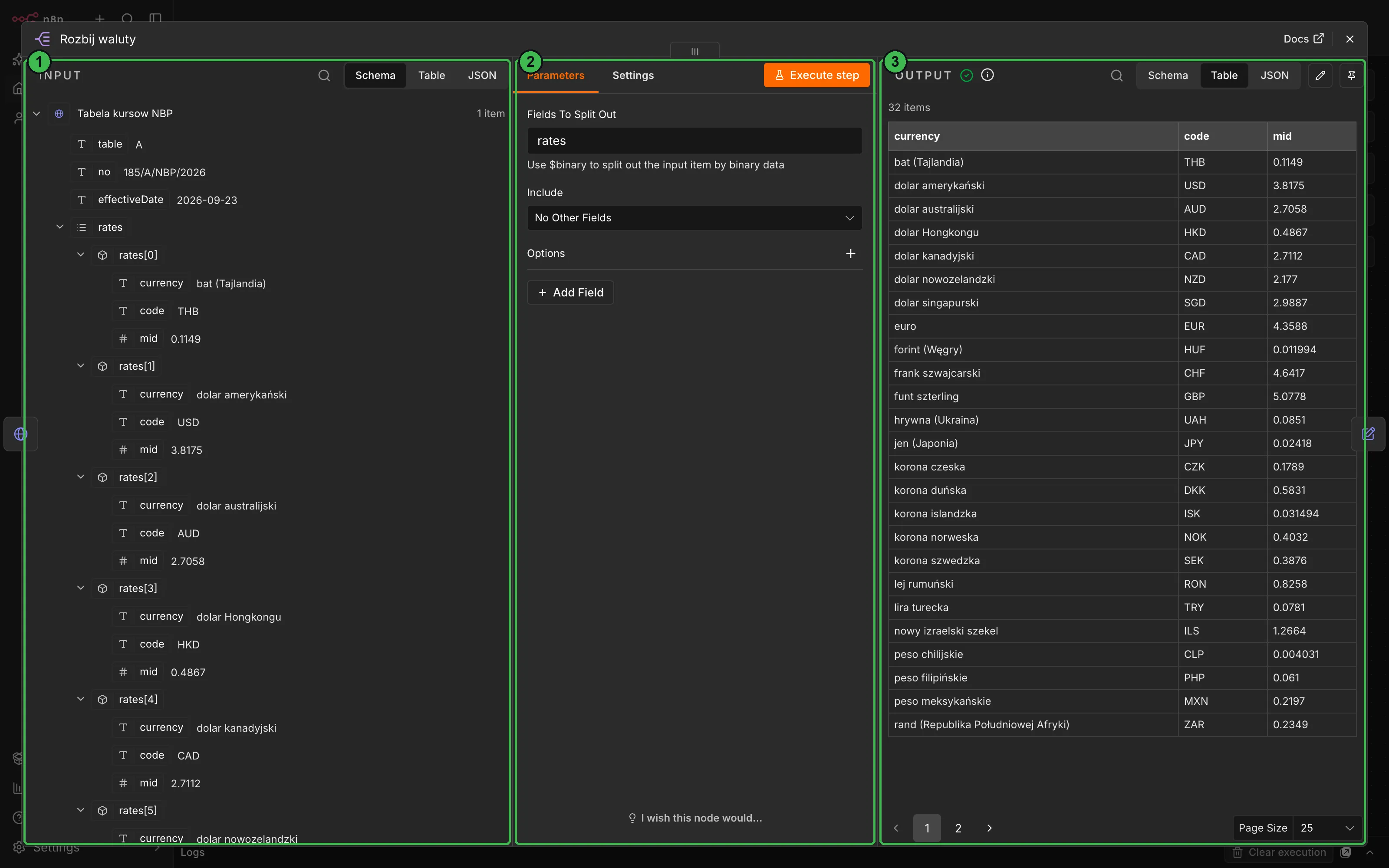
Ten układ wejście-parametry-wyjście jest taki sam w każdym z kilkuset węzłów. Nauczysz się go raz.
Pro-tip. Dane w panelu przełączasz między widokiem tabeli, JSON-a i schematu. Tabela jest najczytelniejsza na start, JSON pokazuje wszystko, a schemat przydaje się przy przeciąganiu pól do wyrażeń - o tym w lekcji 2.4.
Autozapis - nie ma przycisku Save
W n8n 2.x nie szukaj przycisku zapisu. Każda zmiana na kanwie zapisuje się sama po chwili. Jeśli zapis się nie uda, n8n pokaże komunikat i spróbuje ponownie.
Jedna konsekwencja, o której warto wiedzieć: gdy ten sam workflow otworzą dwie osoby, druga dostaje go tylko do odczytu. Pracując w pojedynkę, nie trafisz na to.
Zapisany a opublikowany
W n8n żyją obok siebie dwie wersje każdego workflow:
- wersja robocza - to, co widzisz na kanwie. Autozapis ją aktualizuje. Na niej działa przycisk Execute workflow, więc testujesz zawsze najnowsze zmiany,
- wersja opublikowana - ta, którą uruchamiają wyzwalacze działające same: harmonogram, webhook, formularz, wiadomość z Telegrama.
Publikujesz przyciskiem Publish w prawym górnym rogu. Otwiera się okno Publish workflow, w którym możesz nadać wersji nazwę i krótki opis zmian. Rób to - za miesiąc „dodałem filtr po cenie" powie ci więcej niż data i godzina.
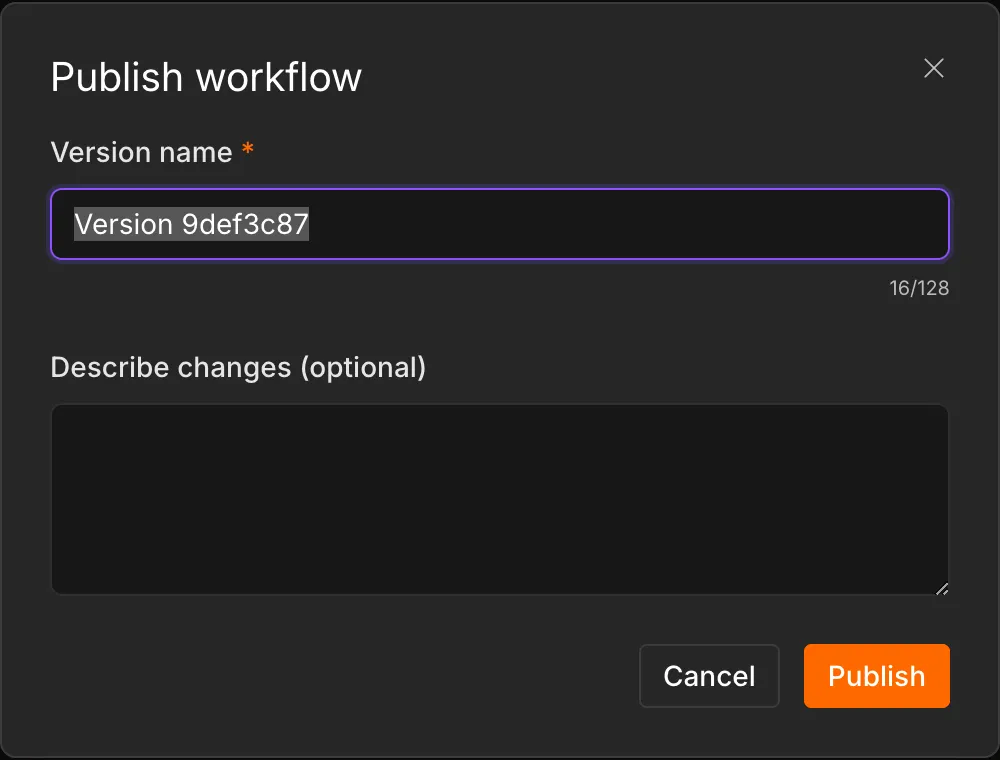
Po każdej kolejnej zmianie n8n pokazuje, że masz New changes to publish. Dopóki nie opublikujesz ponownie, harmonogram odpala starą wersję. Właśnie to jest „zapisałem, a nie działa".
Haczyk. Workflow z samym ręcznym wyzwalaczem nie ma czego publikować. n8n powie wtedy wprost, że workflow nie ma wyzwalaczy wymagających publikacji. Publish potrzebny jest dopiero wtedy, kiedy workflow ma ruszać sam.
Workflow zdejmujesz z produkcji przyciskiem Unpublish. Wyzwalacze przestają działać, a wersja robocza zostaje nietknięta.
Jeśli znasz n8n 1.x. Przełącznik Active zniknął. Jego rolę przejął Publish, z jedną różnicą: w 1.x zapisanie aktywnego workflow od razu zmieniało produkcję, w 2.x zmiana trafia tam dopiero po publikacji. Wolniej o jedno kliknięcie, za to nie popsujesz działającej automatyzacji w trakcie edycji.
Historia wersji
Historię otwierasz przez trzy kropki obok nazwy workflow i pozycję Version history. Widzisz tam listę zapisanych wersji, a przy każdej akcje:
- Restore version - przywraca wersję na kanwę,
- Publish version - publikuje wybraną wersję bez przywracania jej na kanwę,
- Clone to new workflow - kopiuje wersję do nowego workflow,
- Download - pobiera wersję jako plik JSON.
Zakładka Publish Timeline pokazuje, kiedy i co było publikowane. Wersje da się też porównywać ze sobą.
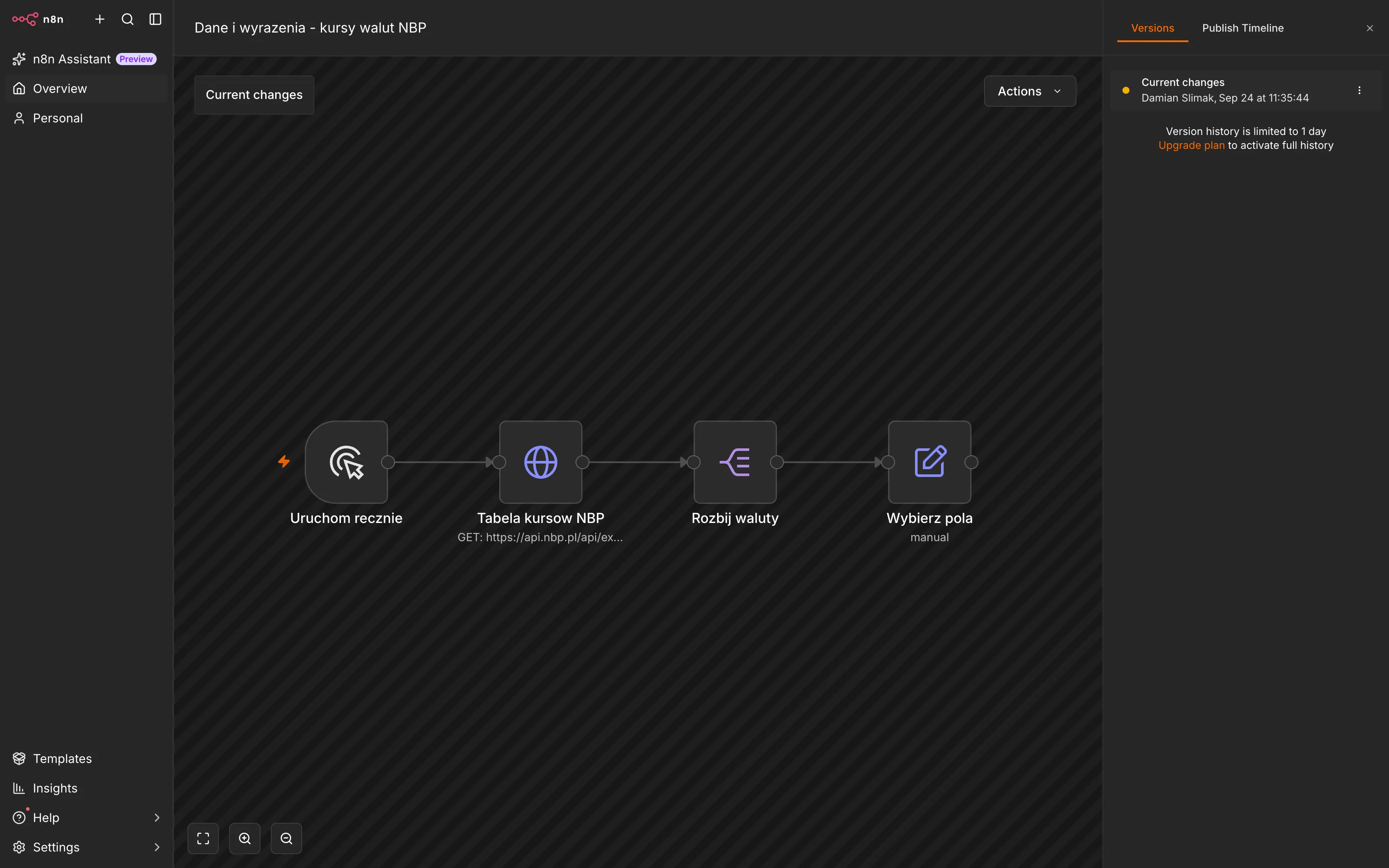
Haczyk. W darmowej wersji n8n historia wersji sięga tylko 1 dnia wstecz - n8n pisze to wprost w tym panelu. Pełną historię dostajesz na płatnych planach. Jeśli chcesz mieć kopię wszystkiego na zawsze, zrób backup workflow do GitHuba - pokazuję to w lekcji Kopia workflow na GitHuba.
Zakładka Executions
Nad kanwą przełączasz się między Editor a Executions. W Executions widzisz każde uruchomienie tego workflow: kiedy ruszyło, ile trwało i czy się udało. Kliknięcie w wykonanie pokazuje kanwę z danymi dokładnie z tamtego momentu.
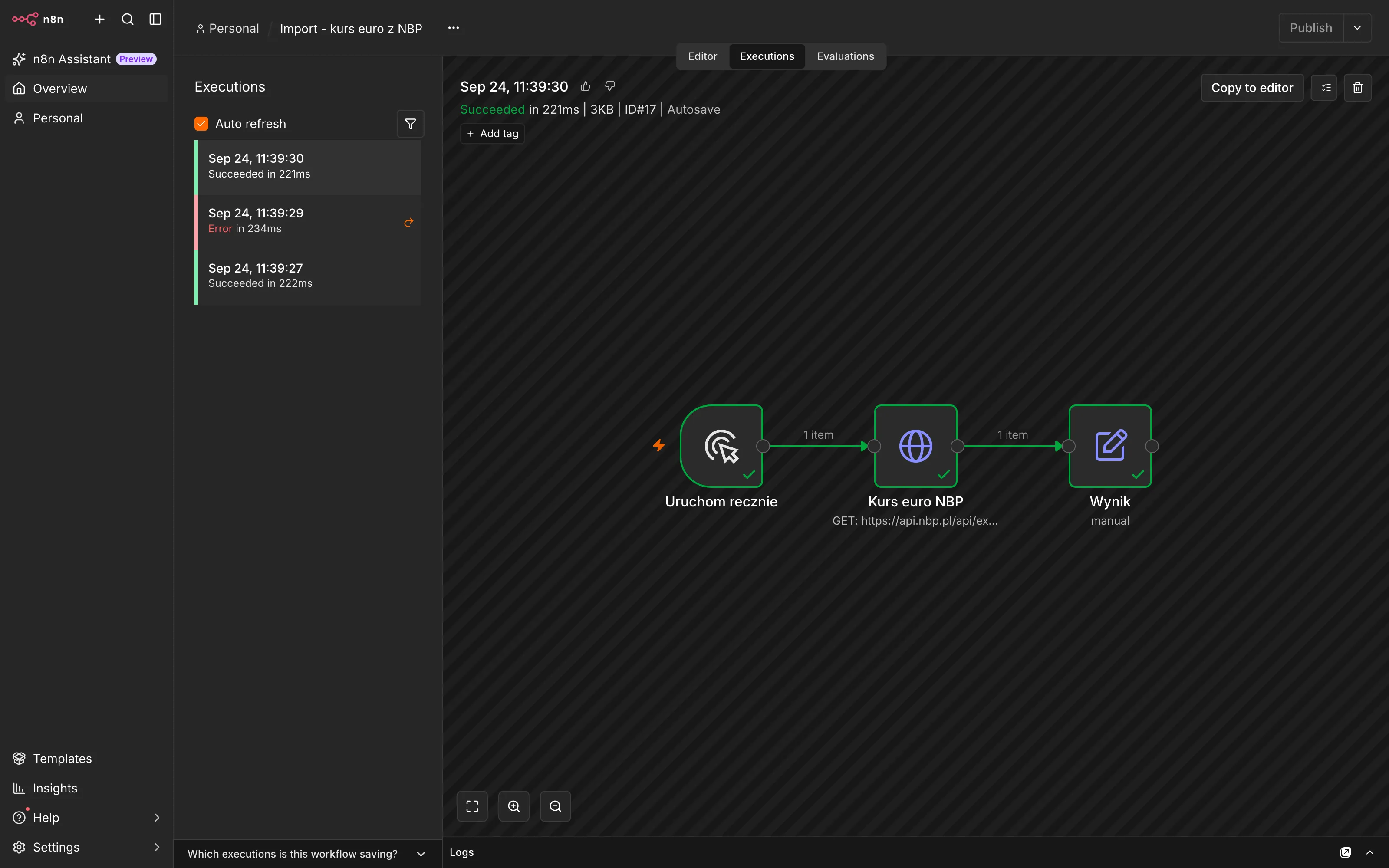
To twoje pierwsze narzędzie do szukania błędów. Szczegółowo pracujemy na nim w lekcji Debugowanie i pin data.
Podsumowanie
Znasz trzy miejsca w menu, układ panelu węzła i wiesz, że w n8n 2.x nie ma przycisku Save. Najważniejsze z tej lekcji: Execute workflow testuje wersję roboczą, a wyzwalacze działające same uruchamiają tylko wersję opublikowaną. Po każdej zmianie w działającej automatyzacji klikasz Publish.
W lekcji 2.3 - Import workflow z pliku wkleisz pierwszy gotowy workflow i uruchomisz go w minutę.