▸ // rozdziały lekcji
Masz działające n8n, na komputerze albo na serwerze. Czas coś na nim zbudować.
Zaczniesz od najprostszego możliwego przepływu. Pięć minut, dwa węzły i jedna umiejętność, której użyjesz w każdej kolejnej lekcji: podgląd danych w węźle.
Pierwszy przepływ
Zbudujesz najprostszy możliwy workflow: ręczny wyzwalacz i jeden węzeł, który ustawia dane. Nic nie wysyła, niczego nie zapisuje, więc nie zepsujesz niczego.
- Utwórz nowy workflow i kliknij przycisk dodania pierwszego kroku. Wybierz wyzwalacz ręczny - uruchamia przepływ po kliknięciu.
- Kliknij plus przy wyzwalaczu i dodaj węzeł Edit Fields (Set).
- W węźle dodaj pole o nazwie „powitanie" i wartości „n8n działa".
- Zamknij węzeł i kliknij Execute workflow na dole kanwy.
Oba węzły zaświecą się na zielono. Kliknij węzeł Edit Fields - po prawej stronie zobaczysz dane wyjściowe: jeden element z polem „powitanie". Przełączasz się między widokiem tabeli, JSON-a i schematu.
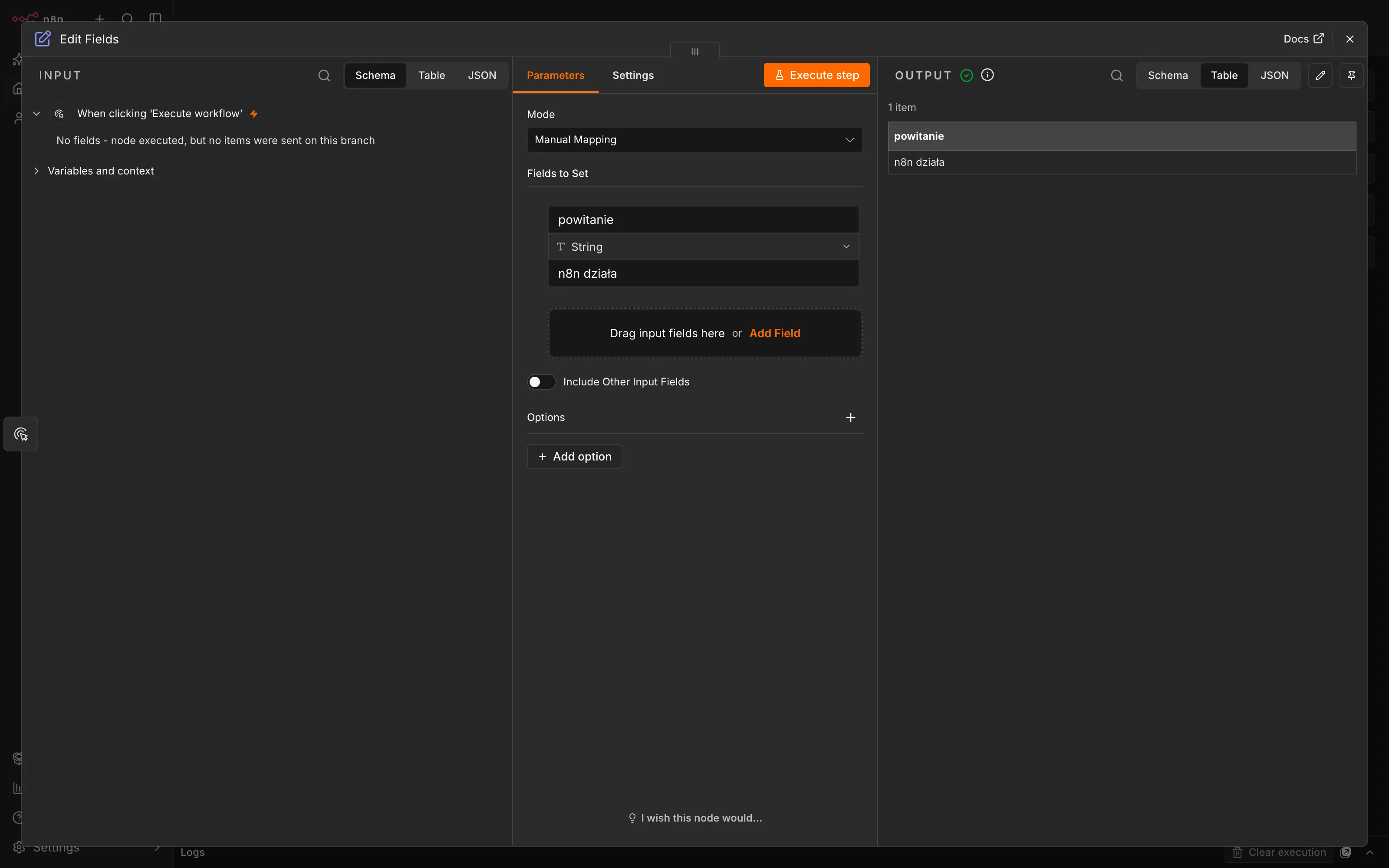
Ten podgląd danych to najważniejsza rzecz w n8n. Każdy węzeł pokazuje, co dostał i co oddał. Kiedy coś nie działa, nie zgadujesz - otwierasz węzeł i patrzysz na dane.
Pro-tip. W panelu danych wyjściowych jest przycisk Pin data. Przypięte dane zostają w węźle i kolejne węzły testujesz na nich, bez ponownego odpytywania zewnętrznej usługi przy każdym kliknięciu. Szczegółowo pokazuję to w lekcji Debugowanie i pin data.
Ten przepływ uruchamiasz ręcznie, więc nie musisz go publikować. Przycisk Publish w prawym górnym rogu przyda się dopiero przy wyzwalaczach, które mają działać same - o tym w następnej lekcji.
Jeśli nie chcesz klikać, wklej poniższy plik na pustą kanwę. Jak to zrobić, pokazuję w lekcji Jak importować te pliki.
Pokaż JSON do skopiowania - pierwszy-przeplyw.json
{
  "name": "Pierwszy przeplyw",
  "nodes": [
    {
      "parameters": {},
      "type": "n8n-nodes-base.manualTrigger",
      "typeVersion": 1,
      "position": [
        0,
        0
      ],
      "id": "3f1c2a10-6b1e-4d2a-9c11-0a1b2c3d4e01",
      "name": "When clicking ‘Execute workflow’"
    },
    {
      "parameters": {
        "assignments": {
          "assignments": [
            {
              "id": "3f1c2a10-6b1e-4d2a-9c11-0a1b2c3d4e03",
              "name": "powitanie",
              "value": "n8n działa",
              "type": "string"
            }
          ]
        },
        "options": {}
      },
      "type": "n8n-nodes-base.set",
      "typeVersion": 3.4,
      "position": [
        208,
        0
      ],
      "id": "3f1c2a10-6b1e-4d2a-9c11-0a1b2c3d4e02",
      "name": "Edit Fields"
    }
  ],
  "connections": {
    "When clicking ‘Execute workflow’": {
      "main": [
        [
          {
            "node": "Edit Fields",
            "type": "main",
            "index": 0
          }
        ]
      ]
    }
  },
  "settings": {
    "executionOrder": "v1"
  },
  "active": false
}
Podsumowanie
Zbudowałeś pierwszy przepływ: ręczny wyzwalacz, węzeł Edit Fields i połączenie między nimi. Umiesz podejrzeć dane w każdym węźle, a od tego zaczyna się szukanie każdego błędu w n8n.
W lekcji 2.2 - Interfejs i publikacja oprowadzę cię po ekranie n8n i pokażę, czym różni się zapisany workflow od opublikowanego. W wersji 2.x to dwie różne rzeczy i tu potyka się większość osób, które przyszły ze starszych poradników.