▸ // rozdziały lekcji
Callout jest wizualnym akcentem. Jeśli wszystko jest akcentem, nic nie jest akcentem.
Umiesz już zbudować notatkę i wstawić do niej obrazek. Teraz jedno narzędzie do wyróżnienia tego, co naprawdę ważne.
Krok 1: Zbuduj pierwszy callout
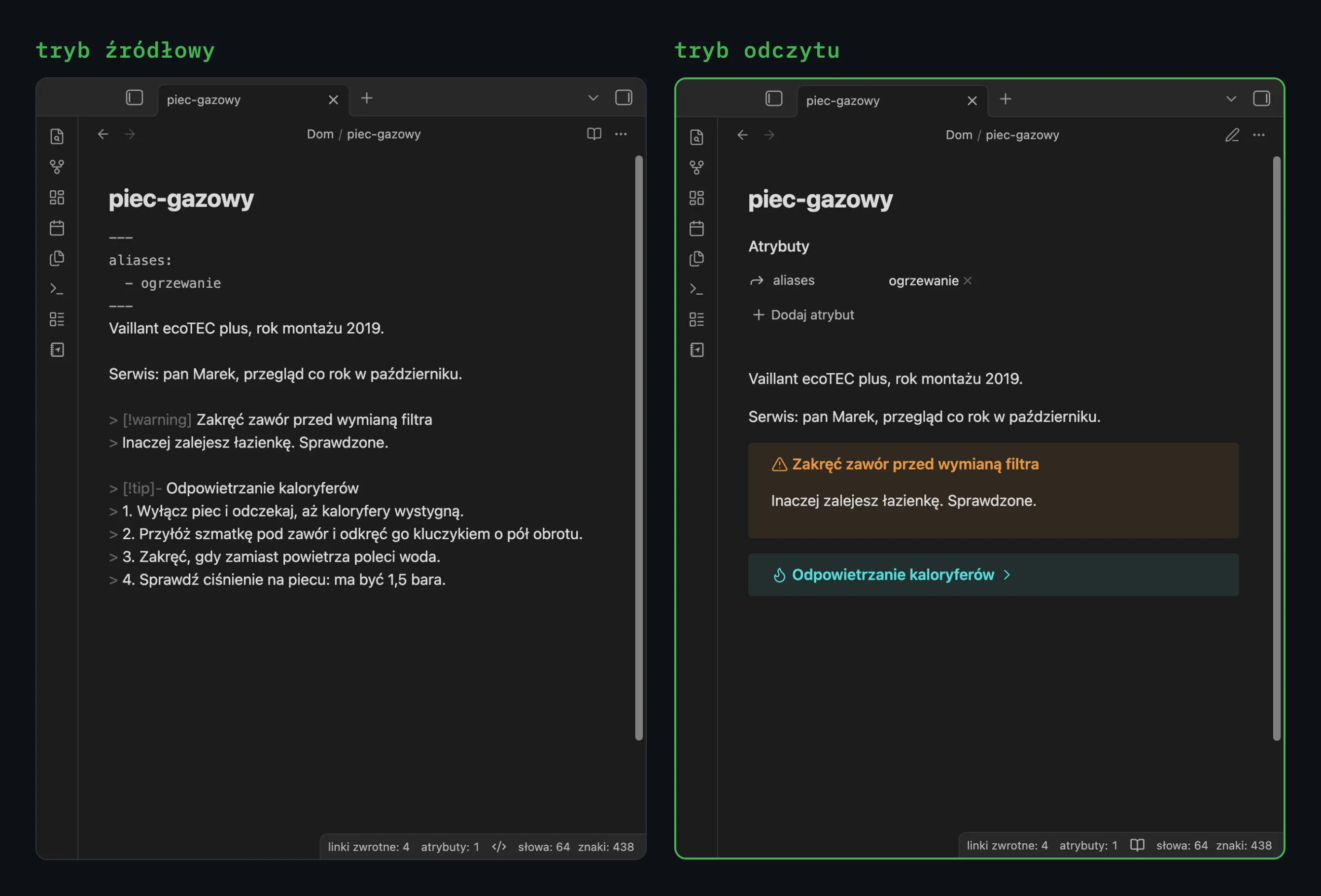
Callout to rozbudowany cytat. Zaczynasz linijkę znakiem większości, a zaraz po nim wstawiasz w nawiasie kwadratowym wykrzyknik i typ.
> [!warning] Zakręć zawór przed wymianą filtra
> Inaczej zalejesz łazienkę. Sprawdzone.
W podglądzie dostajesz kolorową ramkę z ikoną. Tekst w drugiej linijce to treść, tekst przy typie to tytuł. Bez tytułu Obsidian wstawia domyślną nazwę typu, po angielsku nawet w polskim interfejsie, np. „Warning”.
Krok 2: Poznaj typy, których używasz
Typów jest kilkanaście, w praktyce wystarczą cztery.
note- zwykła uwaga na marginesie,tip- wskazówka, sposób na skrót,warning- ostrzeżenie, coś się popsuje,danger- konsekwencje poważne i nieodwracalne.
Poza nimi są między innymi info, question, success, example, quote i bug. Różnią się kolorem i ikoną, nie zachowaniem. Zerknij na nie raz, wybierz swoje cztery i trzymaj się ich, bo callout ma być rozpoznawalny na pierwszy rzut oka.
Pro-tip. Nazwy typów działają też po angielsku w polskim interfejsie i nie ma dla nich polskich odpowiedników. Tytuł możesz napisać po polsku, sam typ zostaje jak jest.
Krok 3: Zwijaj długie callouty
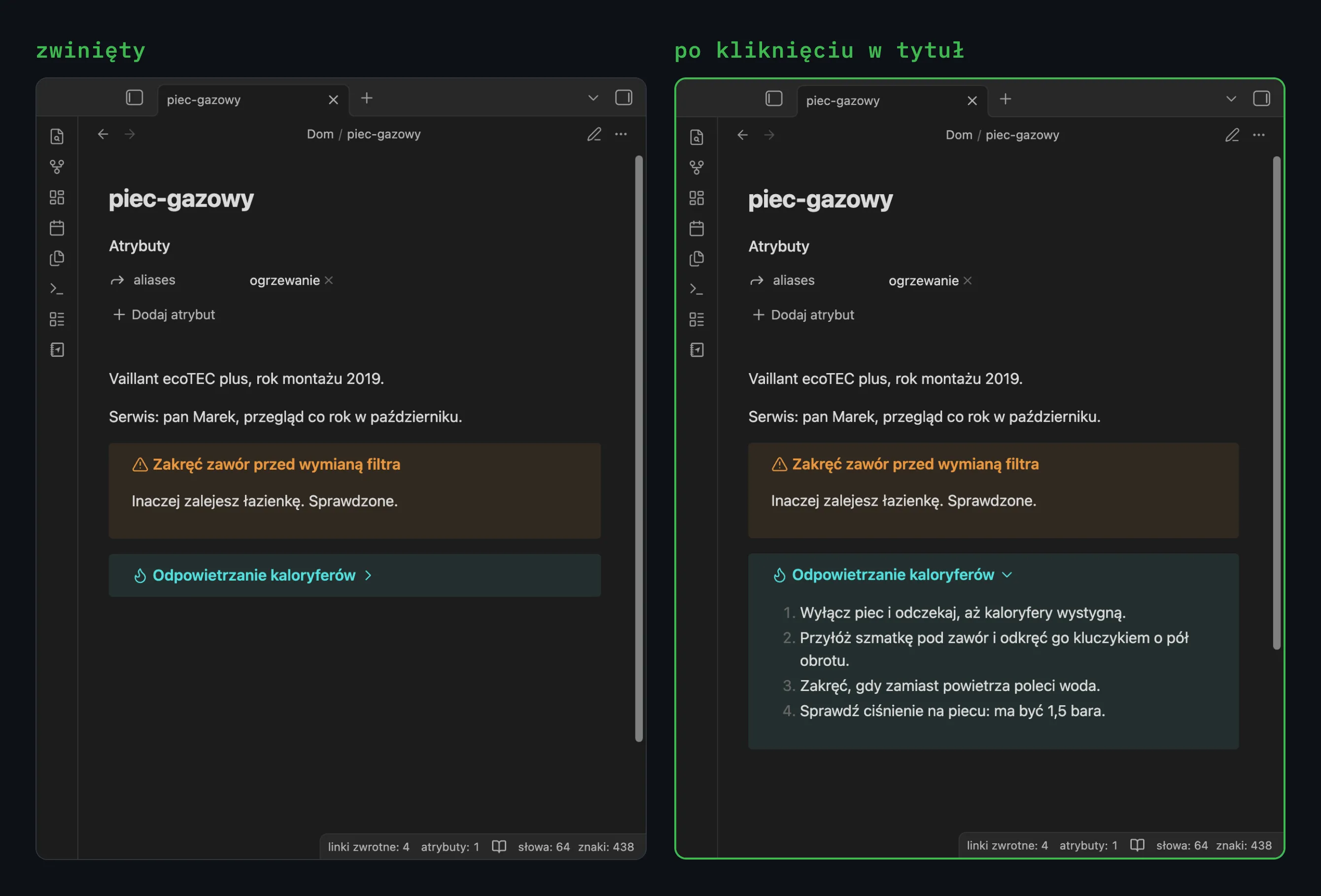
Dopisanie minusa zaraz po nawiasie kwadratowym robi callout zwinięty domyślnie - widzisz sam tytuł, rozwijasz kliknięciem. Plus daje callout rozwinięty, ale z możliwością zwinięcia.
To rozwiązuje realny problem: instrukcja na dziesięć linijek, która jest potrzebna raz na rok, ale musi być pod ręką. Zwinięta zajmuje jedną linijkę i nie zaśmieca notatki.
U mnie zwinięte callouty siedzą w notatkach o sprzęcie: pełna procedura odpowietrzania kaloryferów jest w notatce piec-gazowy, ale na co dzień widzę tylko jej tytuł.
Krok 4: Wstaw do środka, co chcesz
Callout przyjmuje wszystko, co zwykła notatka: listy, pola wyboru, obrazki, linki, a nawet inny callout. Wymaga tylko jednego - każda linijka zaczyna się od znaku większości.
Najwygodniej pisze się to tak: piszesz normalny fragment, zaznaczasz go i z palety poleceń wybierasz „Objaśnienie” - tak polski Obsidian nazywa callout. Program sam dopisze znaki większości i typ note, który zmieniasz na swój.
Zagnieżdżanie callouta w callocie działa, ale prawie zawsze znaczy, że przekombinowałeś. Jeśli ostrzeżenie potrzebuje własnego ostrzeżenia, to jest to materiał na osobną notatkę.
Krok 5: Używaj oszczędnie
To najważniejszy punkt tej lekcji i dlatego jest ostatni.
Callouty są przyjemne w robieniu i dlatego łatwo przesadzić. Notatka z sześcioma kolorowymi ramkami przestaje mieć hierarchię - oko nie wie, gdzie patrzeć, a każda ramka krzyczy tak samo głośno.
Limit, którego się trzymam: maksymalnie dwa callouty na notatkę. Jeśli mam trzy rzeczy do wyróżnienia, to znaczy, że żadna nie jest wyróżniona i lepiej zrobić z nich zwykłą listę.
Drugi test: czy ta informacja jest ważniejsza od reszty notatki. Jeśli nie, to jest zwykłym akapitem.
Podsumowanie
Umiesz zrobić callout, wiesz, które typy mają sens, i wiesz, dlaczego dwa na notatkę to sufit, a nie sugestia.
W następnej lekcji zamykamy dział: gdzie kończy się markdown i co robić, gdy trafisz w tę ścianę.