▸ // rozdziały lekcji
Markdown jest ubogi celowo i to jest jego zaleta. Ale warto wiedzieć, gdzie kończy się jego zakres, zamiast walczyć z nim godzinę.
Ostatnia lekcja działu. Zamiast kolejnej składni - mapa granic, żebyś rozpoznał ścianę, zanim w nią wejdziesz.
Krok 1: Zrozum, skąd ta bieda
Markdown powstał po to, żeby tekst ze znacznikami dało się czytać bez żadnego programu. Każda funkcja, która to psuje, została z niego celowo wycięta.
Konsekwencja: nie ma kolorów tekstu, nie ma czcionek, nie ma wyśrodkowania, nie ma pozycjonowania. Nie dlatego, że ktoś zapomniał, tylko dlatego, że plik ma zostać czytelny w Notatniku za dwadzieścia lat.
To jest ta sama cecha, która sprawia, że agent AI czyta twoje notatki bez problemu. Płacisz brakiem ozdób, dostajesz trwałość.
Krok 2: Poznaj cztery ściany
Cztery rzeczy, o które realnie się obijesz.
- Układ kolumnowy - dwie kolumny tekstu obok siebie. Markdown nie ma takiego pojęcia,
- Złożone tabele - scalone komórki, komórka na dwa wiersze, tabela w tabeli. Nie da się,
- Kolor i wyróżnienie inne niż pogrubienie - żadnego czerwonego tekstu ani podświetlenia poza wbudowanym,
- Precyzyjne umiejscowienie obrazka - obraz opływany tekstem, obrazek dosunięty do prawej.
Zauważ, co je łączy: wszystkie dotyczą wyglądu, żadna nie dotyczy treści. Markdown ogranicza cię wyłącznie w warstwie ozdobnej.

Krok 3: Wybierz obejście świadomie
Trzy wyjścia, w kolejności od najlepszego.
Zmień podejście do treści. Dwie kolumny prawie zawsze da się zamienić na dwie sekcje albo tabelę o dwóch kolumnach. Scaloną komórkę - na dwie osobne tabele. To wyjście jest najlepsze, bo plik zostaje czystym markdownem.
Wstaw kawałek HTML. Obsidian renderuje HTML wewnątrz notatki, więc wyśrodkowanie czy prosty układ zrobisz kilkoma znacznikami. Cena: plik przestaje być czytelny jako zwykły tekst, a inne programy mogą go pokazać inaczej.
Dołóż fragment CSS. Wtedy definiujesz wygląd raz, w jednym pliku, i włączasz go w całym vaulcie. To rozwiązanie dla rzeczy, które powtarzają się w wielu notatkach.
U mnie działa jeden taki fragment - do łamania treści na kolumny. Jeden, bo każdy kolejny to wygląd, którego nie zobaczy nikt poza mną, i który przestanie działać przy zmianie motywu.
Haczyk. HTML wklejony w notatkę nie przejdzie do publikacji na blogu ani do dokumentu, który ktoś otworzy w innym programie. Jeśli notatka ma kiedyś wyjść poza twój vault, trzymaj ją w czystym markdownie.
Krok 4: Wiedz, kiedy to nie jest robota dla notatki
Najczęstszy błąd na tym etapie: próba zrobienia z notatki dokumentu, ulotki albo prezentacji.
Jeśli walczysz z układem dłużej niż pięć minut, to znak, że narzędzie jest złe. Notatka służy do myślenia i przechowywania, nie do składu graficznego. Do dokumentu, który ma ładnie wyglądać na papierze, jest edytor tekstu. Do prezentacji jest program do prezentacji.
Vault zostaje źródłem treści - piszesz w nim, a wygląd robisz tam, gdzie to trafia.
Krok 5: Poznaj wyjścia, które są dalej w kursie
Trzy rzeczy z dalszych działów rozwiązują większość ograniczeń z tej lekcji.
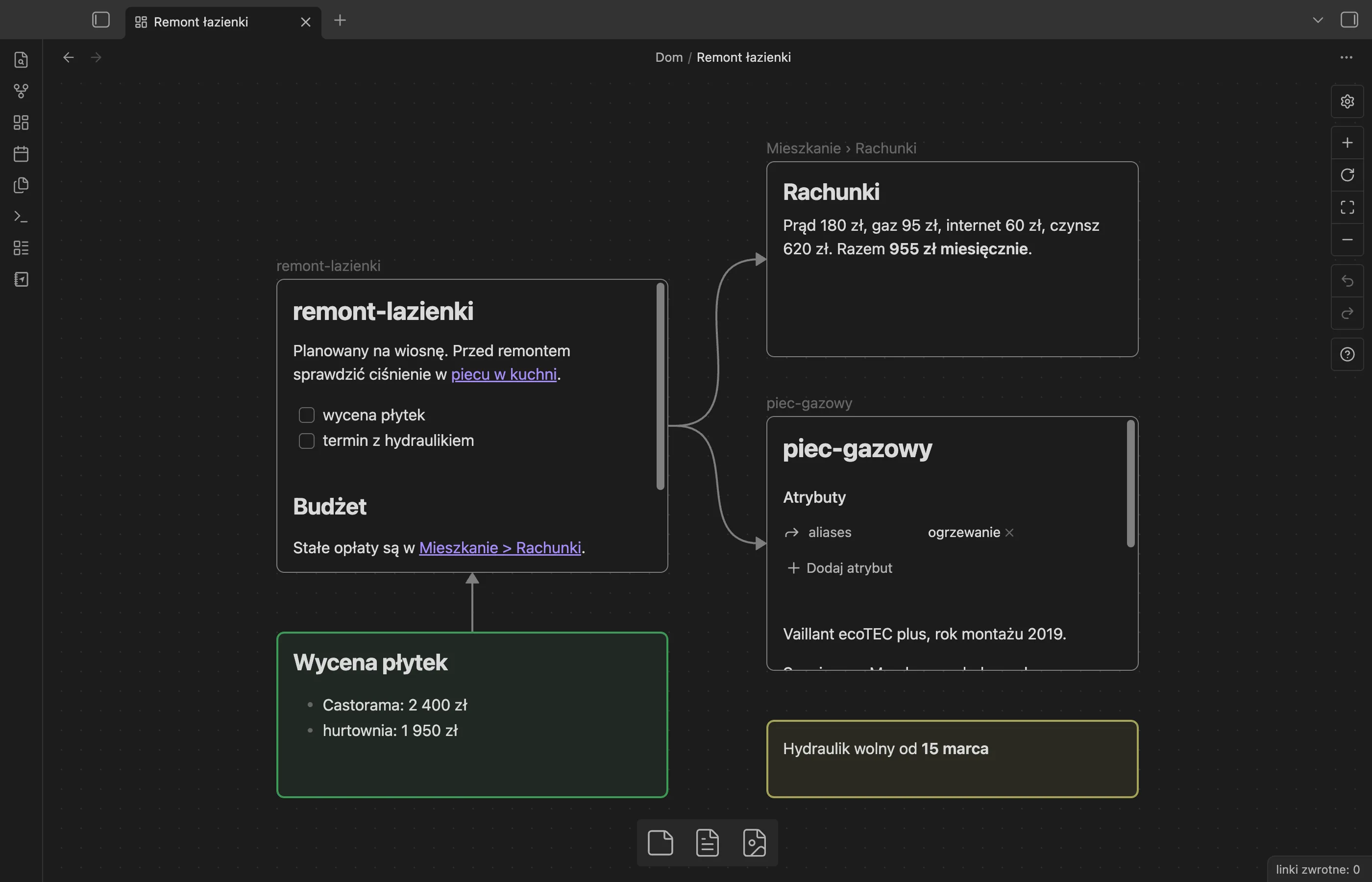
Canvas (w polskiej wersji „Tablica”) - nieskończona tablica, na której układasz notatki wzrokowo. To odpowiedź na „chcę to rozłożyć przestrzennie, a nie liniowo".
Diagramy - schematy i procesy opisane tekstem, a rysowane przez program. Rozwiązują wszystko, co chciałbyś narysować strzałkami.
Bazy i widoki - zamiast wielkiej tabeli, którą utrzymujesz ręcznie, dostajesz tabelę składaną z właściwości notatek.
Podsumowanie
Kończysz dział formatowania. Umiesz zbudować notatkę, połączyć ją z innymi, wstawić obrazy i wyróżnić to, co ważne - i wiesz, gdzie przebiega granica, za którą nie warto walczyć.
Następny dział to metody notowania: PARA, Zettelkasten i Johnny Decimal, czyli odpowiedź na pytanie, gdzie to wszystko ma leżeć.