▸ // rozdziały lekcji
Frontmatter to miejsce, w którym notatka przestaje być tekstem, a zaczyna być danymi. Bez niego kolejne działy tego kursu nie mają na czym stanąć.
Twoje notatki są już połączone linkami. Teraz dokładamy im metryczkę, po której da się je filtrować, sortować i zliczać.
Krok 1: Dodaj pierwsze właściwości
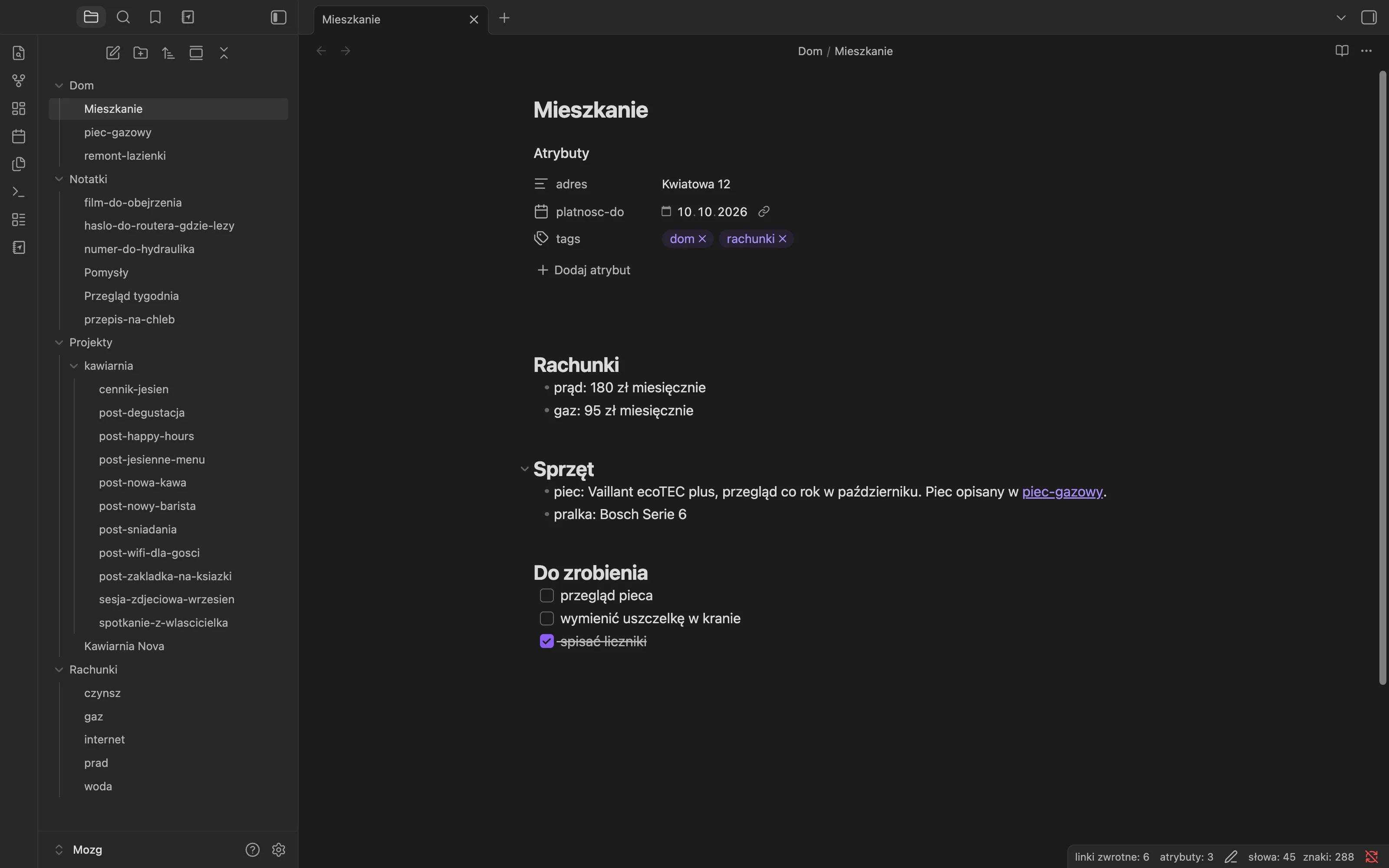
Ustaw kursor na samej górze notatki Mieszkanie i wpisz trzy myślniki, potem enter. Obsidian otworzy blok właściwości. W polskiej wersji programu ten blok nazywa się Atrybuty, a przycisk dodawania pola to „Dodaj atrybut" - to ta sama funkcja.
Dodaj trzy pola: adres, platnosc-do i tags. Wypełnij je. Blok wygląda w pliku tak:
---
adres: Kwiatowa 12
platnosc-do: 2026-09-10
tags:
  - dom
  - rachunki
---
W edytorze nie zobaczysz myślników i dwukropków, tylko tabelkę z polami. To ten sam tekst, tylko wyświetlany po ludzku.
Krok 2: Poznaj typy pól
Właściwość ma typ i to on decyduje, co da się z nią zrobić.
- tekst - adres, model pieca, numer telefonu,
- liczba - kwota rachunku, metraż,
- data - termin płatności, koniec gwarancji. Klikasz i wybierasz z kalendarza,
- checkbox - zapłacone czy nie,
- lista - tagi, osoby, kilka wartości w jednym polu,
- link - odnośnik do innej notatki, zapisany jako
[[nazwa]].
Typ ustawiasz raz i Obsidian zapamiętuje go dla tej nazwy pola w całym vaulcie. Jeśli platnosc-do jest datą w jednej notatce, będzie datą w każdej następnej.
Haczyk. Nazwy pól są wrażliwe na pisownię.
platnosc-doiPlatnosc-doto dla programu dwa różne pola i przy filtrowaniu jedno z nich zniknie ci z wyników. Ustal jeden zapis - ja piszę małymi literami z myślnikami - i trzymaj się go od pierwszej notatki.
Krok 3: Zrób z tego jedno wspólne pole dla wielu notatek
Właściwości mają sens dopiero wtedy, gdy powtarzają się w wielu plikach.
Dodaj to samo platnosc-do do notatek o prądzie, gazie i internecie. Nagle masz pięć plików z terminami płatności zapisanymi w tym samym miejscu i tym samym formacie.
To już nie jest tekst, tylko tabela rozsypana po plikach. W dziale o bazach danych złożymy ją w widok, który pokazuje wszystkie rachunki z terminem w tym miesiącu - bez wchodzenia w żadną z tych notatek.
![Wyszukiwanie [platnosc-do] zwraca wszystkie notatki z terminem płatności, razem z datami](/_astro/2.Di-BBACO_Z1nUS88.webp)
Krok 4: Ustaw sobie zestaw minimalny
Nie wypełniaj dziesięciu pól w każdej notatce. Po tygodniu przestaniesz.
Mój zestaw podstawowy, ten sam od dwóch lat:
title- pełny tytuł, gdy nazwa pliku jest skrótem,created- data powstania,tags- z zamkniętej listy, nie z głowy,source- skąd to mam, przy notatkach z internetu,related- linki do powiązanych notatek.
Reszta pól pojawia się tylko tam, gdzie faktycznie się przyda: termin płatności przy rachunkach, koniec gwarancji przy sprzęcie, klient przy projekcie.
Pro-tip. Nie wpisuj tego ręcznie w każdej notatce. W dziale o szablonach ustawiamy tak, żeby nowa notatka rodziła się z gotowym blokiem właściwości i dzisiejszą datą.
Krok 5: Zobacz, po co to naprawdę robimy
Trzy rzeczy z dalszej części kursu stoją wyłącznie na tym bloku.
Bazy danych biorą właściwości i budują z nich tabelę: wszystkie rachunki z terminami, wszystkie przeczytane książki z ocenami. To, po co ludzie idą do Notion.
Wyszukiwanie po metadanych odpowiada na pytania w rodzaju „pokaż wszystko z tagiem dom z ostatniego miesiąca". Zwykłe szukanie po tekście tego nie zrobi.
Agent AI czyta właściwości jako dane. Polecenie „wypisz rachunki, których termin mija w tym tygodniu" działa tylko wtedy, gdy terminy siedzą w polach, a nie w zdaniu w środku akapitu.
Podsumowanie
Umiesz dodać właściwości, znasz typy pól i wiesz, dlaczego ten nudny blok na górze jest fundamentem trzech kolejnych działów.
W następnej lekcji zajmiemy się tym, co do vaulta w ogóle wpada: Web Clipper, wrzutki z telefonu i zakładki.