▸ // rozdziały lekcji
Obsidian nie ma konta, nie ma logowania i nie ma bazy danych. Vault to folder na twoim dysku.
W poprzedniej lekcji ustaliliśmy, po co ci to. Teraz zakładamy vault Mozg, w którym przez resztę kursu wyląduje wszystko - robota, rachunki, gwarancje i pomysły.
Krok 1: Pobierz z jednego właściwego miejsca
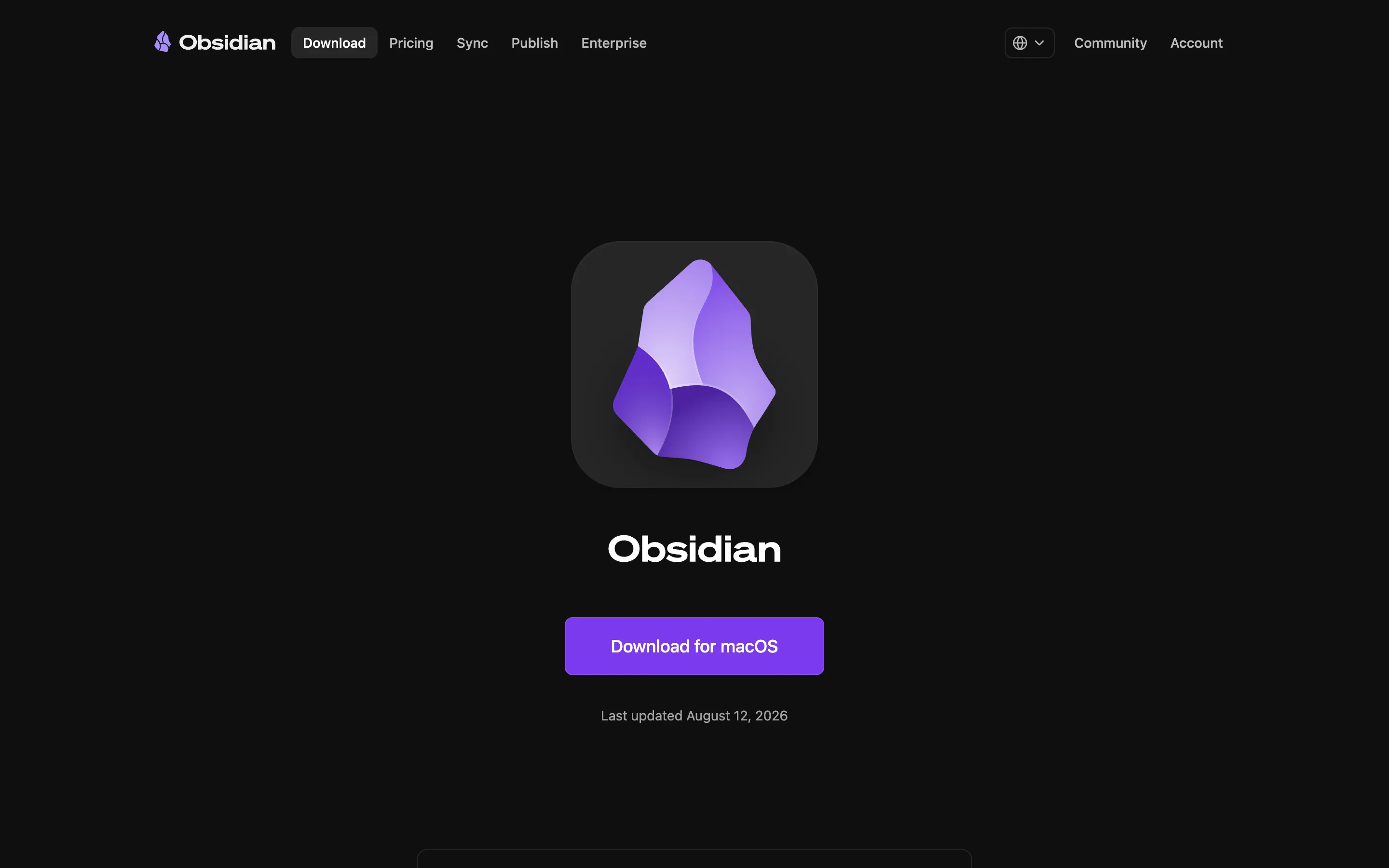
Wejdź na obsidian.md. Strona sama wykrywa twój system i podaje właściwy plik.
Na Macu nie musisz sprawdzać procesora - plik jest uniwersalny (Universal) i działa zarówno na Apple Silicon, jak i na Intelu. Na Windowsie pobierasz zwykły instalator.
Instalacja to przeciągnięcie do Aplikacji albo przeklikanie instalatora. Program uruchamia się od razu, bez zakładania konta i bez podawania maila.
Krok 2: Załóż vault i nazwij go rozsądnie
Na ekranie startowym wybierasz „Stwórz nowy sejf" (w angielskiej wersji „Create new vault"). Nazwa: Mozg.
Bez polskich znaków i bez spacji, i to nie jest czepialstwo. W dziale o AI będziesz podawał tę ścieżkę agentowi w terminalu, a ogonki i spacje robią tam realny problem. Ta jedna decyzja oszczędza ci potem godziny gimnastyki.
Lokalizacja: katalog domowy albo Dokumenty. Zapamiętaj gdzie - wrócimy do tego przy synchronizacji.
Haczyk. Nie zakładaj vaulta w folderze Pobrane ani „tymczasowo" na pulpicie. „Przeniosę później" kończy się skasowanym folderem przy pierwszym sprzątaniu dysku. Wybierz miejsce docelowe od razu.
Krok 3: Zobacz, że to naprawdę tylko folder
To jest najważniejsze pięćdziesiąt sekund tej lekcji.
Utwórz notatkę, wpisz dwa zdania. Nie szukaj przycisku zapisu - Obsidian zapisuje w locie. Teraz otwórz ten sam folder w Finderze albo Eksploratorze. Plik tam jest. Ma nazwę, ma rozszerzenie .md, waży kilkaset bajtów.
Otwórz go systemowym edytorem tekstu, dopisz linijkę, zapisz. Wróć do Obsidiana - zmiana już tam jest. Nie ma synchronizacji, nie ma odświeżania. To ten sam plik.
Krok 4: Poznaj katalog .obsidian
W środku vaulta siedzi ukryty katalog .obsidian. Trzyma ustawienia, motyw, wtyczki i skróty klawiszowe.
Konsekwencja praktyczna: przenosisz folder vaulta na inny komputer i dostajesz nie tylko notatki, ale cały swój układ pracy. Konsekwencja druga, mniej przyjemna: ten katalog też się synchronizuje i potrafi się kłócić, gdy dwa urządzenia zapisują ustawienia naraz. Wracamy do tego w lekcji o telefonie.
Bezpieczeństwo. Nie otwieraj jako vaulta całego katalogu domowego ani dysku. Obsidian zacznie indeksować wszystko, co zastanie, i zamuli. Vault ma zawierać notatki, nie zawartość komputera.
Krok 5: Zdecyduj, ile vaultów chcesz mieć
Możesz mieć ich wiele i przełączać się ikoną w lewym dolnym rogu.
Praktyka: jeden główny na wszystko. Drugi zakładaj wyłącznie wtedy, gdy dane naprawdę nie mogą się mieszać - na przykład materiały klienta objęte umową o poufności.
Rozbicie wiedzy na pięć vaultów to najprostszy sposób, żeby nic się nigdy ze sobą nie połączyło. A połączenia są całym sensem tego narzędzia.
Podsumowanie
Masz zainstalowanego Obsidiana, pusty vault Mozg i wiesz, że to zwykły katalog na dysku.
W następnej lekcji przechodzimy przez interfejs: trzy strefy okna i paleta poleceń, czyli jedyny skrót, który musisz zapamiętać na starcie.