▸ // rozdziały lekcji
Wszystko w Obsidianie da się zrobić z klawiatury. Paleta poleceń jest jedynym skrótem, który musisz zapamiętać na starcie.
Masz już vault Mozg. Teraz pięć minut na okno, żebyś przestał szukać rzeczy myszką.
Krok 1: Trzy strefy i koniec
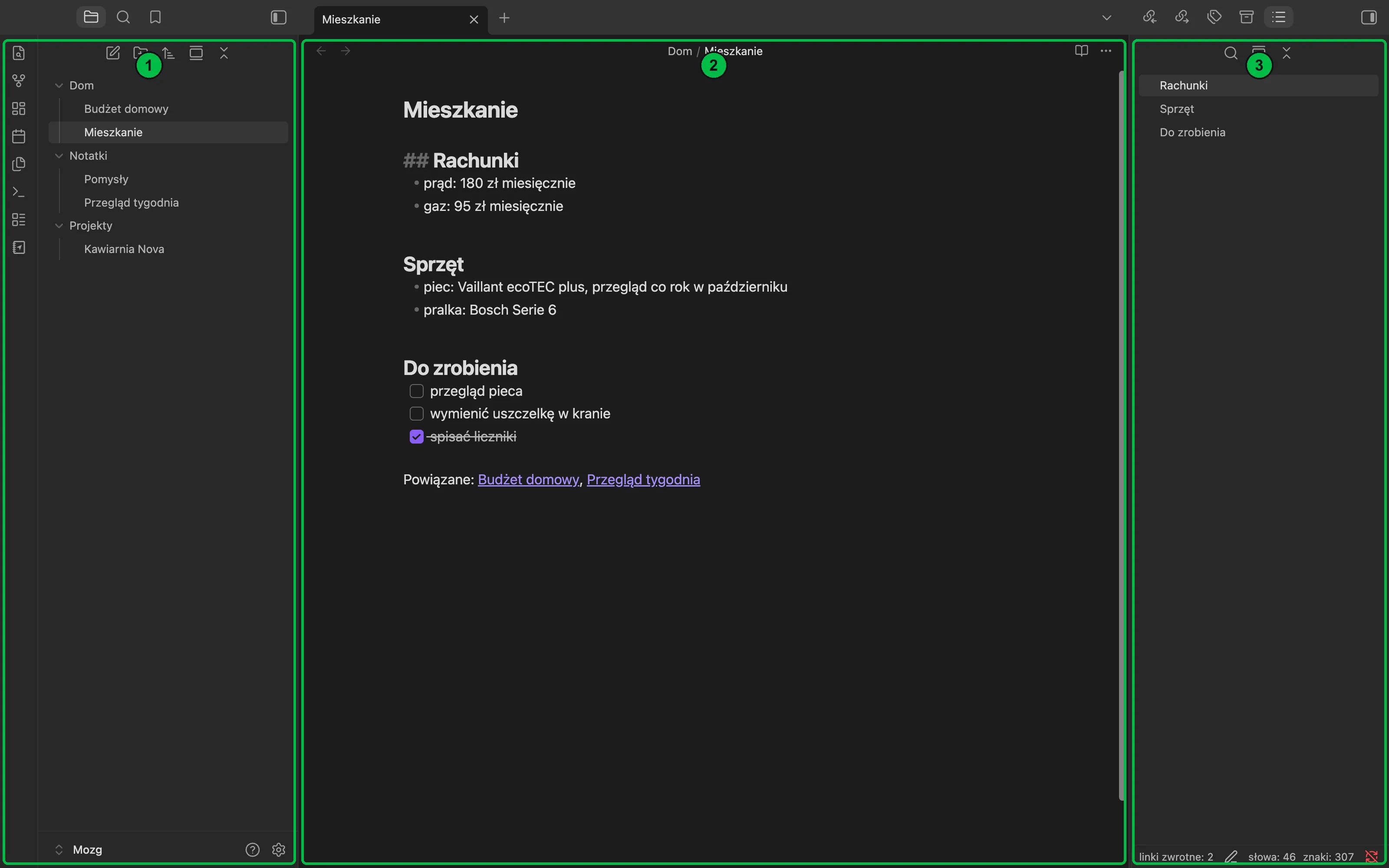
Okno wygląda na przeładowane, ale ma dokładnie trzy strefy:
- lewa - drzewo plików, wyszukiwarka, zakładki do ulubionych notatek,
- środek - edytor, czyli miejsce, w którym piszesz,
- prawa - panele pomocnicze: odnośniki zwrotne, plan notatki, lista tagów.
Oba panele boczne zwijasz ikonami w górnych rogach. Na małym ekranie pracuj z jednym zwiniętym - środek to jedyna strefa, która jest naprawdę potrzebna.
Krok 2: Paleta poleceń zamiast dwudziestu skrótów
Cmd + P na Macu, Ctrl + P na Windowsie.
Wpisujesz kawałek nazwy polecenia i je odpalasz. Wszystko, co Obsidian potrafi, siedzi na tej jednej liście - razem z funkcjami wtyczek, które doinstalujesz później.
Spróbuj wpisać „graf", potem „motyw", potem „szablon". W polskim Obsidianie szukasz po polskich nazwach poleceń - „graph" nie znajdzie nic. Za każdym razem dostajesz działanie, którego inaczej szukałbyś w menu przez minutę.
To dlatego nie każę ci uczyć się skrótów na pamięć. Jeden skrót otwiera drzwi do reszty.
Pro-tip. Paleta uczy się twoich nawyków i podnosi wyżej to, czego używasz najczęściej. Po tygodniu wpisujesz dwie litery zamiast pełnej nazwy.
Krok 3: Tryb edycji kontra podgląd
To pytanie wraca u każdego początkującego.
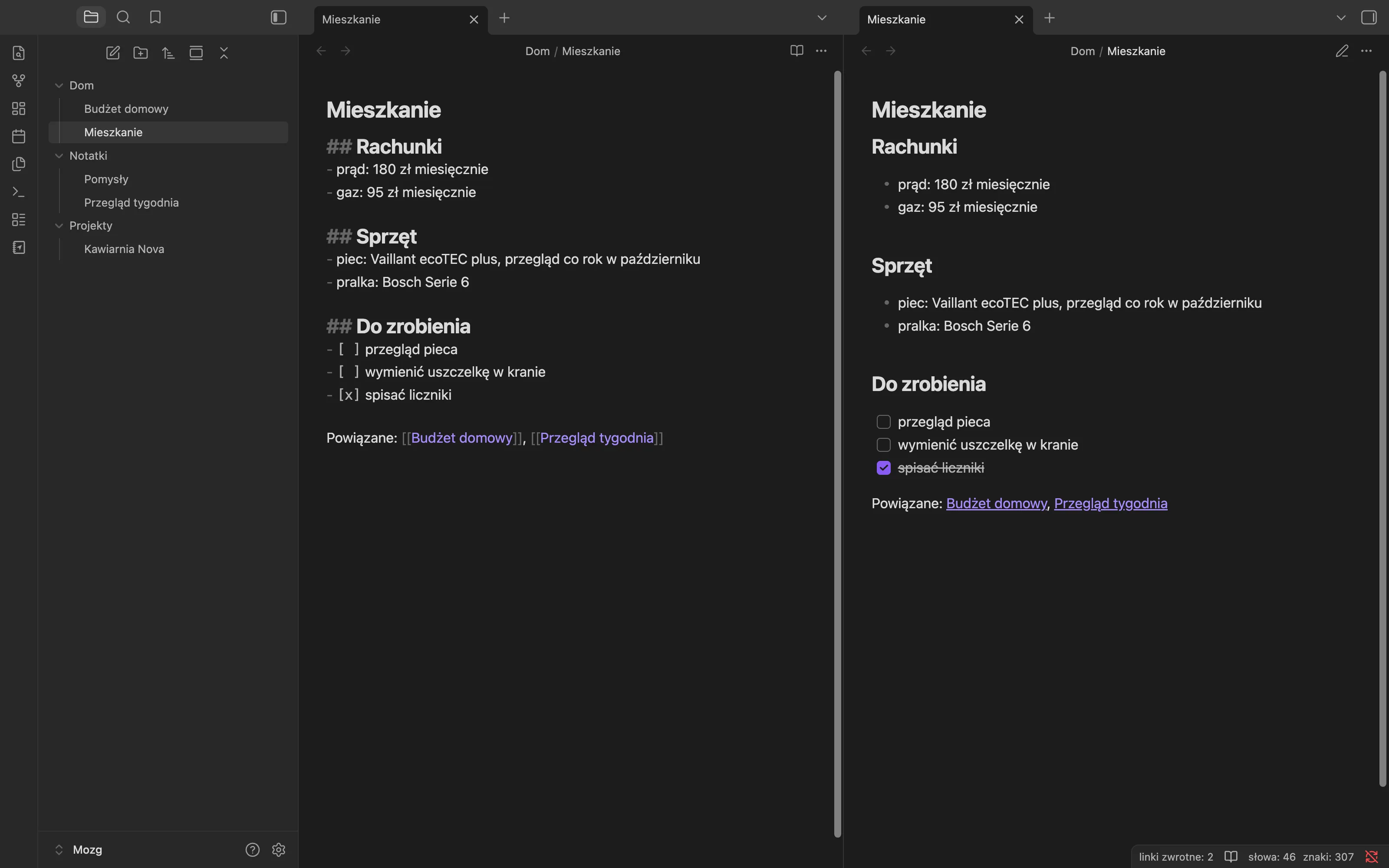
Ta sama notatka ma dwa widoki: edycję ze znacznikami i podgląd, w którym widzisz gotowy efekt. Domyślnie działa Live Preview - efekt widać na bieżąco, a znaczniki pojawiają się dopiero, gdy wejdziesz kursorem w daną linijkę.
Zostajemy przy domyślnym. Przełącznik widoku znajdziesz w prawym górnym rogu i w palecie poleceń.
Krok 4: Zakładki i podział ekranu
Notatki otwierają się w zakładkach jak strony w przeglądarce. Przeciągnij zakładkę na bok, a ekran podzieli się na dwie kolumny.
To układ, w którym będziesz pracował przez większość kursu: po lewej notatka źródłowa, po prawej to, co z niej powstaje. Przy porządkowaniu vaulta agentem AI ten podział robi jeszcze większą różnicę - po jednej stronie plik, po drugiej terminal.
Krok 5: Notebook Navigator zamiast drzewa plików
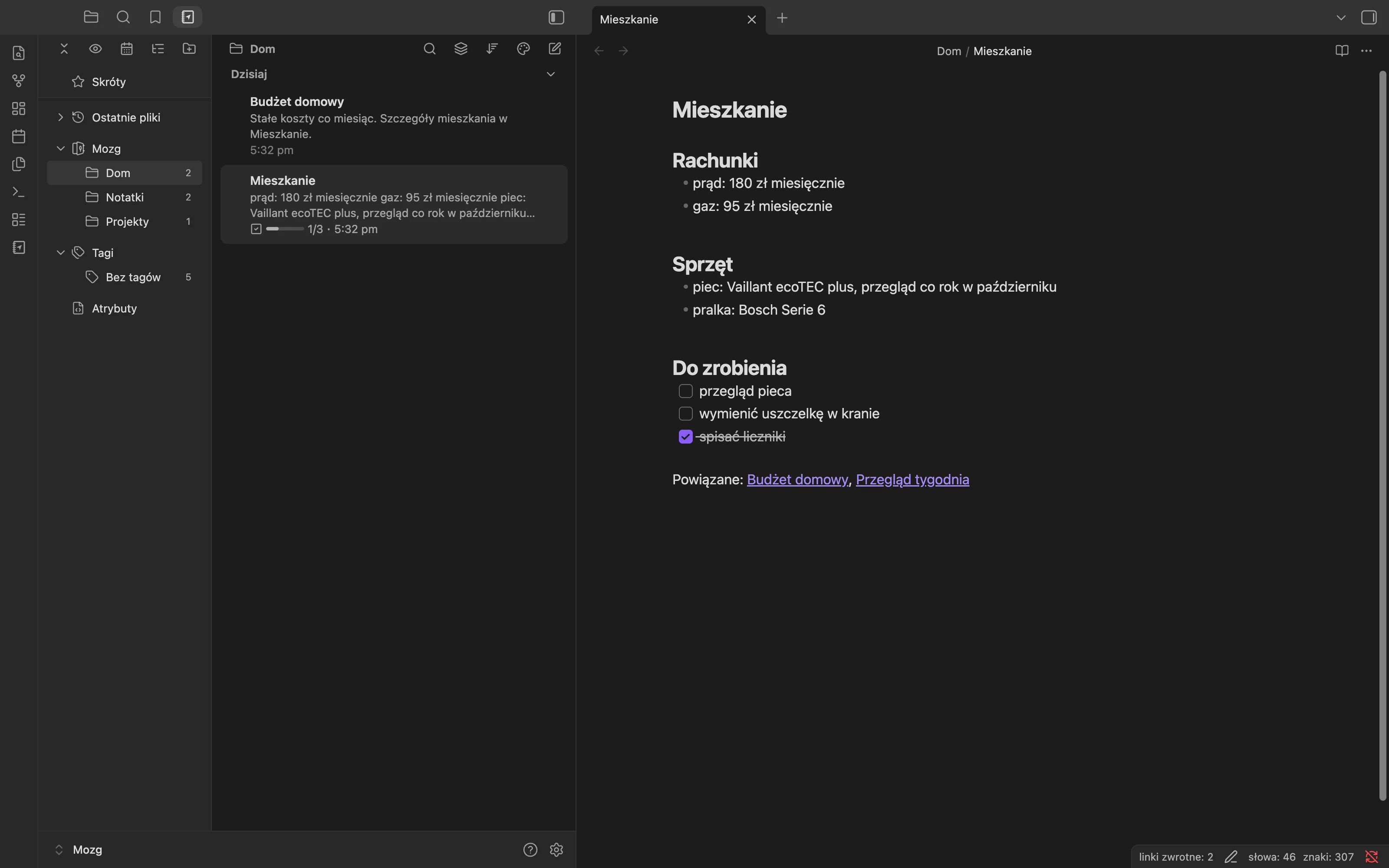
Domyślny eksplorator plików jest zwykłym drzewem katalogów. Działa, ale przy kilkuset notatkach zaczyna męczyć.
U siebie zastąpiłem go wtyczką Notebook Navigator. Daje układ dwukolumnowy znany z aplikacji pocztowych: po lewej foldery, po prawej lista notatek z podglądem pierwszych zdań. Widzisz, co jest w środku pliku, zanim go otworzysz.
To jedyna wtyczka, którą wspominam tak wcześnie, i mówię o niej uczciwie: nie jest potrzebna do niczego z pierwszych trzech działów. Instaluj ją, gdy drzewo plików zacznie ci przeszkadzać, nie wcześniej. Pełny przegląd wtyczek jest w osobnym dziale.
Krok 6: Ustaw dwie rzeczy i wyjdź
Otwórz ustawienia i zmień dokładnie dwie rzeczy: język, jeśli wolisz polski, oraz motyw jasny albo ciemny.
Reszta zakładek zostaje nietknięta. Przebieranie w wyglądzie i wtyczkach to pierwsza forma prokrastynacji w tym programie - dostaniesz na to osobny dział, kiedy będzie już co upiększać.
Podsumowanie
Wiesz, gdzie co jest, umiesz otworzyć paletę poleceń i podzielić ekran na dwie kolumny.
W następnej lekcji bierzemy zestaw skrótów klawiszowych, które realnie skracają pracę - i pokazuję, jak ustawić własne.