▸ // rozdziały lekcji
Link w Obsidianie jest dwukierunkowy. Notatka wie nie tylko, do czego prowadzi, ale też co prowadzi do niej.
Wszystko z poprzednich lekcji dałoby się zrobić w Notatniku. To, co robimy teraz, jest powodem, dla którego Obsidian istnieje.
Krok 1: Wstaw pierwszy link
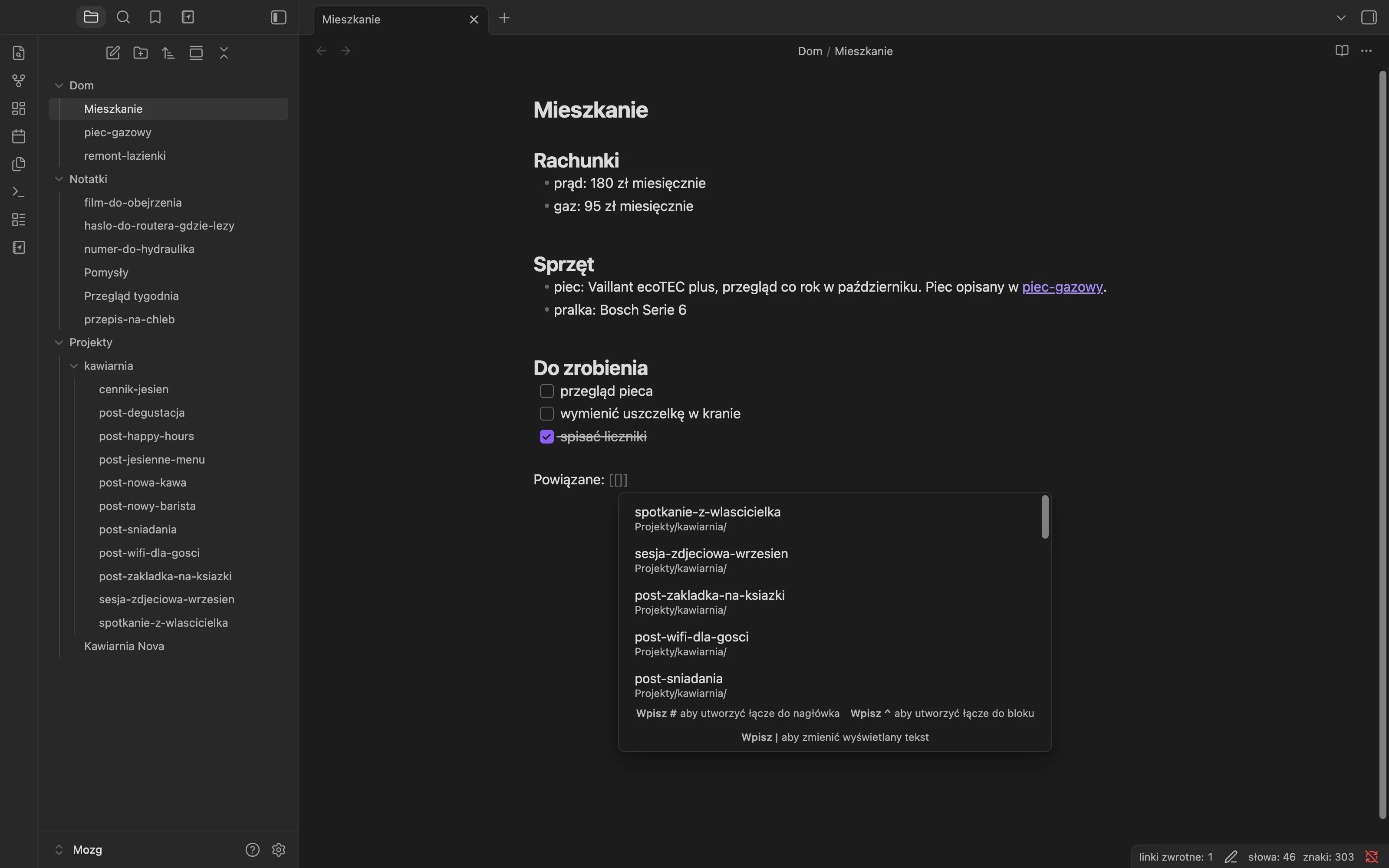
Otwórz notatkę Mieszkanie i wpisz dwa nawiasy kwadratowe. Rozwinie się lista notatek z twojego vaulta - wybierasz albo dopisujesz nazwę.
Wpisz [[piec-gazowy]]. Notatki o tej nazwie jeszcze nie ma, więc link będzie przygaszony.
I tu jest mechanizm, który zmienia sposób pisania: kliknij w ten przygaszony link, a plik powstanie dokładnie w tym momencie. Nie przerywasz myśli, żeby zakładać notatkę. Rzucasz link i wracasz do niego, kiedy masz co wpisać.
Krok 2: Zobacz odnośniki zwrotne
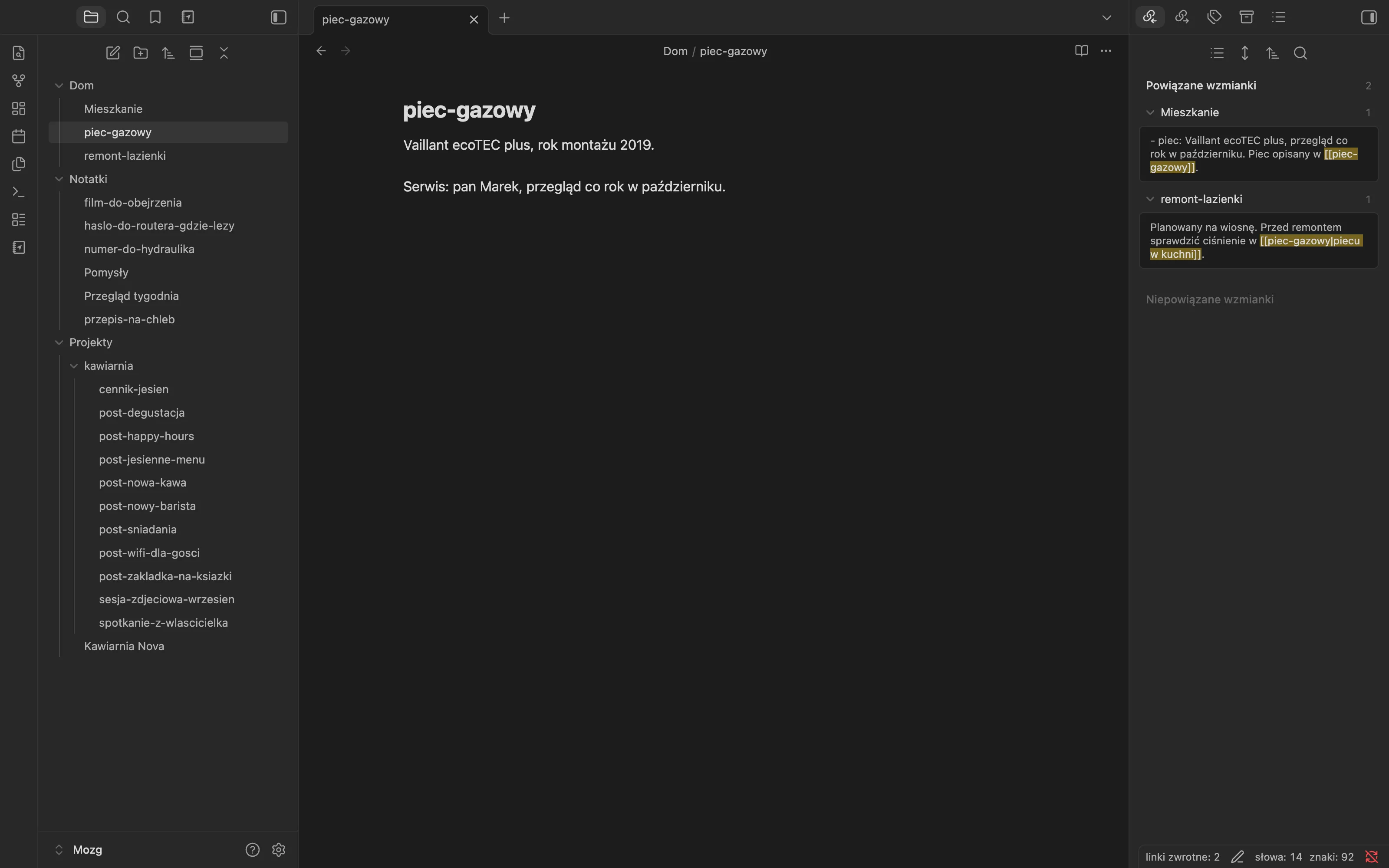
Wejdź w świeżo utworzoną notatkę piec-gazowy i rozwiń prawy panel. Sekcja z odnośnikami zwrotnymi pokazuje wszystkie notatki, które na nią wskazują.
Nigdzie tego nie wpisywałeś. Link zadziałał w drugą stronę sam.
Teraz zrób drugą notatkę, remont-lazienki, i tam też wstaw link do pieca. Wróć do piec-gazowy: masz dwa odnośniki zwrotne. Z poziomu pieca widzisz, że dotyczy go i mieszkanie, i remont.
Tego widoku nie da się zrobić folderami. W folderze piec leżałby w jednym miejscu i nic by o sobie nie wiedział.
Krok 3: Alias i link do fragmentu
Dwie odmiany, które przydają się od pierwszego dnia.
Pionowa kreska pozwala wyświetlić inny tekst niż nazwa pliku: [[piec-gazowy|piec w kuchni]] czyta się jak normalne zdanie, a pod spodem siedzi link. Piszesz po ludzku, nie nazwami plików.
Krzyżyk prowadzi do konkretnego nagłówka: [[Mieszkanie#Rachunki]] otwiera notatkę od razu na tabeli z rachunkami, nie od góry.
Pro-tip. Przytrzymaj
Cmdi najedź na link, a zobaczysz treść tamtej notatki w dymku. Sprawdzasz, co tam jest, nie wychodząc z tego, co piszesz.
Krok 4: Przenoszenie plików niczego nie psuje
Zmień nazwę notatki piec-gazowy albo przenieś ją do innego folderu. Wróć do Mieszkanie - link dalej działa, bo Obsidian poprawił go sam.
To jest powód, dla którego w dalszych lekcjach spokojnie przestawiamy pliki między folderami. Struktura może się zmieniać, sieć zostaje.
Jeden warunek: nazwy notatek mają być unikalne. Dwa pliki notatki w różnych folderach zmuszają Obsidiana do dopisywania ścieżek i tu zaczyna się bałagan.
Krok 5: Graf - do czego naprawdę służy
Otwórz widok grafu z palety poleceń. Na tym etapie zobaczysz trzy kropki i dwie kreski. Ma być ubogo.
Powiem wprost, bo w internecie graf sprzedaje się jako główna atrakcja: do codziennej pracy jest bezużyteczny. Nikt nie nawiguje po vaulcie, klikając w kropki.
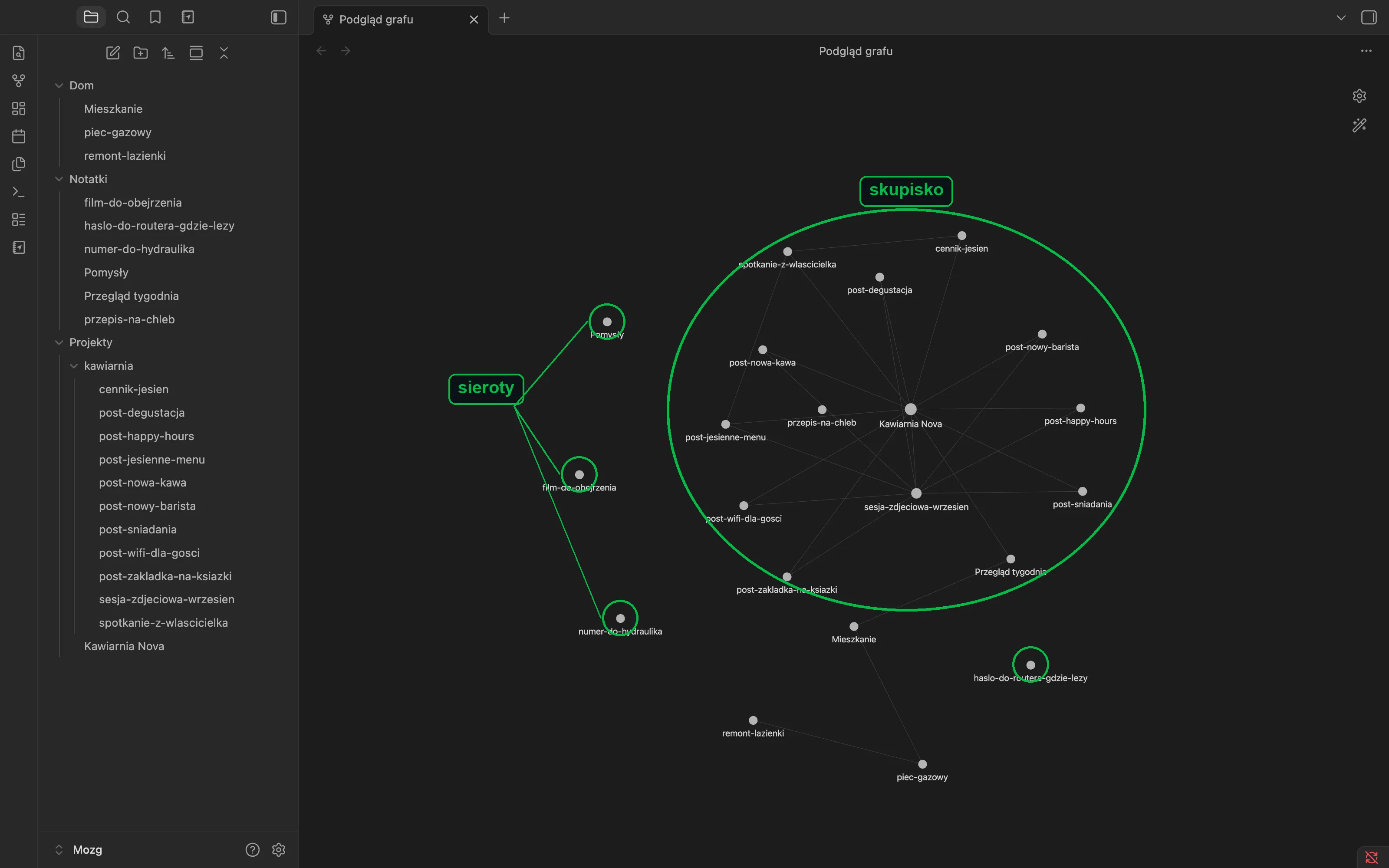
Graf zaczyna się przydawać przy dwustu notatkach i służy wtedy do dwóch rzeczy:
- pokazuje sieroty, czyli notatki, do których nic nie prowadzi. To kandydaci do skasowania albo do dolinkowania,
- pokazuje skupiska, czyli miejsca, gdzie zebrało się dwadzieścia powiązanych notatek. To sygnał, że temat urósł i zasługuje na własną notatkę-spis.
Haczyk. Nie linkuj wszystkiego ze wszystkim, żeby graf ładnie wyglądał. Notatka z trzydziestoma linkami w akapicie nie mówi nic. Link ma znaczyć „to jest naprawdę powiązane", inaczej robi się z tego kłębek bez wartości.
Podsumowanie
Masz połączone notatki, widzisz odnośniki zwrotne i wiesz, do czego naprawdę służy graf.
W następnej lekcji dokładamy do notatek frontmatter, czyli metadane - to z nich wyrastają bazy, szablony i praca agenta AI.