▸ // rozdziały lekcji
Nagłówki nie są dekoracją. Obsidian buduje na nich spis treści, składanie sekcji i osadzanie fragmentów.
Znasz już znaczniki. Teraz pokazuję, co program robi z nimi pod spodem - bo to zmienia sposób, w jaki będziesz pisał.
Krok 1: Trzymaj hierarchię nagłówków
Jeden krzyżyk to poziom pierwszy, dwa to drugi i tak dalej. Zasada jest jedna: nie przeskakuj poziomów.
Notatka, w której po nagłówku pierwszego poziomu leci od razu czwarty, wygląda dobrze w podglądzie i sypie się wszędzie indziej - w spisie treści, przy składaniu sekcji i przy osadzaniu fragmentów w innych notatkach.
W praktyce w notatce osobistej rzadko schodzisz niżej niż do trzeciego poziomu. Jeśli potrzebujesz czwartego, to zwykle znak, że notatka powinna być dwiema notatkami.
Krok 2: Wykorzystaj to, co nagłówki dają za darmo
Trzy rzeczy, które dostajesz, nie robiąc nic więcej.
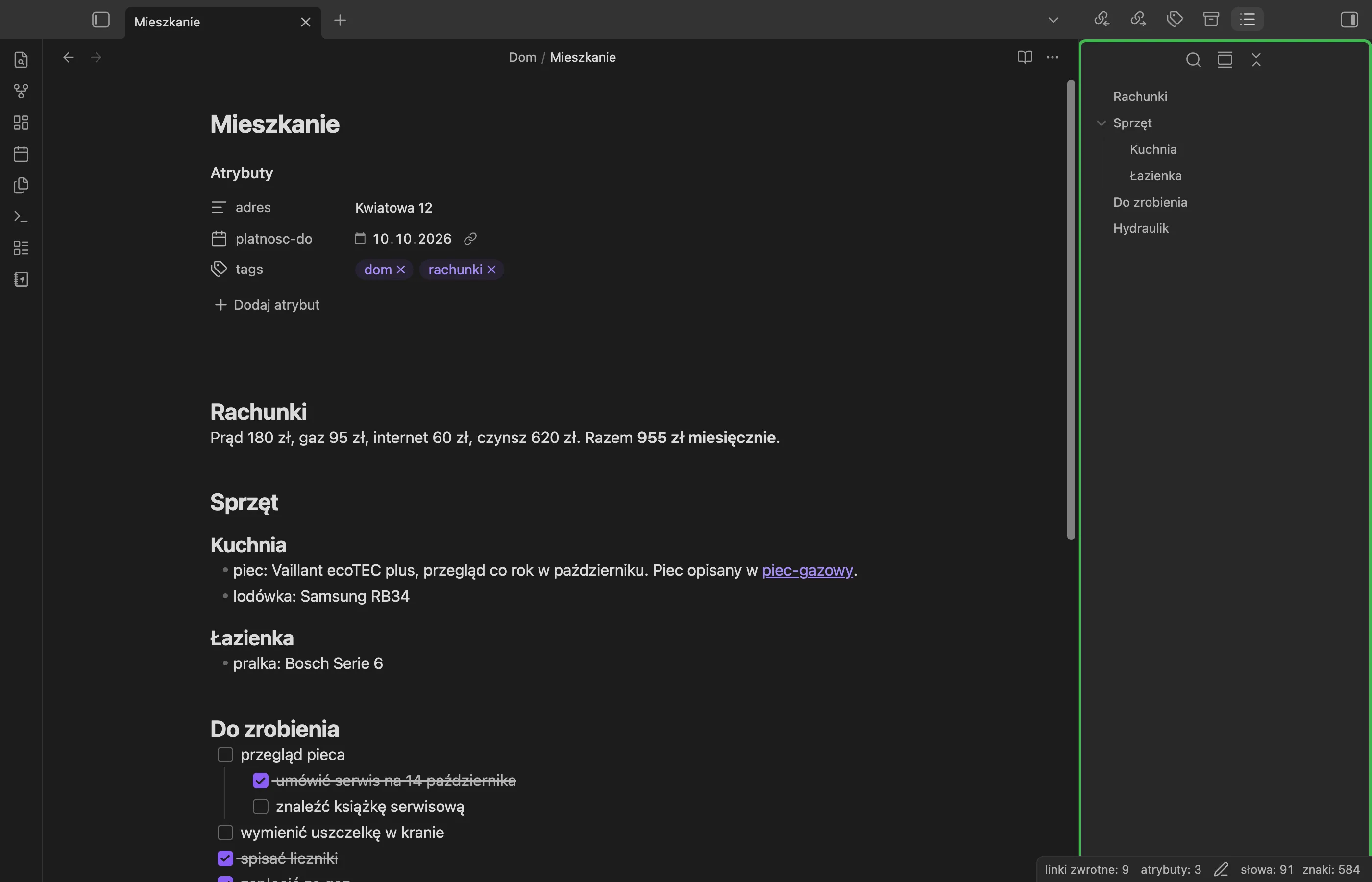
Plan notatki w prawym panelu (w polskiej wersji panel nazywa się „Konspekt”) - klikasz i skaczesz do sekcji. Przy notatce na dwa ekrany to różnica między przewijaniem a nawigacją.
Składanie sekcji - klikasz strzałkę przy nagłówku i cała sekcja się zwija. Przy notatce Mieszkanie zwijasz rachunki i widzisz samą listę rzeczy do zrobienia.
Adres do fragmentu - do konkretnego nagłówka da się zalinkować z innej notatki i osadzić go w niej. O tym jest następna lekcja, ale fundament kładziesz tutaj.
Krok 3: Listy zagnieżdżone bez bałaganu
Tab wcina punkt, Shift z tabem cofa. Obsidian sam pilnuje wcięć i numeracji.
Dwie rzeczy w ustawieniach edytora, które mają być włączone: „Wskaźniki wcięć”, czyli pionowe linie, dzięki którym widać, co do czego należy, oraz „Zwijanie wcięć”, które zwija listy tak samo jak sekcje. W nowym vaulcie oba są włączone domyślnie - sprawdź tylko, czy ich nie wyłączyłeś.
Praktyczna granica: trzy poziomy zagnieżdżenia. Głębiej lista przestaje być czytelna i lepiej rozbić ją na sekcje z nagłówkami.
Haczyk. Listy numerowane w markdownie numerują się same przy renderowaniu. Możesz wpisać wszędzie
1.i w podglądzie i tak zobaczysz 1, 2, 3. Przydatne, gdy wstawiasz punkt w środek listy i nie chcesz przepisywać reszty.
Krok 4: Zadania jako pola wyboru
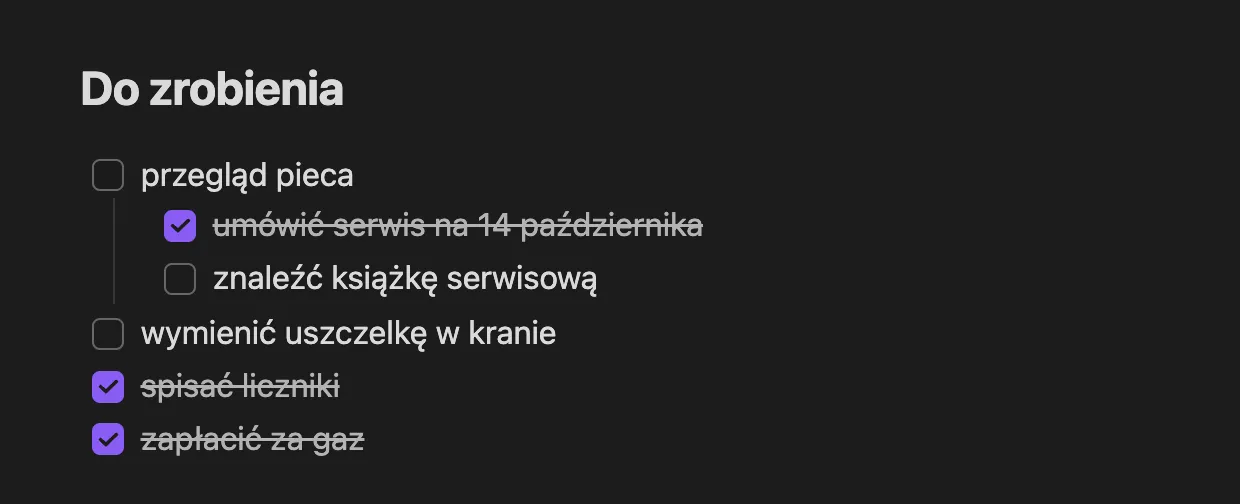
Myślnik, spacja, nawias kwadratowy ze spacją w środku - i masz pole wyboru. Klikasz w podglądzie, żeby je zaznaczyć.
Tu jest rzecz ważniejsza, niż wygląda: zadanie to zwykły tekst w pliku. Nie ma żadnej bazy zadań pod spodem. Konsekwencje są dwie i obie warto znać od razu.
Dobra: każde narzędzie, łącznie z agentem AI, potrafi przeczytać twoje zadania i policzyć, ile zostało niezrobionych.
Zła: Obsidian sam z siebie nie zbierze zadań z całego vaulta w jedną listę. Do tego potrzeba wtyczki albo zapytania - wracamy do tego w dziale o widokach.
Krok 5: Cytaty do dwóch rzeczy
Znak większości na początku linii robi blok cytatu. Używam go do dwóch celów.
Pierwszy to cudze słowa: co powiedział hydraulik, co odpisał klient, fragment umowy. Cytat wizualnie oddziela cudze zdanie od twojego komentarza, a po pół roku to jedyny sposób, żeby pamiętać, kto co powiedział.
Drugi to własne ostrzeżenia w notatkach technicznych: „uwaga, ten zawór trzeba zakręcić przed wymianą filtra". Ładniejsza wersja tego mechanizmu to callouts, którym poświęcam osobną lekcję.
Podsumowanie
Umiesz zbudować strukturę notatki, wiesz, że nagłówki są adresami, a nie ozdobą, i wiesz, czym jest zadanie w pliku tekstowym.
W następnej lekcji wykorzystujemy te nagłówki: linki do fragmentów, osadzanie sekcji i transkluzja bloków.