▸ // rozdziały lekcji
Domyślnie Obsidian rozsypuje załączniki po całym vaulcie. To jedno ustawienie, które warto zmienić w pierwszej godzinie.
Notatki masz już połączone i osadzone. Teraz dokładamy do nich to, czego nie da się opisać słowami: zdjęcia, skany i dokumenty.
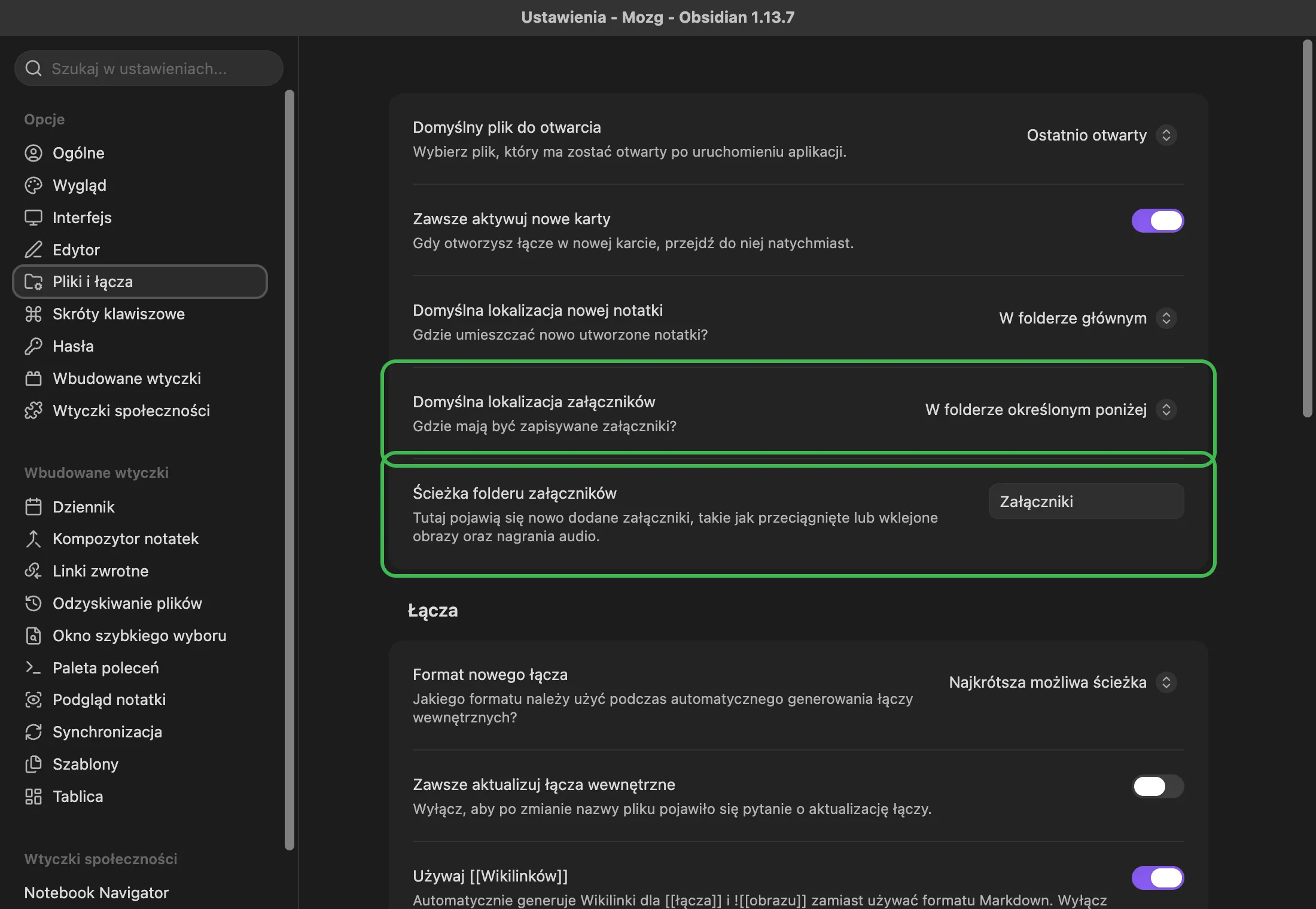
Krok 1: Ustaw katalog na załączniki, zanim uzbierasz setkę
Wejdź w ustawienia, zakładka „Pliki i łącza”. Jest tam pozycja „Domyślna lokalizacja załączników” z czterema możliwościami: katalog główny vaulta, wskazany przez ciebie folder, folder bieżącej notatki albo podfolder obok niej.
Domyślnie wszystko leci do katalogu głównego i po miesiącu masz tam sto plików Zrzut ekranu 2026-08-14 o 21.13.44.png wymieszanych z notatkami.
Ja trzymam jeden wspólny folder na załączniki w całym vaulcie. Drugie sensowne podejście to podfolder przy notatce - wtedy przeniesienie projektu przenosi też jego obrazki. Wybierz jedno i nie zmieniaj co miesiąc, bo przenoszenie plików po fakcie psuje odnośniki.
Krok 2: Wklejaj zrzuty prosto do notatki
Robisz zrzut ekranu, ustawiasz kursor w notatce, wklejasz. Obsidian zapisuje plik do vaulta i wstawia odnośnik w miejsce kursora.
To samo działa z przeciąganiem: łapiesz plik z pulpitu, upuszczasz w notatce, plik ląduje w vaulcie. Uwaga - kopia trafia do vaulta, oryginał zostaje tam, gdzie był.
Zdjęcie licznika, tabliczka znamionowa pieca, zrzut potwierdzenia przelewu. To są rzeczy warte więcej niż przepisany ręcznie numer, bo widać na nich też to, o czym byś nie pomyślał.
Krok 3: Napraw nazwy plików
Tu wchodzi wtyczka, której używam codziennie: Paste Image Rename. Przy każdym wklejeniu obrazka pyta o nazwę albo nadaje ją według wzoru, który sobie ustawisz.
Różnica jest taka: zamiast Pasted image 20260814211344.png masz licznik-pradu-sierpien.png. Po pół roku pierwszego z nich nie znajdziesz nigdy, drugi wpiszesz w wyszukiwarkę i masz.
Wtyczka potrafi też wstawiać nazwę notatki jako przedrostek, więc załączniki same się grupują alfabetycznie przy swojej notatce.
Pro-tip. Nazwa pliku obrazka jest przeszukiwalna, a treść obrazka nie. Jedno sensowne słowo w nazwie robi różnicę między archiwum a wysypiskiem.
Krok 4: Ustaw rozmiar obrazka
Wklejony zrzut ekranu bywa na pół ekranu i rozwala czytanie notatki.
Rozmiar ustawia się w samym odnośniku: po nazwie pliku dopisujesz pionową kreskę i szerokość w pikselach. Ta sama pionowa kreska co przy aliasach linków, tylko tutaj przyjmuje liczbę.
Przy notatkach technicznych trzymam zrzuty na czterysta pikseli - widać, o co chodzi, a tekst dalej się czyta. Pełny rozmiar zostawiam tam, gdzie liczy się szczegół, jak stan licznika.
Krok 5: PDF-y i dokumenty
PDF przeciągnięty do vaulta otwiera się w oknie Obsidiana, bez skakania do zewnętrznego programu. Da się go też osadzić w notatce tak samo jak inną notatkę - wtedy widzisz dokument wewnątrz tekstu.
Sam plik jednak niczego ci nie powie po roku. Obok warto trzymać trzy linijki: co to jest, do kiedy ważne i gdzie leży papierowy oryginał. Gwarancja bez daty końca to gwarancja, której nie wykorzystasz.
Bezpieczeństwo. Skany dowodu, umowy z danymi klientów i wyniki badań to pliki, które przez synchronizację lądują w chmurze, a przez agenta AI trafiają do modelu. Zdecyduj świadomie, co wrzucasz do vaulta - do tego wracamy w dziale o pracy z agentami.
Podsumowanie
Masz ustawiony jeden folder na załączniki, sensowne nazwy plików i kontrolę nad rozmiarem obrazków.
W następnej lekcji callouts - kolorowe ramki, które robią notatkę czytelną, jeśli używa się ich oszczędnie.