▸ // rozdziały lekcji
Pusty vault jest bezużyteczny, a większość kursów uczy właśnie pustego vaulta. Zaczynamy od tego, co do niego wpada.
Umiesz już pisać notatki i opisywać je właściwościami. Teraz otwieramy kurek: cztery drogi, którymi treść trafia do vaulta bez przepisywania ręcznie.
Krok 1: Web Clipper - artykuł z internetu jako notatka
Obsidian ma własne rozszerzenie do przeglądarki, Web Clipper. Instalujesz je w Chrome albo Firefoksie, klikasz ikonę na dowolnej stronie i dostajesz artykuł zapisany jako plik .md w vaulcie.
Nie jest to zrzut całej strony. Rozszerzenie wyciąga samą treść i zamienia ją w markdown - z nagłówkami, listami i linkami, bez reklam i menu.
Najważniejsza część konfiguracji to szablon: ustawiasz, jakie właściwości mają się wypełnić same. U mnie każda wycinka dostaje source z adresem strony, created z dzisiejszą datą i tag mówiący, że to materiał do przerobienia.
Haczyk. Wycinka to nie jest wiedza, tylko surowiec. Sto zapisanych artykułów, których nie przeczytałeś, to dokładnie ten sam problem, co czterysta zakładek w przeglądarce - tylko teraz zaśmiecają vault. W dziale o metodach notowania pokazuję, jak z surowca zrobić własną notatkę.
Krok 2: Wrzutki z telefonu
Druga droga to ty w kolejce do kasy z myślą, której nie chcesz zgubić.
Obsidian na telefonie ma to samo szybkie tworzenie notatki co na komputerze. Zasada jest jedna: wrzucasz i nie decydujesz. Żadnego wybierania folderu, żadnego tagowania, żadnego zastanawiania. Trzy sekundy i chowasz telefon.
Wszystkie takie wrzutki mają lądować w jednym folderze wejściowym, który przeglądasz raz w tygodniu. To najważniejszy nawyk z całego kursu i wraca do niego cały dział o codziennej pracy.
Ja mam osobny folder na to, co przyszło z komórki, bo te notatki wyglądają inaczej: trzy słowa, literówki, urwane zdanie. To materiał do rozwinięcia, nie gotowa notatka.
Krok 3: Zakładki, które przestają być zakładkami
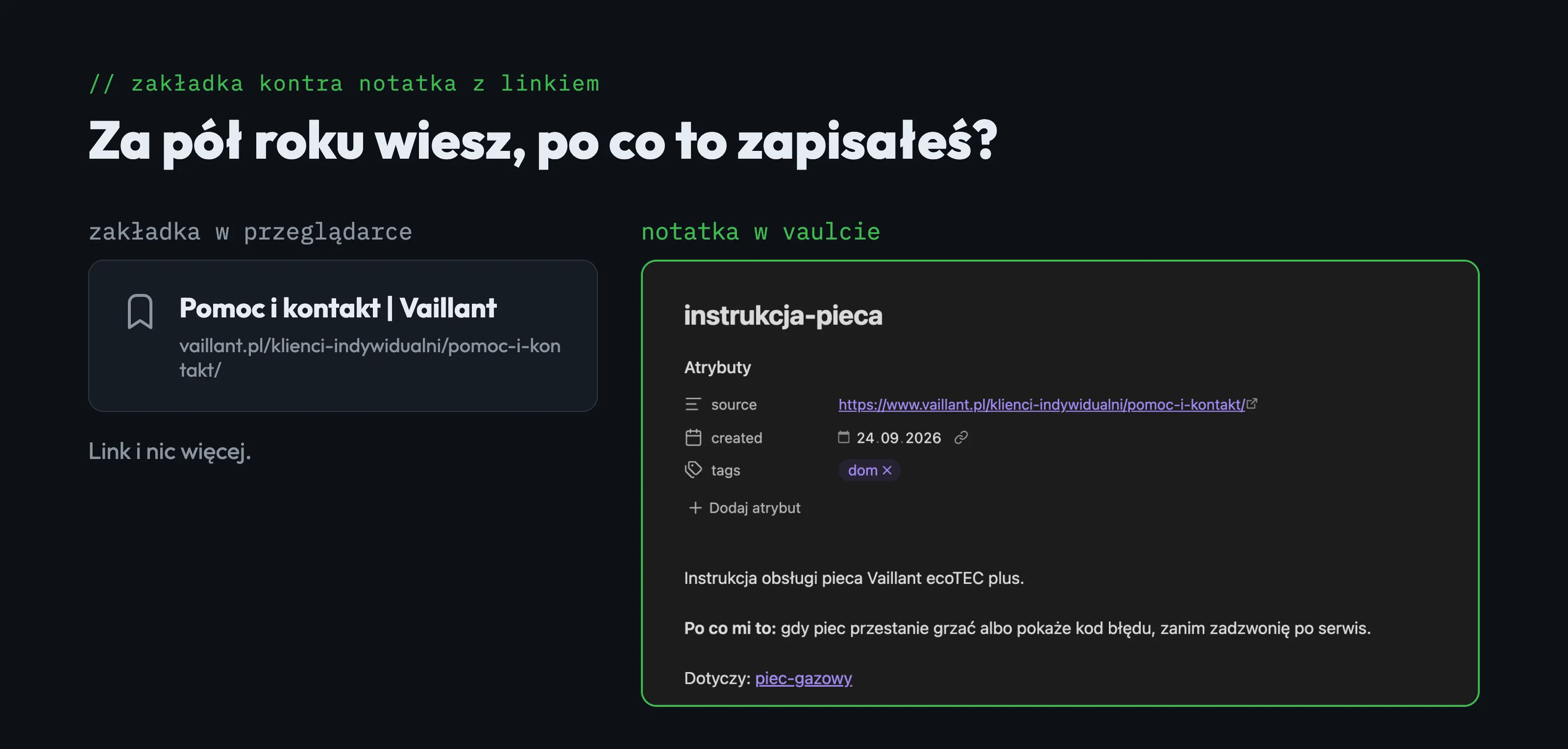
Zakładka w przeglądarce to link i nic więcej. Za pół roku nie pamiętasz, po co ją zapisałeś.
Notatka z linkiem ma miejsce na jedno zdanie: po co mi to i w jakiej sytuacji tego użyję. To zdanie jest różnicą między zasobem a śmieciem.
Test, który stosuję przed zapisaniem czegokolwiek: umiem powiedzieć, kiedy tego użyję. Instrukcja pieca - „gdy przestanie grzać". Przepis - „gdy będą goście". Trzynasty artykuł o produktywności nie przechodzi tego testu i zostaje w przeglądarce.
Krok 4: PDF-y i skany
Gwarancje, umowy, instrukcje, faktury. Przeciągasz plik do vaulta i leży tam jak każdy inny załącznik - Obsidian otwiera PDF-y w swoim oknie, bez wychodzenia do zewnętrznego programu.
Sam plik jednak nic ci nie powie. Obok warto trzymać krótką notatkę: co to jest, do kiedy ważne, gdzie oryginał na papierze. Trzy linijki i link do pliku.
Zaznaczony fragment PDF-a da się przenieść do notatki jako cytat z odnośnikiem do konkretnego miejsca w dokumencie. Przydaje się przy umowach - cytujesz paragraf, a link prowadzi prosto do niego.
Bezpieczeństwo. Zanim wrzucisz do vaulta skan dowodu albo umowę z danymi klienta, przeczytaj lekcję o synchronizacji. Vault w chmurze to twoje dokumenty w chmurze, a agent AI, którego podłączamy w dalszej części, widzi wszystko, co w vaulcie leży.
Krok 5: Ustaw jedno wejście, nie cztery
Cztery drogi z tej lekcji mają kończyć się w jednym folderze. Nazwij go 00_INBOX i zrób z niego jedyne miejsce, do którego cokolwiek wpada.
Zero decyzji w momencie zapisu, wszystkie decyzje raz w tygodniu przy przeglądzie. Tak wygląda różnica między systemem, który przeżyje rok, a takim, który umrze w tydzień.
Podsumowanie
Masz cztery drogi wciągania treści do vaulta i jedno wspólne wejście, w którym wszystko ląduje.
W następnej lekcji stawiamy vault na telefonie: iCloud krok po kroku, na czym się wywala i kiedy warto zapłacić za Obsidian Sync.