▸ // rozdziały lekcji
Mysz jest w Obsidianie opcjonalna. To nie poza, to różnica kilku sekund na każdej notatce, mnożona przez setki notatek.
Nie każę ci uczyć się listy na pamięć. Bierzemy sześć skrótów, których używam codziennie, i pokazuję, jak podmienić resztę na własne.
Krok 1: Sześć skrótów na start
Podaję w wersji na Maca. Na Windowsie w każdym z nich Cmd zamieniasz na Ctrl.
Cmd + P- paleta poleceń. Furtka do wszystkiego,Cmd + O- szybkie przełączanie. Wpisujesz trzy litery nazwy i skaczesz do notatki,Cmd + N- nowa notatka,Cmd + E- przełączenie między edycją a czytaniem,Cmd + F- szukanie w otwartej notatce,Cmd + Shift + F- szukanie w całym vaulcie.
Jeśli zapamiętasz dwa, niech to będą Cmd + P i Cmd + O. Pierwszy odpala funkcje, drugi otwiera pliki. Razem zastępują większość klikania.
Krok 2: Przestań szukać notatek w drzewie
To jest zmiana nawyku, nie skrót.
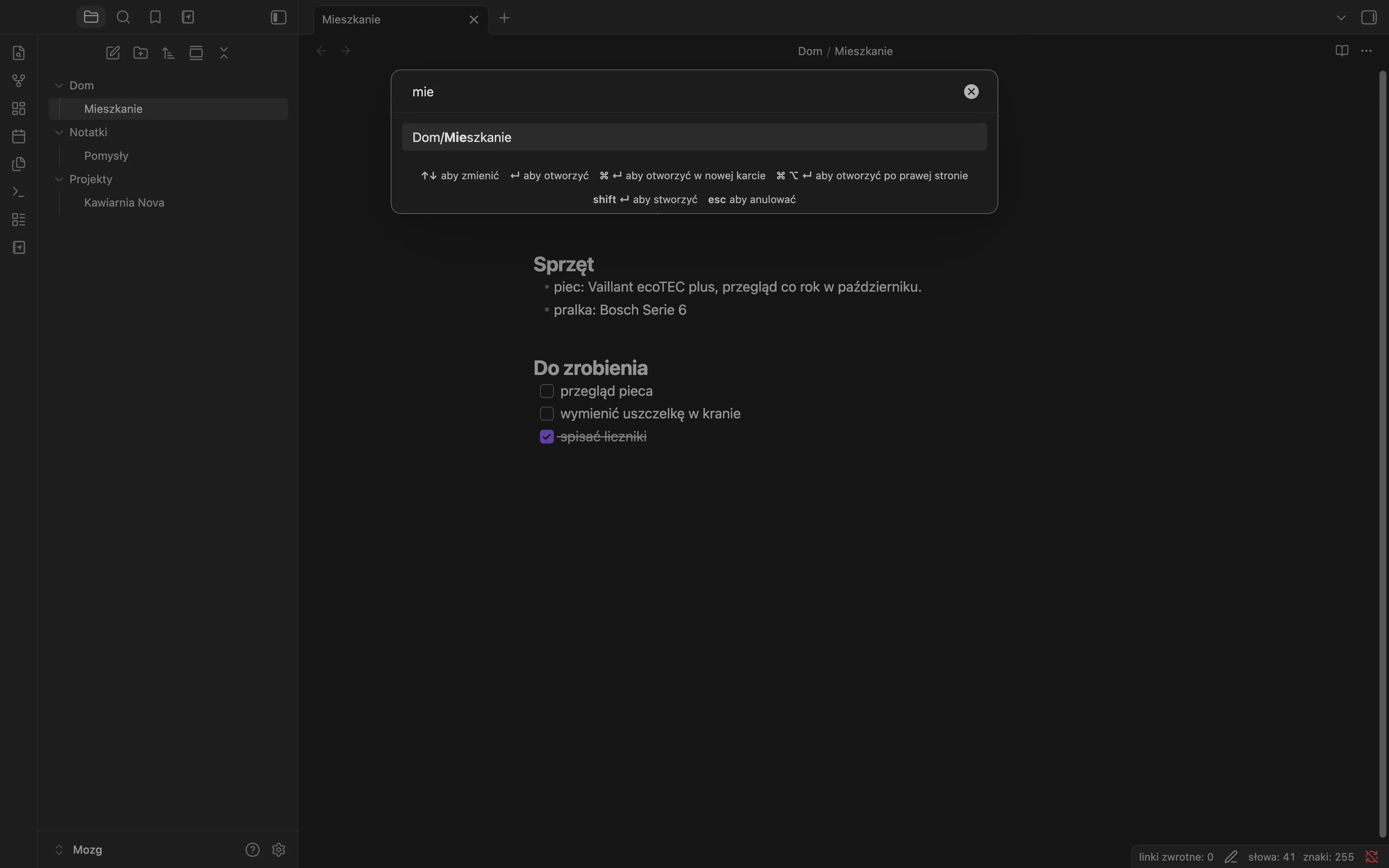
Odruch z Notion i z Worda: rozwijasz foldery, przewijasz listę, klikasz. Przy dwustu notatkach to trwa. Cmd + O i trzy litery trwa sekundę i nie wymaga pamiętania, w którym folderze coś leży.
Konsekwencja jest większa, niż wygląda: skoro znajdujesz po nazwie, przestaje cię obchodzić struktura folderów. Dlatego w tym kursie robimy strukturę tak małą, jak się da.
Pro-tip. Szybkie przełączanie wpisuje też nazwy, których jeszcze nie ma. Wpisujesz nazwę nieistniejącej notatki, potwierdzasz i notatka powstaje. Zero klikania w „nowy plik".
Krok 3: Zaznaczanie i formatowanie jak wszędzie
Cmd + B robi pogrubienie, Cmd + I kursywę, Cmd + K zamienia zaznaczony tekst w link.
Mówię o tym, bo to zdejmuje z widza największą blokadę wejścia: nie musisz wpisywać gwiazdek ręcznie. Zaznaczasz i wciskasz skrót, dokładnie jak w edytorze tekstu. Markdown pod spodem powstaje sam.
Krok 4: Ustaw własne skróty
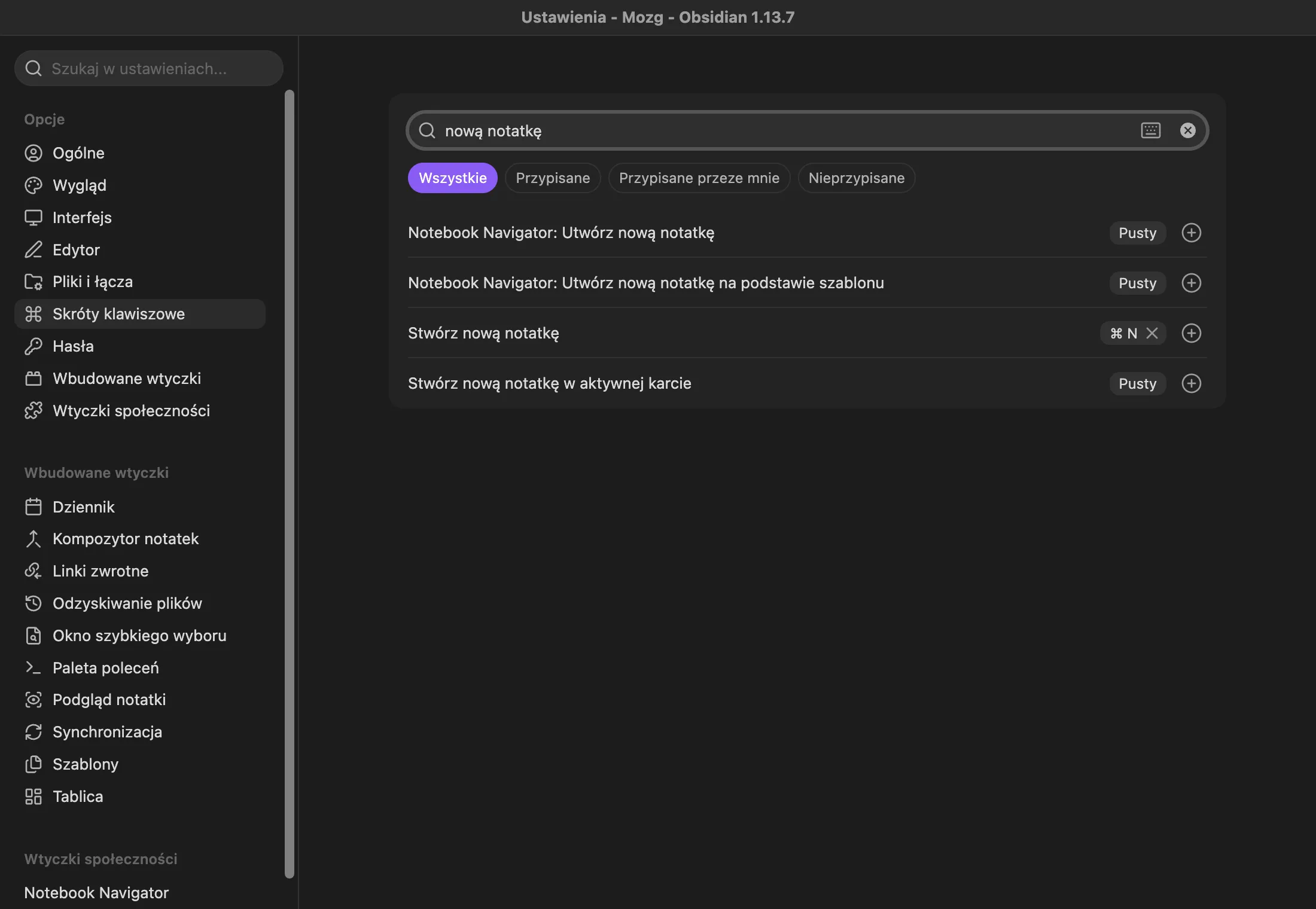
Ustawienia mają osobną zakładkę ze skrótami klawiszowymi. Filtrujesz po nazwie polecenia, klikasz plusik obok niego i wciskasz kombinację, którą chcesz. W polskiej wersji zakładka nazywa się „Skróty klawiszowe", a polecenie nowej notatki to „Stwórz nową notatkę".
Dwa przykłady z mojego vaulta, żeby pokazać sens:
Cmd + Nmam przemapowane na tworzenie notatki przez Notebook Navigator zamiast domyślnego eksploratora. Ten sam odruch palca, plik ląduje w folderze, na który patrzę,Cmd + Todpala u mnie edycję zadania z wtyczki do zadań.
Zasada, której się trzymam: przemapowuję dopiero wtedy, gdy złapię się na tym, że któreś polecenie wpisuję w paletę trzeci raz w tygodniu. Nie z góry, na zapas.
Krok 5: Sprawdź konflikty
Przy własnym skrócie Obsidian pokazuje ostrzeżenie, jeśli kombinacja jest już zajęta. Nie ignoruj go - nadpisany skrót systemowy albo skrót wtyczki potrafi tygodniami zjadać ci polecenie, którego nie kojarzysz.
Haczyk. Skróty siedzą w pliku
hotkeys.jsonw katalogu.obsidian. Wynika z tego rzecz praktyczna: przenosisz vault na drugi komputer i twoje skróty jadą razem z nim. Ale nowy vault startuje z domyślnymi - to nie ustawienie konta, tylko ustawienie folderu.
Podsumowanie
Masz sześć skrótów w palcach, umiesz szukać notatek po nazwie zamiast klikać w drzewo i wiesz, gdzie przemapować resztę.
W następnej lekcji tworzymy pierwszą prawdziwą notatkę i sprawdzamy, gdzie ona fizycznie leży na dysku.