▸ // rozdziały lekcji
Live preview jest domyślny i wygodny, ale przy tabelach i osadzeniach czasem trzeba zobaczyć surowy tekst.
Umiesz już pisać w markdownie. Teraz pięć minut na to, żeby przestać się dziwić, dlaczego notatka raz wygląda tak, a raz inaczej.
Krok 1: Poznaj trzy tryby
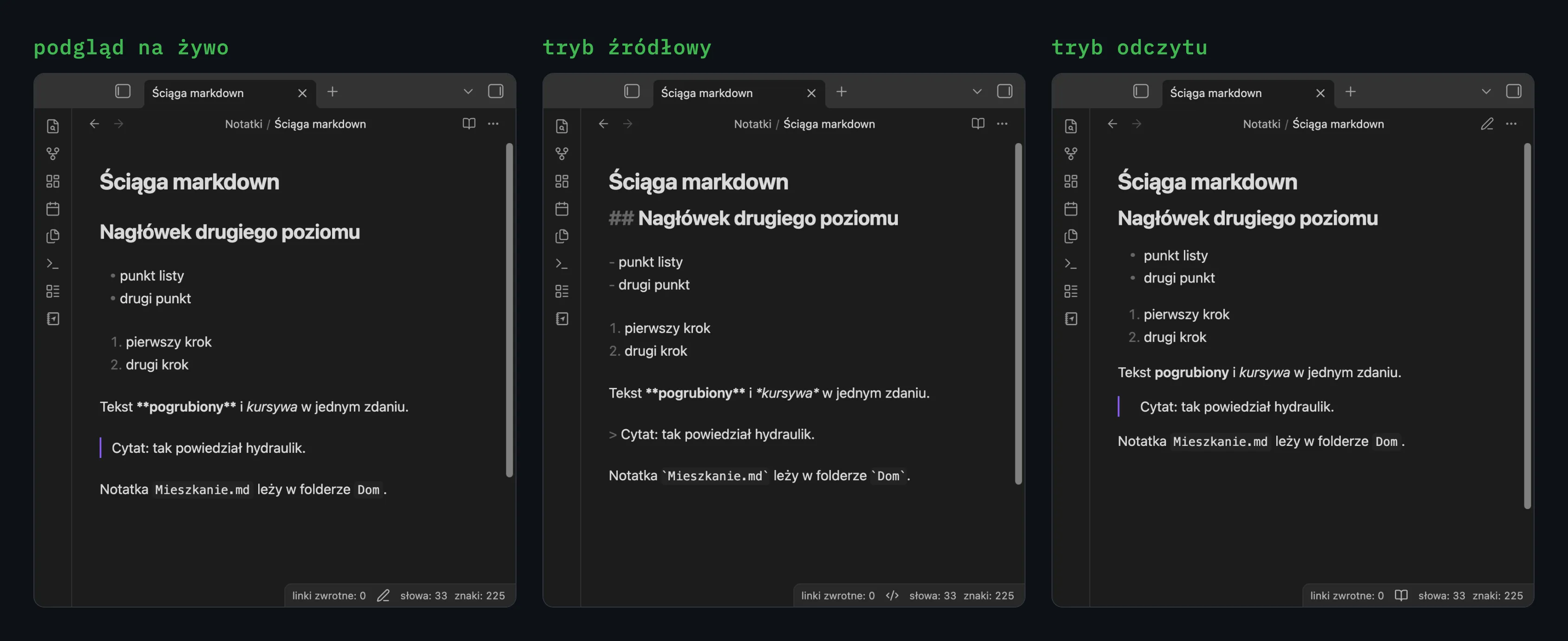
Ta sama notatka ma trzy sposoby wyświetlania.
- Live preview (w polskiej wersji „Podgląd na żywo”) - domyślny. Widzisz gotowy efekt, a znaczniki pokazują się tylko w linijce, w której stoi kursor,
- Tryb źródłowy - widzisz wszystkie znaczniki naraz, jak w edytorze tekstu. Nic się nie ukrywa,
- Tryb czytania (w polskiej wersji „Tryb odczytu”) - czysty tekst bez możliwości edycji. Tak wygląda notatka dla kogoś, komu ją pokażesz.
Między edycją a czytaniem przełączasz się skrótem Cmd + E. Tryb źródłowy włączasz w ustawieniach edytora albo poleceniem z palety „Podgląd na żywo lub tryb źródłowy”. To polecenie nie ma domyślnego skrótu, więc jeśli przełączasz się często, przypisz mu własny.
Krok 2: Zostań przy live preview
Do dziewięćdziesięciu procent pracy live preview jest najlepszy i nie ma o czym dyskutować. Piszesz i od razu widzisz, jak to wygląda.
Ustawienia startowe warto sprawdzić w zakładce „Edytor”: „Domyślny tryb edycji” (podgląd na żywo albo źródło) oraz „Domyślny tryb podglądu nowych kart”, czyli czy nowe zakładki otwierają się w edycji, czy w odczycie. Ja mam wszystko na edycji - notatka to warsztat, nie gazeta.
Krok 3: Sprawdź, kiedy live preview przeszkadza
Są cztery sytuacje, w których przełączam się na źródło.
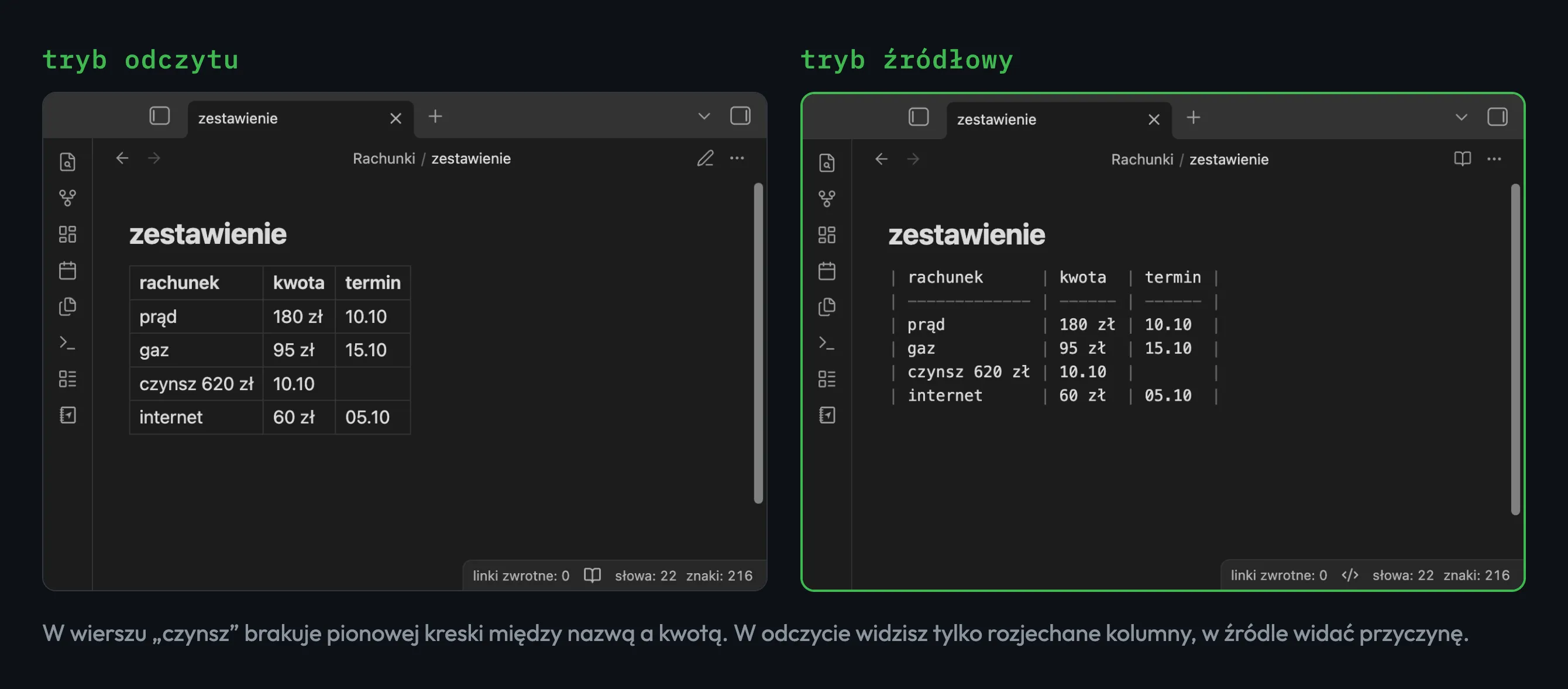
- Tabela z pomieszanymi kolumnami - w live preview widzisz wyrenderowaną tabelę i nie wiesz, gdzie brakuje pionowej kreski,
- Osadzona notatka, która się nie wyświetla - w źródle od razu widać literówkę w nazwie pliku,
- Kopiowanie fragmentu gdzie indziej - kopiujesz surowy markdown, nie sformatowany tekst,
- Coś dziwnego z odstępami - w źródle widać puste linie i spacje na końcu, których w podglądzie nie ma.
Zasada praktyczna: gdy coś wygląda nie tak, jak myślisz, że powinno, wejdź w źródło zamiast poprawiać na ślepo.
Krok 4: Używaj trybu czytania świadomie
Tryb czytania to nie ozdoba, tylko trzy konkretne zastosowania.
Pierwsze: pokazywanie notatki komuś przez ramię albo na dzielonym ekranie. Nikt nie musi patrzeć na twoje krzyżyki.
Drugie: sprawdzenie, czy notatka jest naprawdę czytelna. W edycji tolerujesz bałagan, którego w czytaniu nie da się znieść.
Trzecie: klikanie w pola wyboru bez ryzyka, że przypadkiem coś wpiszesz w środek listy.
Pro-tip. Tryb ustawia się osobno dla każdej zakładki. Możesz mieć podzielony ekran: po lewej ta sama notatka w edycji, po prawej w czytaniu. Przy dłuższych tekstach to najwygodniejszy układ, jaki znam.
Krok 5: Zapamiętaj jeden skrót
Z całej lekcji zostaje Cmd + E.
Reszta to wiedza na później: kiedy coś się popsuje, wiesz, że istnieje tryb źródłowy i że pokazuje prawdę. Nie musisz go używać codziennie, musisz o nim pamiętać w tej jednej chwili, gdy notatka zachowuje się dziwnie.
Podsumowanie
Wiesz, czym różnią się trzy tryby, i wiesz, kiedy przełączyć się na źródło zamiast walczyć z podglądem.
W następnej lekcji budujemy strukturę notatki: nagłówki, listy zagnieżdżone, cytaty i zadania z polami wyboru.