▸ // rozdziały lekcji
Program, na który patrzysz codziennie, ma wyglądać tak, żeby chciało się go otwierać. To nie próżność, to frekwencja.
Ostatnia lekcja działu podstaw. Pięć minut na wygląd i wracamy do roboty - pełny dział o estetyce vaulta jest dalej w kursie.
Krok 1: Ustaw motyw jasny albo ciemny
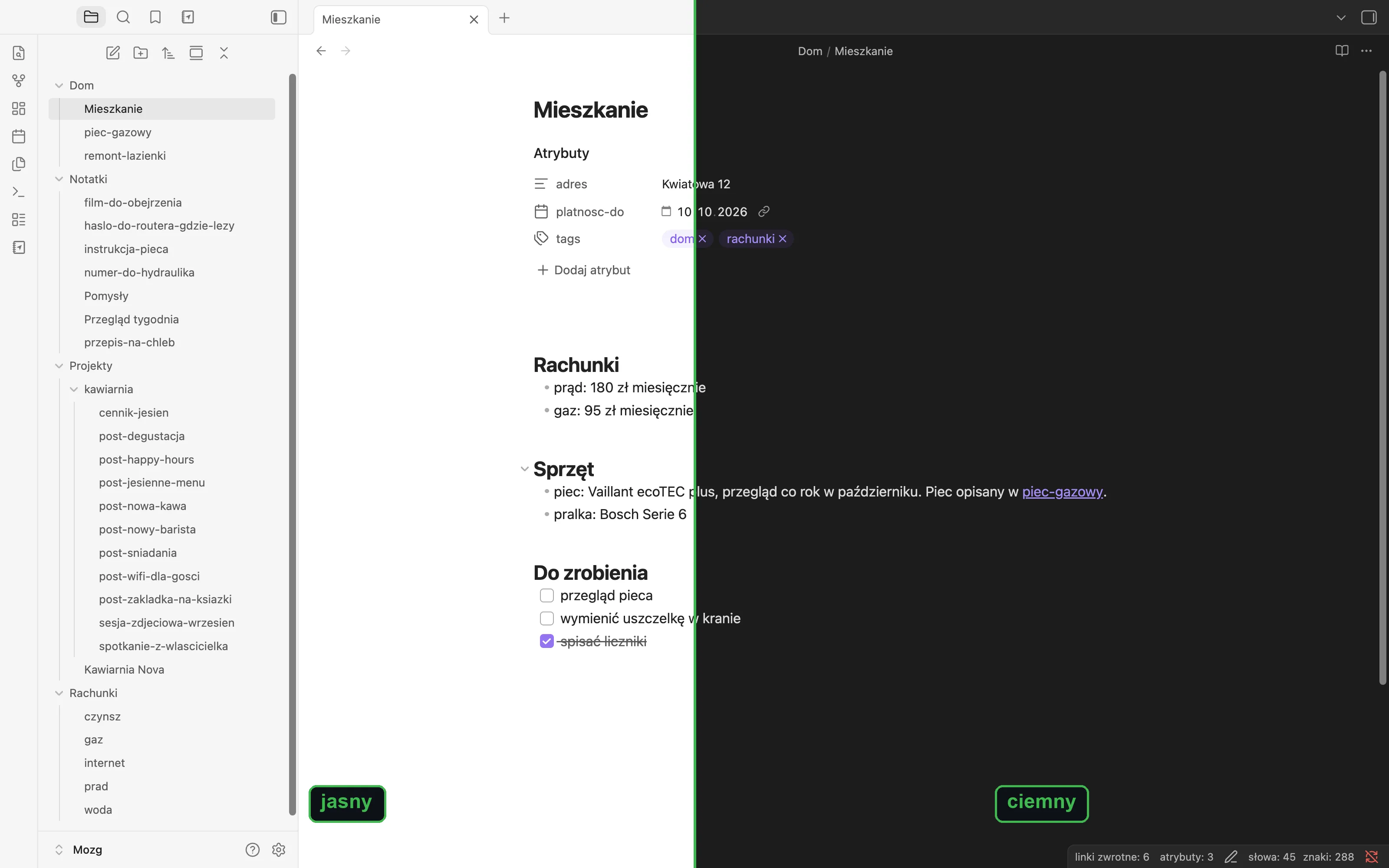
W ustawieniach wyglądu masz przełącznik trybu. Ciemny nie jest obiektywnie lepszy, cokolwiek mówi internet - przy pracy w jasnym pokoju jasny motyw bywa czytelniejszy.
Sprawdź obie wersje przy świetle, w którym realnie pracujesz. To jedno kliknięcie i decyduje o tym, czy po godzinie bolą cię oczy.
Krok 2: Zainstaluj motyw społecznościowy
W tej samej zakładce jest lista motywów do pobrania. Podgląd masz od razu, instalacja to jedno kliknięcie, powrót do domyślnego wyglądu też.
Ja pracuję na Blue Topaz. Wybrałem go nie dla kolorów, tylko dlatego, że daje bardzo dużo ustawień - od gęstości tekstu po wygląd nagłówków i list zadań.
Powiem od razu rzecz, którą łatwo przeoczyć: motyw zmienia wyłącznie wygląd. Twoje pliki .md są dokładnie te same. Zmiana motywu nie może zepsuć ani jednej notatki, więc możesz przebierać bez ryzyka.
Haczyk. Motyw jest ustawieniem vaulta, nie konta. Siedzi w katalogu
.obsidian, więc jedzie razem z folderem na inny komputer, ale nowy vault startuje z domyślnym wyglądem.
Krok 3: Style Settings - pokrętła do motywu
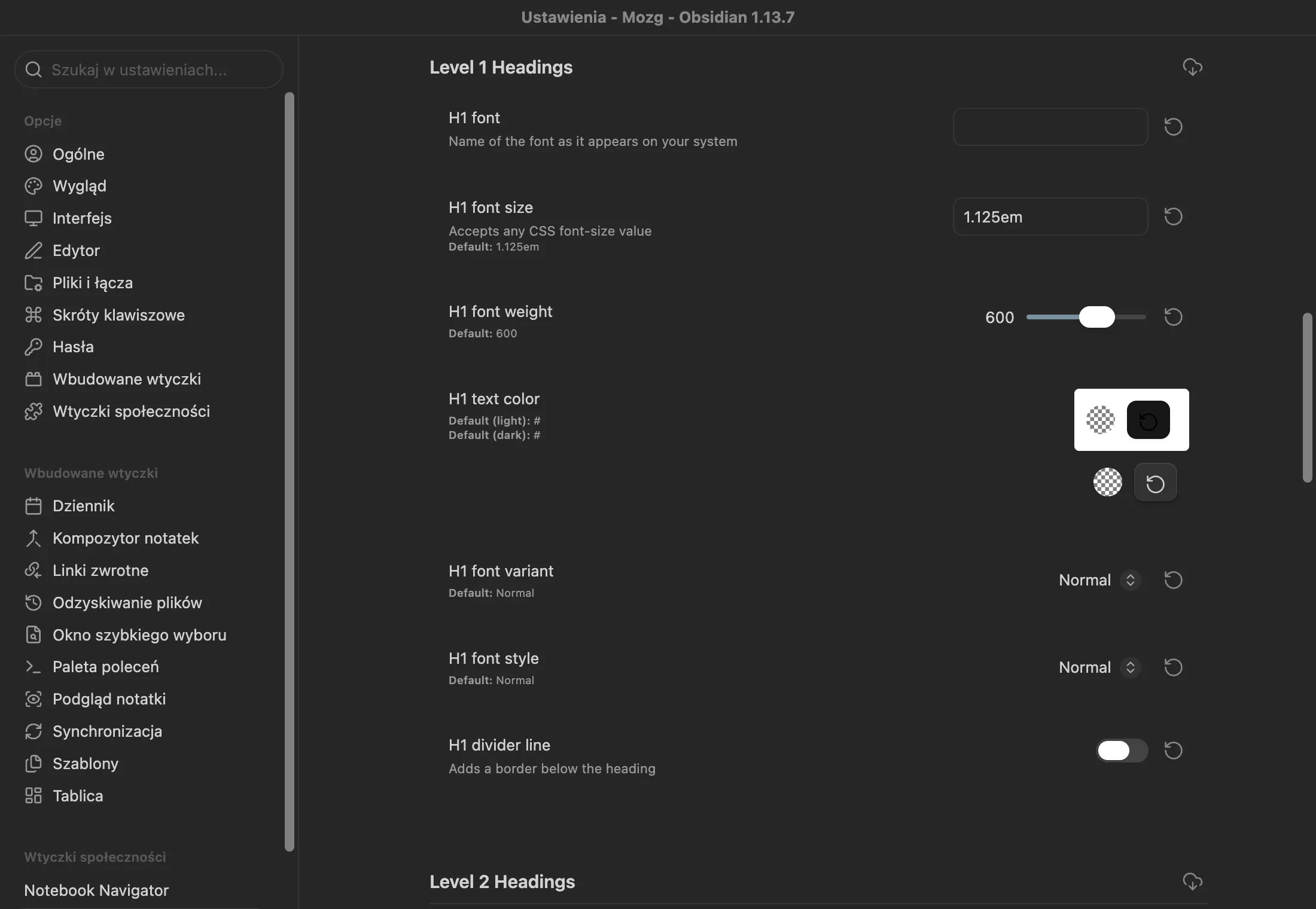
Wtyczka Style Settings wyciąga ustawienia motywu na jeden panel z suwakami i polami koloru. Bez niej wiele motywów da się dostroić tylko przez pisanie własnego CSS.
Z nią zmieniasz kolory, czcionki i rozmiary nagłówków, wygląd tabel i tagów - klikając, nie kodując. To, co dokładnie da się ustawić, zależy od motywu: w Minimalu panel ma kilkadziesiąt sekcji, od kolorów interfejsu po osobne ustawienia dla każdego poziomu nagłówka.
Dwie rzeczy, które najmocniej wpływają na czytanie, ustawisz bez żadnej wtyczki: wielkość tekstu w ustawieniach wyglądu (w polskiej wersji „Rozmiar czcionki") i szerokość kolumny w ustawieniach edytora (przełącznik „Czytelna długość linii"). Wyłączona czytelna długość na dużym monitorze daje bardzo długie linie, przez które oko gubi wers.
Krok 4: Czcionka i jeden fragment CSS
W ustawieniach wyglądu wskazujesz też czcionkę interfejsu, tekstu i kodu. Wybierz taką, którą masz w systemie, żeby nie kombinować z instalowaniem.
Niżej jest sekcja fragmentów CSS - to zwykłe pliki, które lądują w katalogu .obsidian/snippets. Wystarczy je tam wrzucić i włączyć przełącznikiem.
U mnie działa jeden taki fragment, columns, który pozwala łamać treść notatki na kolumny. Jeden, nie dwadzieścia. Wygląd ma wspierać czytanie, a nie być kolejnym hobby.
Pro-tip. Jeśli nagrywasz ekran albo pokazujesz komuś swój vault, trzymaj drugi profil z domyślnym wyglądem. Twój dostrojony motyw wygląda inaczej niż świeża instalacja i widz zaczyna szukać u siebie przycisków, których nie ma.
Krok 5: Postaw sobie granicę czasu
Wygląd jest najprzyjemniejszą częścią Obsidiana i dlatego najniebezpieczniejszą.
Można spędzić weekend na motywach, ikonach folderów i kolorach tagów, i mieć wieczorem zero notatek więcej. To wygląda jak praca nad systemem, a jest ucieczką od używania go.
Ustaw motyw, wielkość tekstu i szerokość kolumny. Zamknij ustawienia. Wróć tu za miesiąc, gdy będziesz miał w vaulcie sto notatek i realnie zobaczysz, co ci przeszkadza.
Podsumowanie
Kończysz dział podstaw z działającym vaultem: masz notatki połączone linkami, właściwości, treść wpadającą z internetu i telefonu oraz wygląd, na który da się patrzeć.
Następny dział to formatowanie - markdown w praktyce, czyli wszystko, co da się zrobić z tekstem wewnątrz notatki.