▸ // rozdziały lekcji
Po tej lekcji masz na Macu wszystko, czego potrzebuje sejf. Potrzebujesz macOS 13 albo nowszego i około 20 minut. Windows: następna lekcja.
Polecenia wklejasz do aplikacji Terminal. Otwierasz ją przez Cmd+Spacja i wpisanie „Terminal”.
1. Obsidian
Pobierz Obsidiana z obsidian.md, przeciągnij do Aplikacji i uruchom. Paczkę z Piórkiem rozpakowujesz i otwierasz jako sejf w poprzedniej lekcji. Jeśli jeszcze tego nie zrobiłeś, zrób to teraz, bo terminal z kroku 5 uruchamia się w folderze sejfu.
2. Claude Code
curl -fsSL https://claude.ai/install.sh | bashZamknij Terminal, otwórz go jeszcze raz i sprawdź:
claude --versionNumer wersji znaczy, że działa. Do pracy potrzebujesz konta Claude w planie Pro albo wyższym.
3. Homebrew
Homebrew instaluje narzędzia z Terminala. Sprawdź, czy już go masz:
brew --versionBrak numeru wersji: wklej polecenie ze strony brew.sh i postępuj według komunikatów.
4. Narzędzia do grafik i PDF
brew install pandoc weasyprint librsvg pythonSprawdzenie, każde polecenie ma pokazać numer wersji:
pandoc --version
weasyprint --version
rsvg-convert --version
python3 --version5. Pierwsze uruchomienie
Otwórz terminal w Obsidianie: na stronie startowej kliknij „Otwórz terminal” albo ikonę terminala na lewym pasku. Wpisz:
claudeTerminal otwiera się od razu w folderze sejfu. Claude Code zapyta, czy ufasz temu folderowi, i pokaże cztery polecenia, które sejf pozwala uruchamiać bez pytania. Strzałką wybierz „Yes, I trust this folder” i Enter.
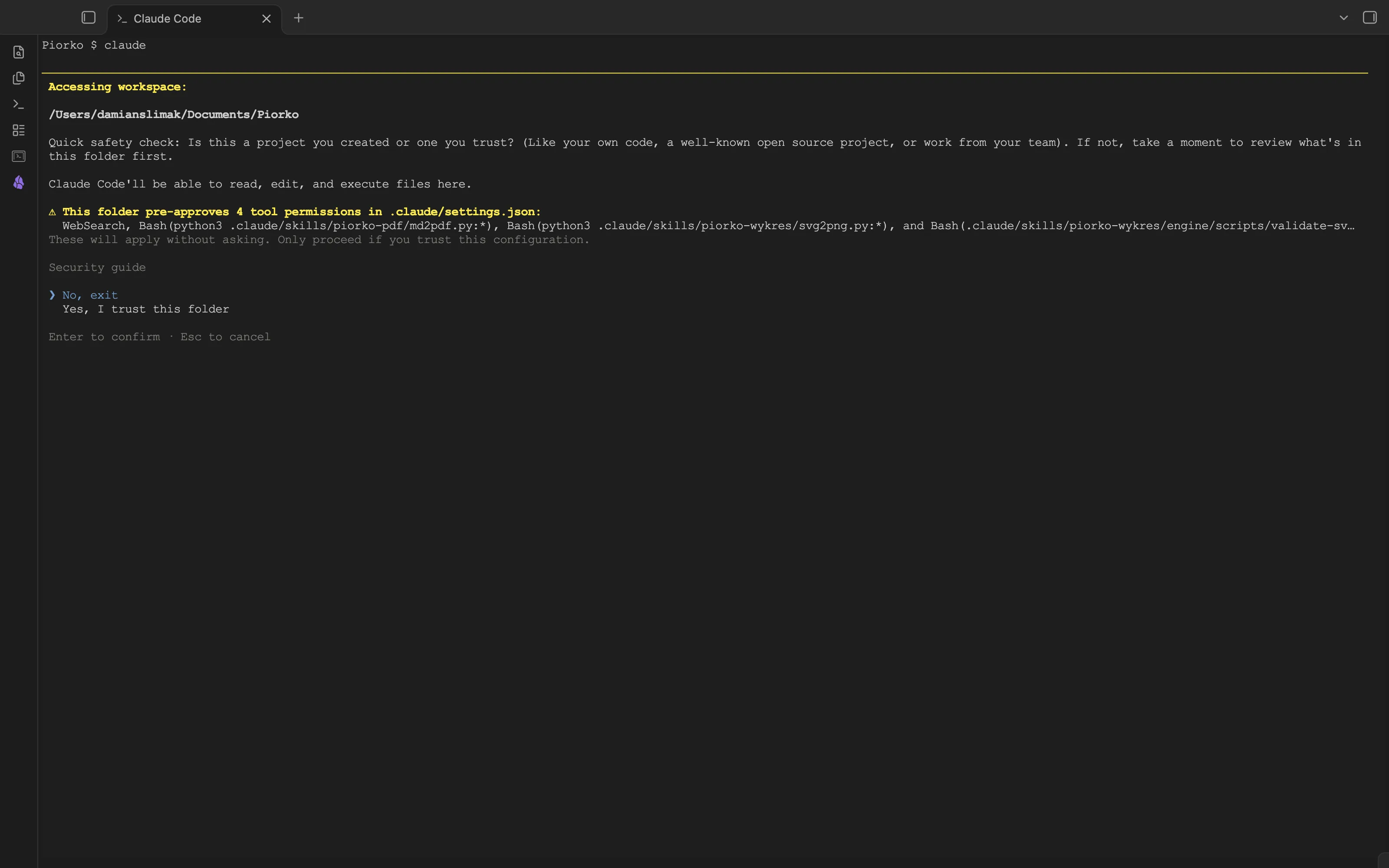
Dopiero wtedy działają ustawienia sejfu, a grafiki i PDF-y nie pytają o zgodę przy każdym uruchomieniu.
Gdy coś nie działa
| Objaw | Co zrobić |
|---|---|
| „command not found: claude” | zamknij i otwórz Terminal, sprawdź jeszcze raz |
| agent nie zna marek | uruchom claude w terminalu z Obsidiana, nie w folderze domowym |
| PDF się nie robi | sprawdź weasyprint --version. Ostrzeżenia o CSS są normalne |
| w Obsidianie nie widać folderu .claude | włącz wtyczkę Show Hidden Files w ustawieniach |
Podsumowanie
Masz Obsidiana, Claude Code i narzędzia do grafik i PDF. Lekcję o Windowsie pomiń i przejdź do strony startowej Piórka.