▸ // rozdziały lekcji
Po tej lekcji wiesz, jaki problem rozwiązuje Piórko i jak wygląda praca z nim, zanim cokolwiek zainstalujesz.
Tak wygląda Piórko
Po otwarciu paczki w Obsidianie zaczynasz od strony startowej. Na górze sześć przycisków: instrukcja, poradnik Obsidiana, marki, research, teksty i terminal. Pod nimi okładka z trzema krokami, a na dole lista ostatnich tekstów, które Piórko napisało.
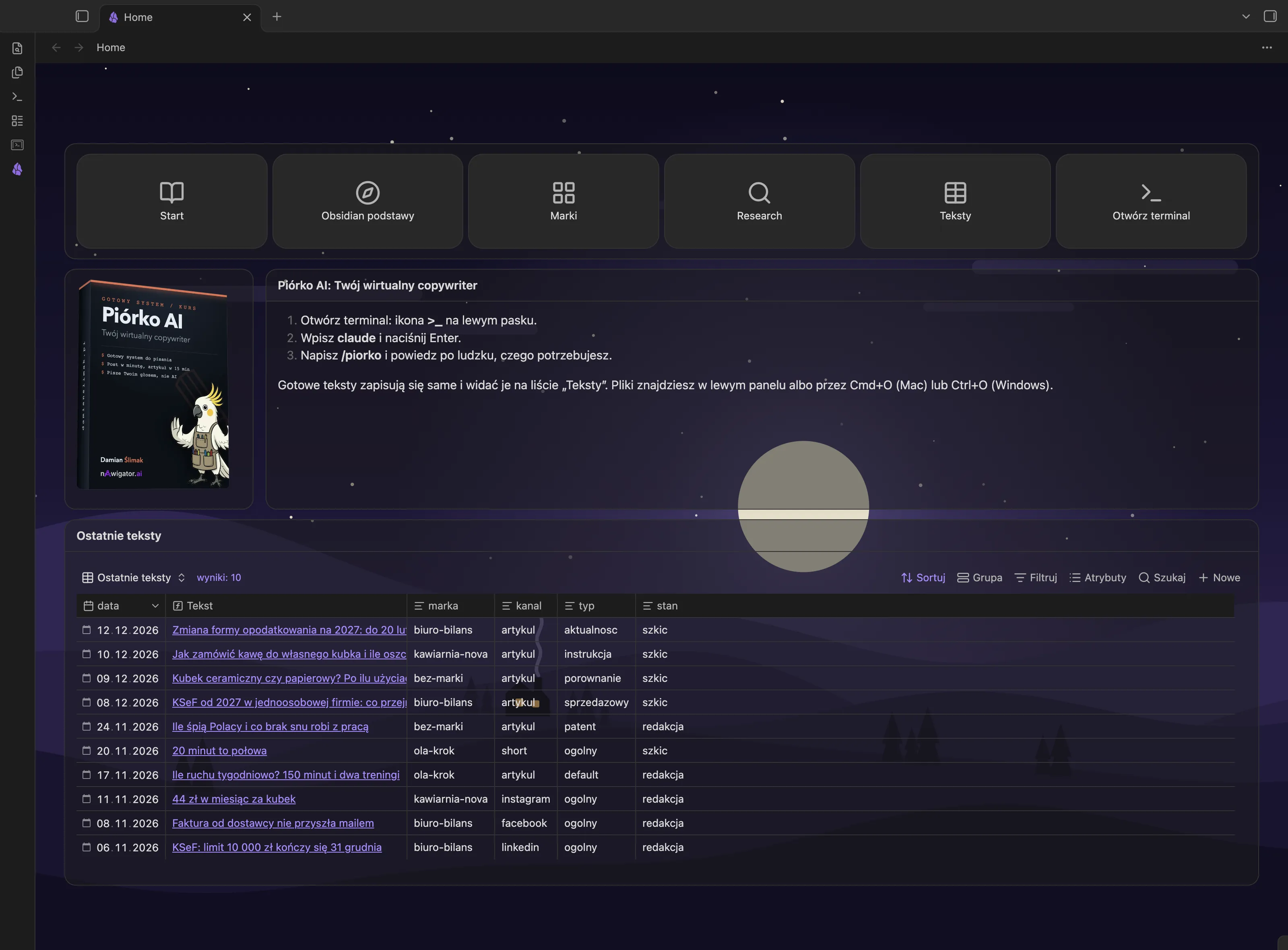
To jedyny ekran, który musisz znać na początek. Resztę poznajesz w tej lekcji i w kolejnych.
Problem: każdy tekst od zera
Piszesz z AI posty, maile albo artykuły. Za każdym razem tłumaczysz od nowa: dla kogo, jakim tonem, czego nie pisać, jakie są ceny. Wynik i tak brzmi jak z automatu, więc poprawiasz go ręcznie. Po dziesiątym tekście masz w notatce pięć wersji tego samego polecenia i nie pamiętasz, która działała.
Jeśli prowadzisz treści dla kilku marek, mnożysz to przez liczbę marek.
Rozwiązanie: opisujesz markę raz
Piórko to gotowy zestaw w Obsidianie, który obsługuje Claude Code. Działa tak:
- raz opisujesz markę: kim jest, dla kogo pisze, jakim tonem, jakich słów nie używa, jakie ma ceny i godziny,
- prosisz o tekst po ludzku: „post na Facebooka o karcie stałego gościa”,
- Piórko dopytuje o to, czego nie wie, pisze tekstem marki, sprawdza go pod kątem fraz, które zdradzają AI, i zapisuje gotowy plik w bazie.
Ta sama prośba daje inny tekst dla kawiarni, inny dla biura rachunkowego i inny dla trenerki. Głos siedzi w opisie marki, nie w poleceniu.
Jedno polecenie na wszystko: /piorko
W terminalu w Obsidianie wpisujesz /piorko. Piórko pyta, co dziś robimy, i pokazuje listę: napisać tekst, poprawić gotowy, przerobić na inną formę, zrobić PDF, założyć markę, sprawdzić porządek w sejfie. Nie musisz znać nazw żadnych poleceń.
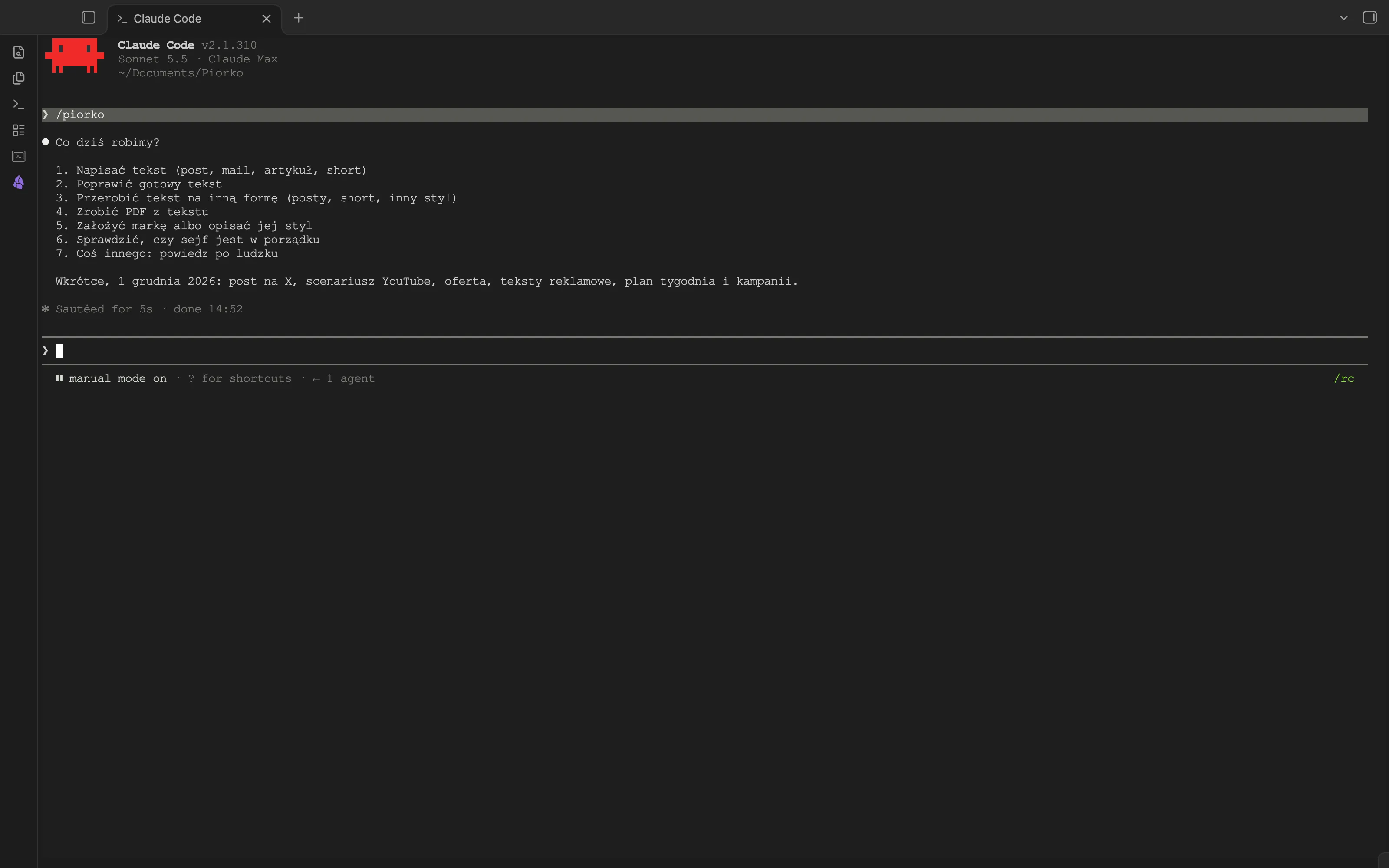
Możesz też od razu powiedzieć, czego chcesz. Piórko dobiera odpowiednie polecenie, mówi, które uruchamia, i na końcu podpowiada, jak wywołać je następnym razem.
Pokaz: post na Facebooka w trzech krokach
Poprosiłem o post dla przykładowej Kawiarni Nova, o karcie stałego gościa:
Napisz post na Facebooka dla Kawiarni Nova o karcie stałego gościaKrok 1. Piórko pyta, zanim zacznie zgadywać. Wczytało opis kawiarni (ton „Ty”, krótkie zdania, postacie Kawuś, Bieguś i Rodzynek), sprawdziło, co marka wie o karcie, i zapytało o trzy rzeczy: czy jest prawdziwa scena z lokalu, jakie szczegóły karty podać i czy dodać link. O tym, czego nie ma w opisie marki, nie zmyśla.
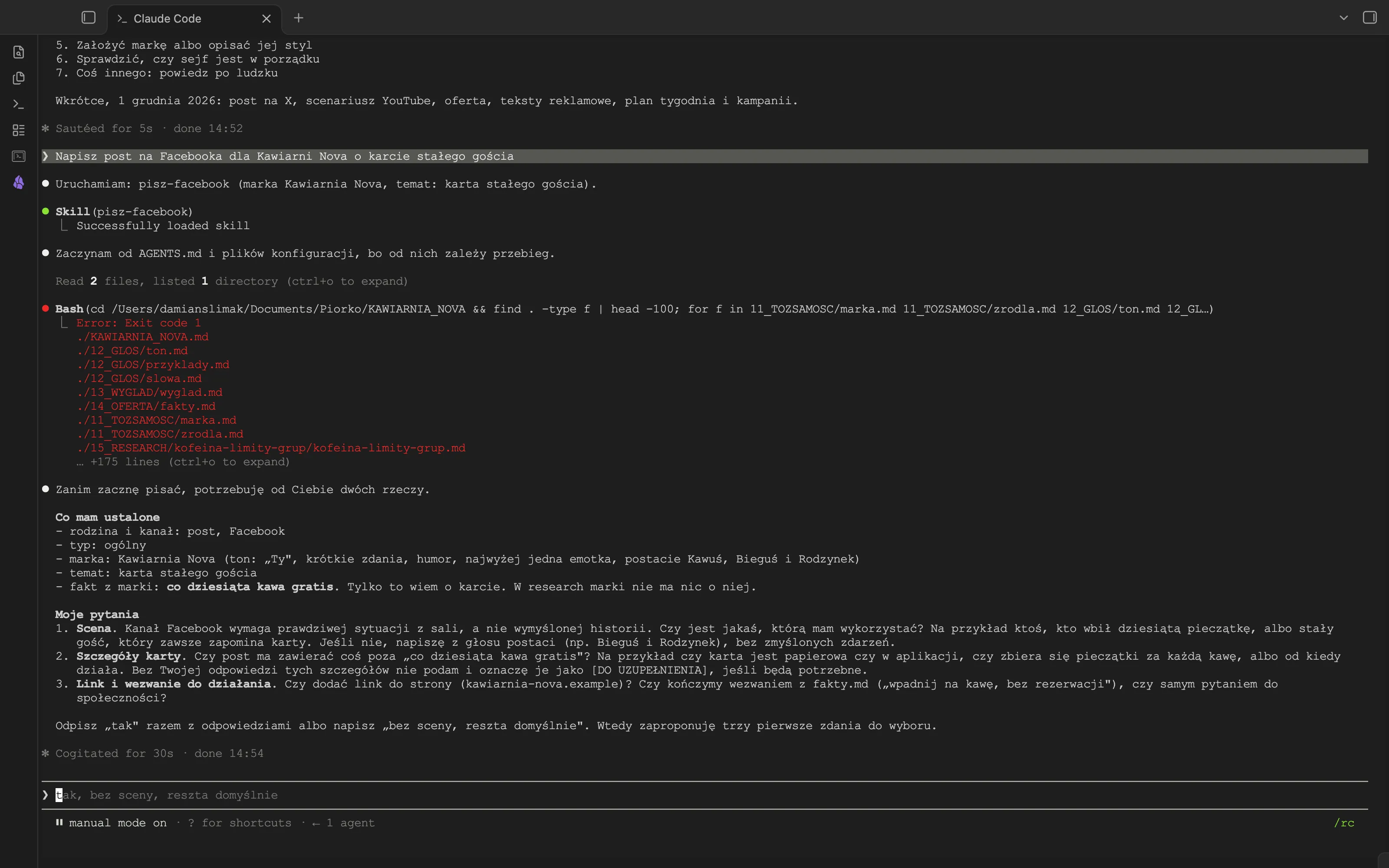
Krok 2. Odpowiadasz jednym zdaniem. Wystarczy „tak, bez sceny, reszta domyślnie”. Piórko proponuje trzy pierwsze zdania do wyboru, z liczbami z cennika kawiarni. Wybierasz numer.
Krok 3. Dostajesz post. Tekst jest sprawdzony, a Piórko pokazuje, co zmieniło i jakie założenia przyjęło. Plik trafia do katalogu marki i od razu widać go w tabeli „Teksty”.
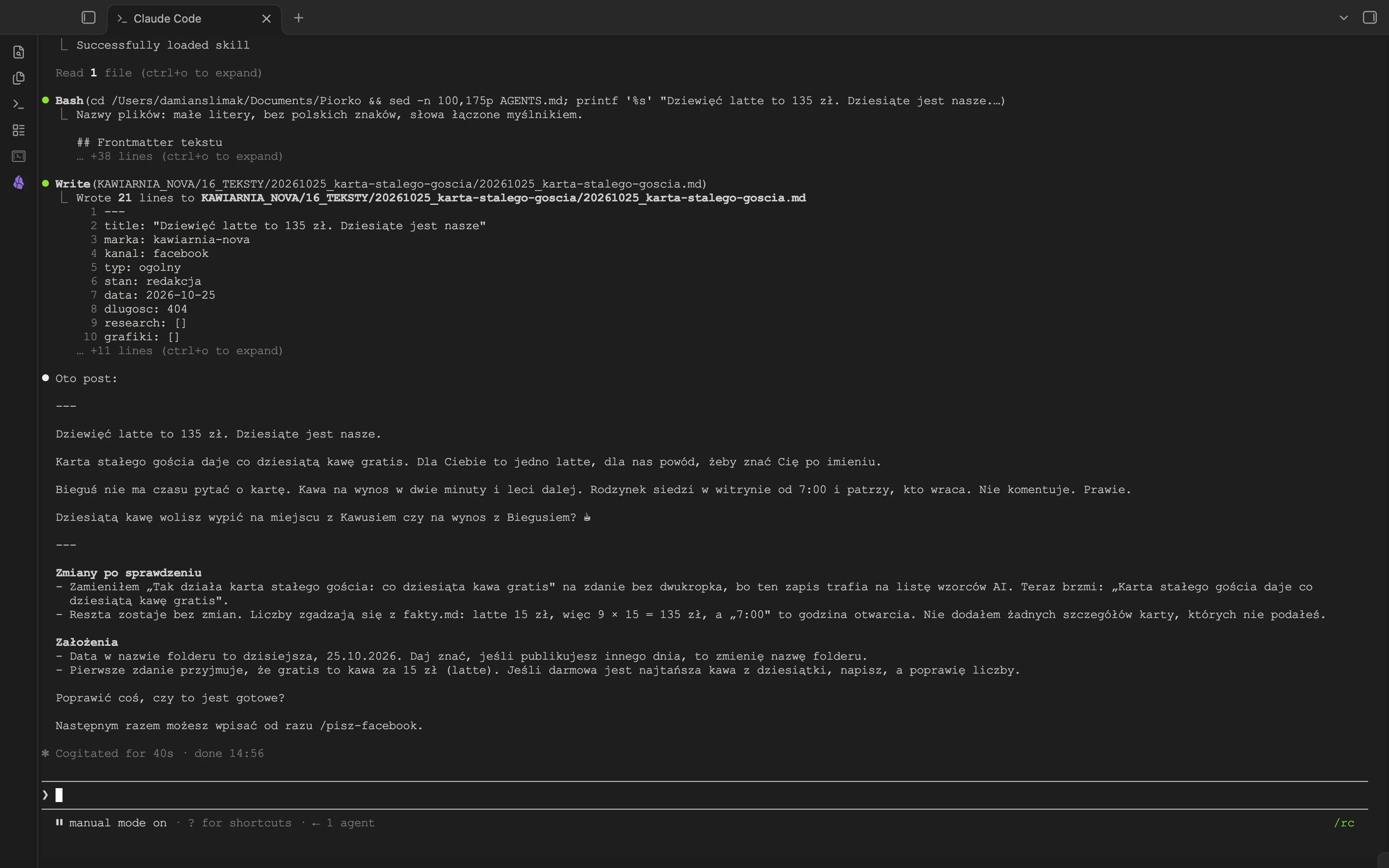
Liczby w poście nie są wymyślone: latte kosztuje 15 zł, a co dziesiąta kawa jest gratis, więc 9 × 15 zł to 135 zł. Obie wartości Piórko wzięło z opisu oferty kawiarni.
Dyktowanie zamiast pisania
Polecenia nie musisz pisać. Włącz dyktowanie w systemie (macOS: ustawienia klawiatury, dyktowanie; Windows: klawisz Windows + H) i powiedz do terminala: „napisz post na Facebooka o karcie stałego gościa”. Piórko pyta, Ty odpowiadasz głosem.
Co jeszcze potrafi
- posty na Facebooka, LinkedIn i Instagram,
- maile i newslettery,
- artykuły w kilku typach, z researchem, źródłami, wykresami i PDF-em dla klienta,
- scenariusze krótkich filmów,
- poprawianie i przerabianie gotowych tekstów,
- zakładanie nowej marki pytaniami i wyciąganie stylu z Twoich tekstów.
Artykuły z researchem, wykresami i PDF-ami dla klienta są w paczce, w katalogach marek demo. Zobaczysz je w lekcji 106.
Jak wygląda kurs
Pierwsze dwa działy są za darmo. Instalujesz paczkę, otwierasz i piszesz. Zobaczysz, co system potrafi, na trzech gotowych markach. Od działu trzeciego uczysz się przerabiać system pod siebie: opisać własną markę, wyciągnąć styl z własnych tekstów, pozbyć się fraz, które zdradzają AI, i poprawiać skille, czyli instrukcje dla agenta.
Podsumowanie
Piórko zamienia opis marki w teksty: posty, maile, artykuły i shorty. Wystarczy /piorko albo zwykła prośba, a pytania zadaje samo. W następnej lekcji pobierasz paczkę i otwierasz ją w Obsidianie.