▸ // rozdziały lekcji
Po tej lekcji masz Piórko otwarte w Obsidianie i widzisz stronę startową. Potrzebujesz około 10 minut. Do kroku 3 potrzebujesz Obsidiana. Jeśli go nie masz, zainstaluj go teraz: to pierwszy krok lekcji 103 (macOS) albo 104 (Windows), około 2 minut. Potem wróć tu i zrób krok 3. Pozostałe kroki tamtych lekcji zrobisz po otwarciu sejfu.
1. Pobierz paczkę
Paczka jest w kursie, w zakładce Download. Nie dostajesz jej mailem: po zakupie wchodzisz do kursu, otwierasz zakładkę Download i pobierasz plik. Plik nazywa się tak:
Piorko-20261025.zipCyfry to data wydania w kolejności rok, miesiąc, dzień: 2026-10-25. Im wyższa liczba, tym nowsza wersja. Gdy wyjdzie poprawiona wersja, pojawi się w tej samej zakładce pod nową datą, za darmo. Wszystkie dotychczasowe wersje zostają w niej po kolei, więc zawsze możesz wrócić do starszej.
2. Rozpakuj do własnego katalogu
Nie otwieraj plików z wnętrza ZIP-a. Rozpakuj go, żeby powstał zwykły folder Piorko.
macOS: kliknij dwukrotnie plik ZIP. Obok powstaje folder Piorko. Przeciągnij go do Dokumentów (albo do innego miejsca, które sam wybierzesz).
Windows: kliknij plik prawym przyciskiem, wybierz „Wyodrębnij wszystko”, wskaż Dokumenty i zatwierdź. Powstaje folder Piorko.
W środku masz katalog _SYSTEM, katalogi marek demo (KAWIARNIA_NOVA, BIURO_BILANS, OLA_KROK, BEZ_MARKI) i plik AGENTS.md. Nic nie zmieniaj w nazwach tych katalogów.
3. Otwórz folder jako sejf
W Obsidianie wybierz „Otwórz folder jako sejf” (na ekranie powitalnym, a w działającym Obsidianie: ikona sejfu w lewym dolnym rogu, potem „Zarządzaj sejfami”). Wskaż folder Piorko.
Obsidian pokaże pytanie, czy źródło sejfu jest wiarygodne. Sejf zawiera wtyczki, więc pytanie jest normalne. Wybierz „Ten sejf jest wiarygodny, aktywuj wtyczki”.
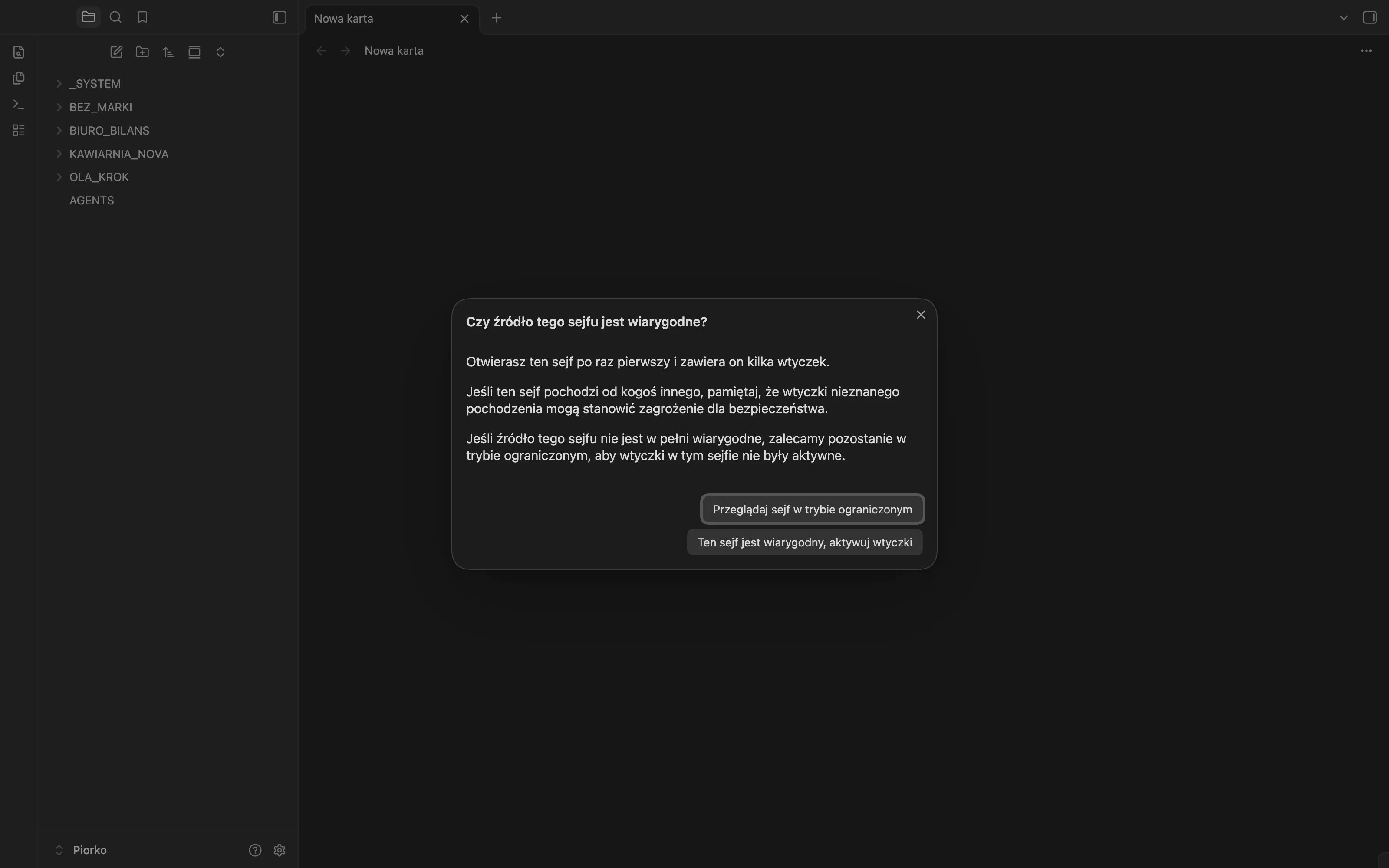
Sejf ma trzy wtyczki: Termy (terminal w środku Obsidiana), Show Hidden Files (pokazuje folder .claude ze skillami) i Hearth (strona startowa). Bez zgody wtyczki nie ruszą i strona startowa się nie pokaże.
4. Zobacz stronę startową
Po chwili otwiera się strona Home. Na górze masz sześć przycisków: Start, Obsidian podstawy, Marki, Research, Teksty i Otwórz terminal. Niżej okładka z trzema krokami, a na dole lista ostatnich tekstów.
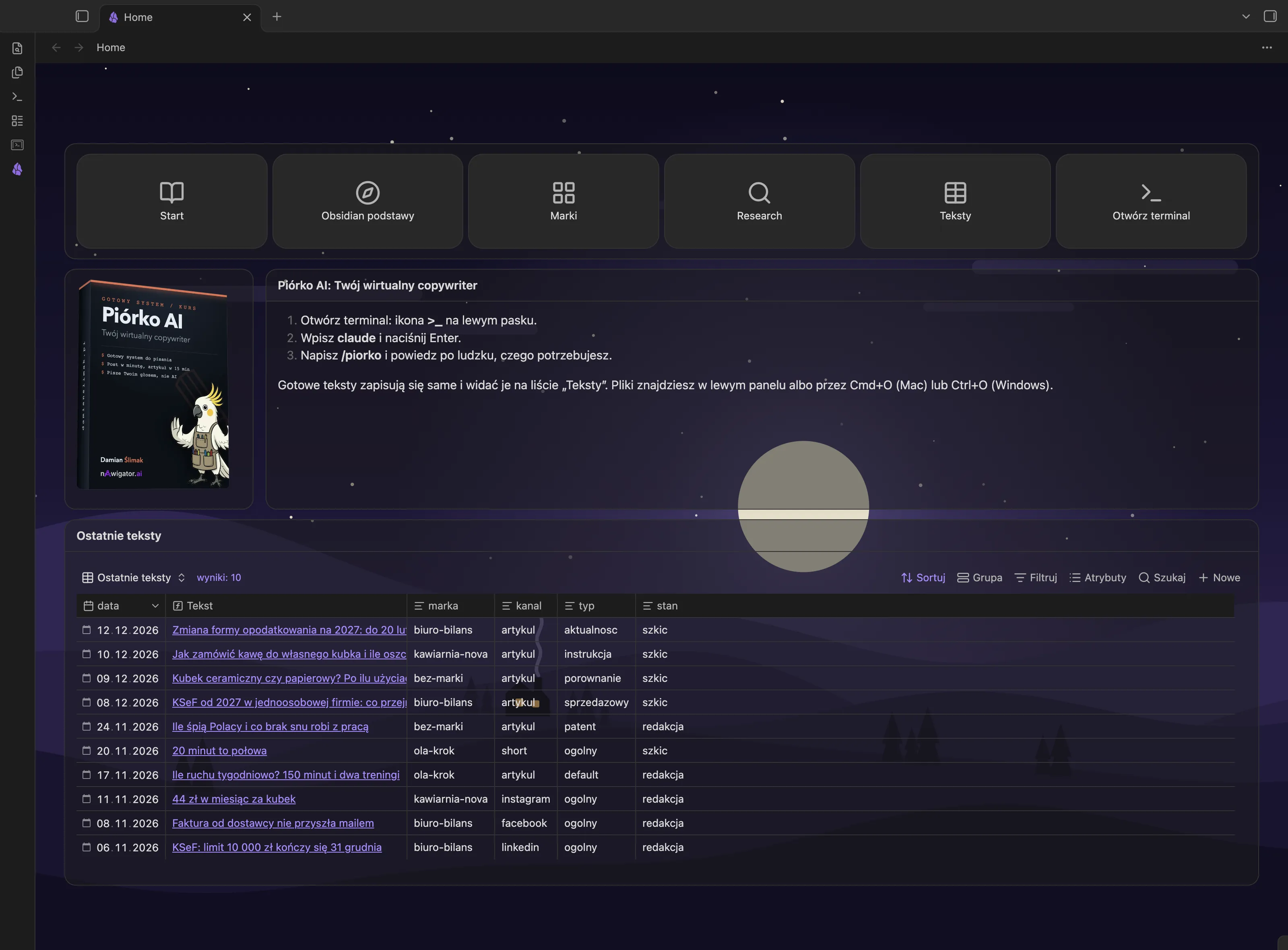
Lista ostatnich tekstów jest na razie wypełniona przykładami z marek demo. Twoje własne pojawią się tu same, gdy zaczniesz pisać.
5. Aktualizacja do nowej wersji
Nowa wersja Piórka to nowy ZIP z nową datą w zakładce Download. Nie nadpisuj starego folderu. Rozpakuj nową paczkę obok, a katalogi swoich marek skopiuj do nowego folderu. Zmiany w poleceniach i ustawieniach systemu są opisane przy każdej wersji w zakładce Download.
Gdy coś nie działa
| Objaw | Co zrobić |
|---|---|
| Obsidian nie pokazuje pytania o zaufanie | wybierz „Otwórz folder jako sejf” jeszcze raz i wskaż folder Piorko, nie jego podfolder |
| nie ma strony startowej, widać pustą kartę | w ustawieniach Obsidiana, w „Wtyczkach społeczności”, włącz Hearth |
nie widać folderu .claude | włącz wtyczkę Show Hidden Files |
na Windowsie plik z _SYSTEM nie otwiera się | rozpakuj ZIP jeszcze raz przez „Wyodrębnij wszystko”, bez otwierania z poziomu ZIP-a |
Podsumowanie
Masz folder Piorko z datą wydania w nazwie paczki, otwarty jako sejf w Obsidianie, z włączonymi wtyczkami i stroną startową. W następnej lekcji instalujesz narzędzia, których potrzebuje terminal: na macOS w 103, na Windows w 104.