▸ // rozdziały lekcji
Po tej lekcji wiesz, do czego służą przyciski na stronie startowej, gdzie leżą Twoje teksty i jak je czytać w Obsidianie. Obsidiana nie musisz znać, wystarczy to, co tu pokazuję.
Sześć przycisków
Strona startowa otwiera się sama za każdym razem, gdy włączasz sejf. Na górze są przyciski:
| Przycisk | Co robi |
|---|---|
| Start | otwiera pełną instrukcję Piórka (plik START) |
| Obsidian podstawy | otwiera krótki poradnik o Obsidianie i Markdownie |
| Marki | tabela wszystkich marek w sejfie |
| Research | tematy i fakty z researchu, każdy ze źródłem |
| Teksty | wszystkie teksty: po kanałach, po markach, do zrobienia |
| Otwórz terminal | otwiera terminal, w którym uruchamiasz claude |
Pod przyciskami masz okładkę z trzema krokami (terminal, claude, /piorko) i listę dziesięciu ostatnich tekstów. Gdy Piórko zapisze nowy tekst, pojawia się tu sam.
Start: instrukcja całego systemu
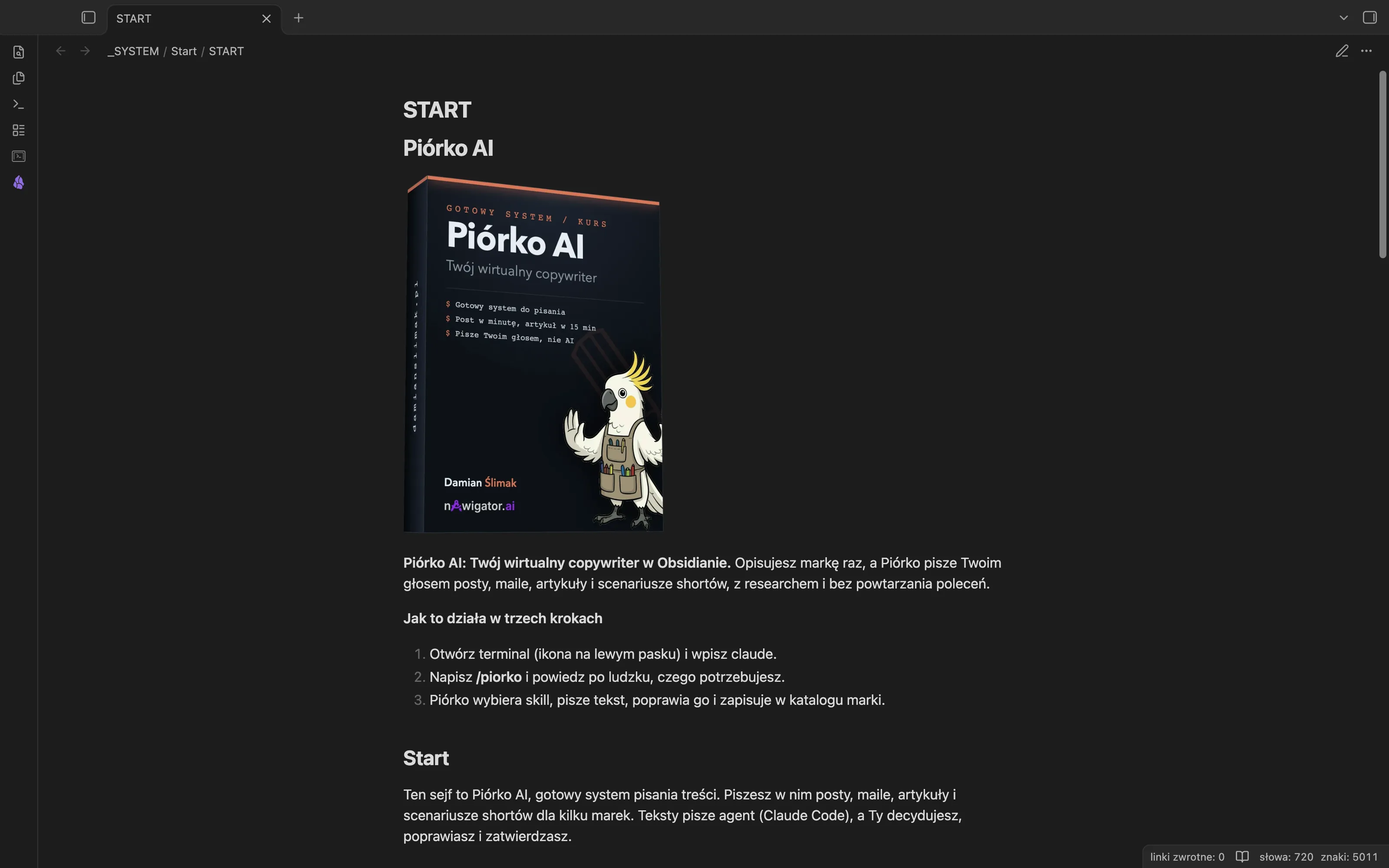
Przycisk „Start” otwiera plik START. Jest w nim wszystko w jednym miejscu: co gdzie leży, jak wygląda katalog marki, lista poleceń, ustawienia systemu i marki oraz pierwsze kroki. Wracasz do niego, gdy czegoś nie pamiętasz.
Obsidian podstawy
Przycisk „Obsidian podstawy” otwiera krótki poradnik, tylko to, co potrzebne do pracy z Piórkiem: co widzisz na ekranie, jak otworzyć plik (Cmd+O na macOS, Ctrl+O na Windows), jak pisać z Piórkiem i gdzie szukać tekstów. Na końcu jest tabela z podstawami Markdown.
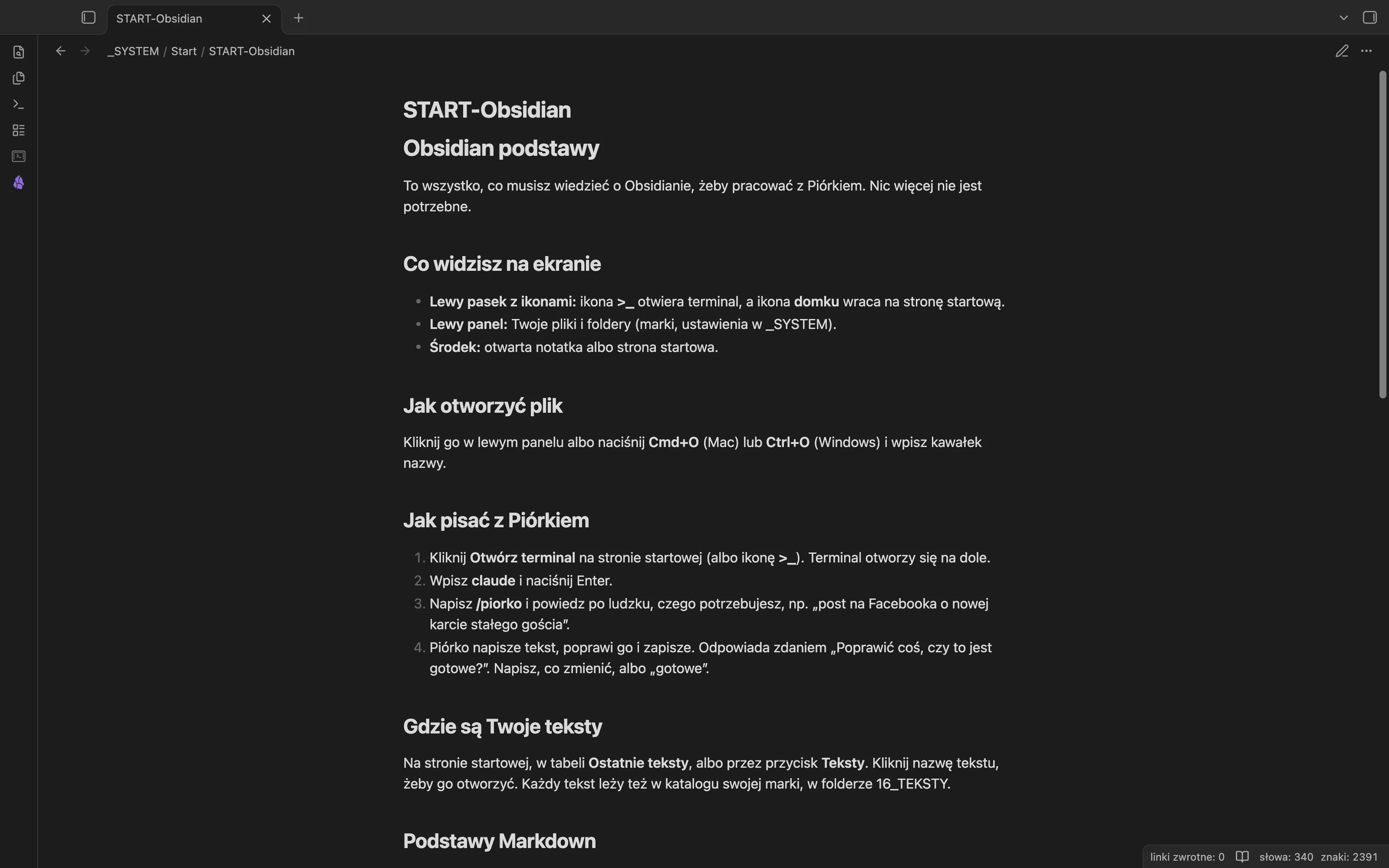
Markdown to sposób zapisu tekstu zwykłymi znakami. Zapamiętaj sześć rzeczy:
| Chcesz | Wpisz |
|---|---|
| duży nagłówek | # Tytuł |
| nagłówek sekcji | ## Sekcja |
| pogrubienie | **tekst** |
| kursywę | *tekst* |
| listę | - punkt |
| link do notatki | [[nazwa pliku]] |
Nagłówek to znak #, spacja i tekst na początku linii. Im więcej #, tym mniejszy nagłówek. Akapity oddzielasz pustą linią. Cmd+E (Ctrl+E) przełącza pisanie i czytanie, a Cmd+B (Ctrl+B) pogrubia zaznaczony tekst.
Teksty: wszystkie w jednej tabeli
Przycisk „Teksty” otwiera tabelę wszystkich tekstów z kolumnami: data, tytuł, marka, kanał, typ i stan. Możesz przełączać widoki: po kanałach, po markach albo „Do roboty”. Każda marka ma własny widok.
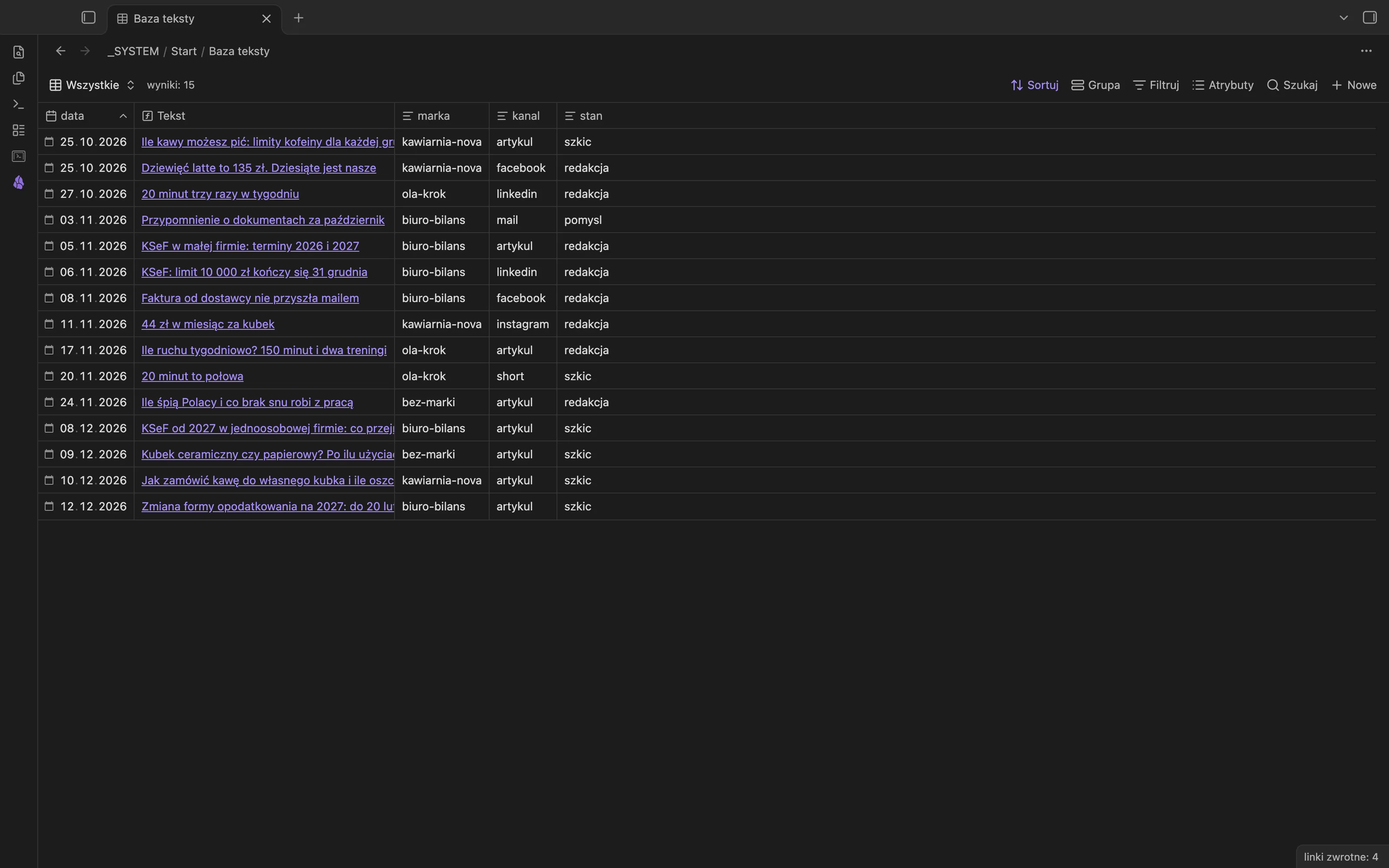
Stan tekstu (szkic, redakcja, gotowe) ustawia Piórko samo. Gdy napiszesz „gotowe”, tekst dostaje stan gotowe i przechodzi na swoją listę. Nie edytujesz żadnych pól.
Czego nie musisz robić
- nie musisz wiedzieć, jak działają wtyczki, grafy ani szablony,
- nie ruszasz katalogu
_SYSTEMani.claude, dopóki kurs o tym nie powie, - nie zmieniasz nazw plików w katalogach marek. Piórko nazywa je samo.
Gdy coś nie działa
| Objaw | Co zrobić |
|---|---|
| strona startowa się nie otwiera | wybierz z menu poleceń (Cmd+P) „Hearth: Open Home” albo włącz wtyczkę Hearth w ustawieniach |
| przycisk „Otwórz terminal” nic nie robi | kliknij ikonę terminala na lewym pasku |
| zmieniłeś coś w ustawieniach i się pogubiłeś | Cmd+P, „Przeładuj aplikację bez zapisywania” |
Podsumowanie
Znasz sześć przycisków, instrukcję START, podstawy Markdown i tabelę tekstów. W następnej lekcji zaglądasz do paczki i sprawdzasz, co dokładnie w niej jest.