Moduł ppgenerator pozwala generować opisy produktów za pomocą AI bezpośrednio w panelu PrestaShop — bez kopiowania i wklejania między zakładkami przeglądarki. Otwierasz produkt, klikasz przycisk i po kilku sekundach masz gotowy opis. To samo dotyczy meta danych SEO i tłumaczeń na inne języki.

Jaki problem rozwiązuje
Pisanie opisów produktów to jedna z najbardziej czasochłonnych prac w prowadzeniu sklepu. Przy katalogu liczącym kilkaset pozycji napisanie unikalnych, przekonujących opisów dla każdej z nich to tygodnie pracy — albo duży wydatek na copywriting.
ppgenerator nie zastępuje Twojego myślenia — zastępuje żmudne wpisywanie. Ty decydujesz jaki styl i format ma mieć opis, definiujesz to raz jako szablon i od tej chwili AI generuje opisy zgodne z Twoim standardem dla każdego kolejnego produktu.
Instalacja i pierwsze ustawienia
Krok 1. Skopiuj folder ppgenerator do katalogu modules w PrestaShop.
Krok 2. Zaloguj się do panelu admina i przejdź do Moduły → Menedżer modułów.
Krok 3. Wyszukaj "ppgenerator" i kliknij Zainstaluj, a następnie Konfiguruj.
Krok 4. Wpisz swój klucz API OpenAI — możesz go wygenerować na platform.openai.com w zakładce API Keys.
Krok 5. Wybierz model AI — do codziennego generowania opisów najlepiej sprawdza się gpt-4.1-mini (dobra jakość, niski koszt). Do najważniejszych produktów możesz wybrać gpt-4.1 (wyższa jakość, wyższy koszt).
Krok 6. Wpisz instrukcję główną — to ogólna wskazówka dla AI jak ma pisać opisy w Twoim sklepie: jaki ton, jak długi opis, czy ma używać list punktowanych itp.
Modele AI do wyboru
| Model | Jakość | Koszt | Kiedy używać |
|---|---|---|---|
| gpt-4.1-mini | Bardzo dobra | Niski | Codzienne generowanie, duże serie |
| gpt-4.1 | Najlepsza | Wyższy | Produkty flagowe, szczegółowe opisy |
| gpt-4.1-nano | Dobra | Najniższy | Proste opisy, bardzo duże ilości |
Szablony — jak je tworzyć i po co
Szablon to instrukcja dla AI dotycząca jednego konkretnego typu produktu lub stylu opisu. Możesz mieć osobny szablon dla odzieży, dla elektroniki, dla produktów dziecięcych — każdy z innym podejściem.
W szablonie używasz znaczników które AI automatycznie zastępuje danymi konkretnego produktu:
| Znacznik | Co pojawi się w opisie |
|---|---|
{product_name} | Nazwa produktu |
{product_reference} | Numer referencyjny (SKU) |
{product_price} | Cena |
{product_features} | Cechy produktu z kart produktu |
{material_content} | Treść wybranego materiału |
Przykład prostego szablonu dla odzieży:
Napisz zachęcający opis produktu {product_name}.
Cena: {product_price} zł.
Cechy: {product_features}
{material_content}
Pisz z perspektywy korzyści dla klienta. Bez słowa "najlepszy".
Modułu zapamiętuje jaki szablon wybierałeś ostatnio — przy kolejnym produkcie nie musisz ustawiać go od nowa.
Materiały — wiedza o produktach której używasz wielokrotnie
Materiał to blok tekstu który możesz podpiąć do generowania wielu produktów. Przykłady:
- Szczegółowy opis składu tkaniny (
100% bawełna organiczna, certyfikat GOTS, pranie w 30°C) - Właściwości techniczne materiału (
hartowana stal nierdzewna 18/10, odporna na korozję) - Informacje o producencie lub marce
- Standardowe instrukcje pielęgnacji dla danej kategorii
Definiujesz materiał raz, a potem po prostu wybierasz go przy generowaniu zamiast wpisywać te same informacje do każdego szablonu.
Generowanie opisu krok po kroku
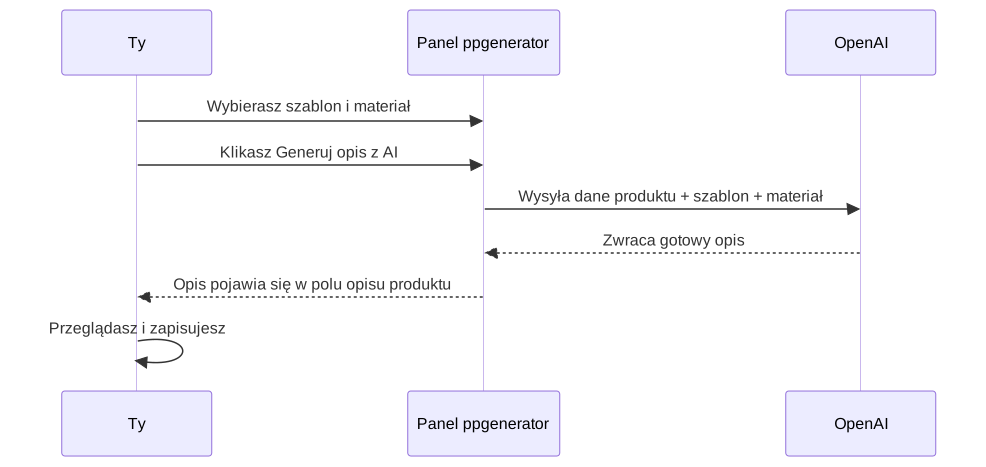
Po kliknięciu Generuj opis z AI moduł zbiera dane produktu (nazwę, cechy, kategorię, cenę) i łączy je z wybranym szablonem i materiałem. Cały ten pakiet trafia do AI, która po kilku sekundach zwraca gotowy opis. Opis pojawia się bezpośrednio w polu edycji — możesz go przejrzeć, poprawić i zapisać.
Generowanie meta danych SEO
W zakładce SEO formularza produktu pojawia się przycisk Wygeneruj Meta. Po kliknięciu AI na podstawie nazwy i opisu produktu generuje trzy pola:
| Pole | Co to jest | Ograniczenie |
|---|---|---|
| Meta title | Tytuł strony widoczny w Google | max 70 znaków |
| Meta description | Opis strony widoczny pod tytułem w Google | max 160 znaków |
| Friendly URL | Adres URL produktu (slug) | tylko litery, cyfry, myślniki |
Wszystkie trzy pola wpadają automatycznie do odpowiednich miejsc w formularzu — nie trzeba nic kopiować.
Tłumaczenie opisów
Jeśli prowadzisz sklep w kilku językach, panel ppgenerator zawiera sekcję tłumaczenia. Wybierasz język źródłowy i docelowy, klikasz Tłumacz opis i AI przekłada istniejący opis na wybrany język. Wynik pojawia się od razu w edytorze dla tego języka.
Często zadawane pytania
Czy muszę mieć konto OpenAI?
Tak — moduł korzysta z API OpenAI, które jest płatne. Rejestracja na platform.openai.com jest bezpłatna, płacisz tylko za faktyczne użycie. Przy generowaniu opisów dla przeciętnego sklepu koszty są bardzo niskie — rzędu kilku złotych miesięcznie.
Czy mogę edytować wygenerowany opis?
Tak, zawsze. AI generuje pierwszą wersję, którą możesz poprawiać dowolnie przed zapisaniem. Traktujesz go jako punkt startowy, nie gotowy tekst.
Ile szablonów mogę mieć?
Tyle ile potrzebujesz. Możesz tworzyć osobne szablony dla każdej kategorii produktów, dla różnych tonów komunikacji czy długości opisu.
// moduł dostępny do wdrożenia
Chcesz ten moduł na swoim sklepie PrestaShop?
Pomagam z instalacją i konfiguracją modułu ppgenerator — klucz API, szablony promptów dopasowane do Twojego katalogu, materiały produktowe. Napisz — odpowiem tego samego dnia.
$ ./napisz-do-mnie →