▸ // rozdziały lekcji
Po tej lekcji umiesz zamienić każdy nieuporządkowany tekst, na przykład plan zajęć, w tabelę, którą wkleisz do Arkuszy Google albo kalendarza.
Krok 1: Wklej tekst i nazwij kolumny
Otwórz nowy czat w „Playground” (darmowy model Flash, lekcja 4.1). Napisz, jakie kolumny chcesz mieć, a pod spodem wklej tekst (1):
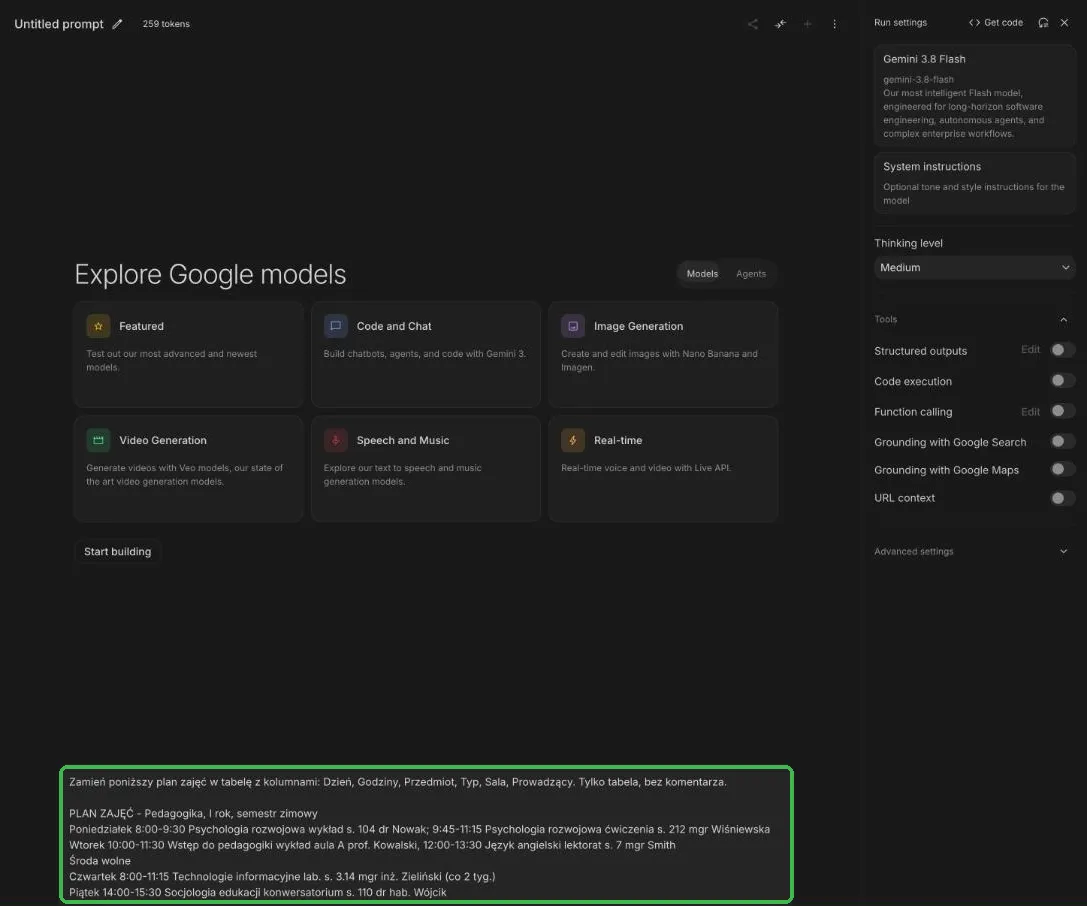
Zamień poniższy plan zajęć w tabelę z kolumnami: Dzień, Godziny,
Przedmiot, Typ, Sala, Prowadzący. Tylko tabela, bez komentarza.

[tu wklej plan zajęć skopiowany z USOS-a, maila albo PDF-u]
„Tylko tabela, bez komentarza” jest ważne. Bez tego model dopisze wstęp i podsumowanie, które potem trzeba wycinać.
Krok 2: Sprawdź tabelę
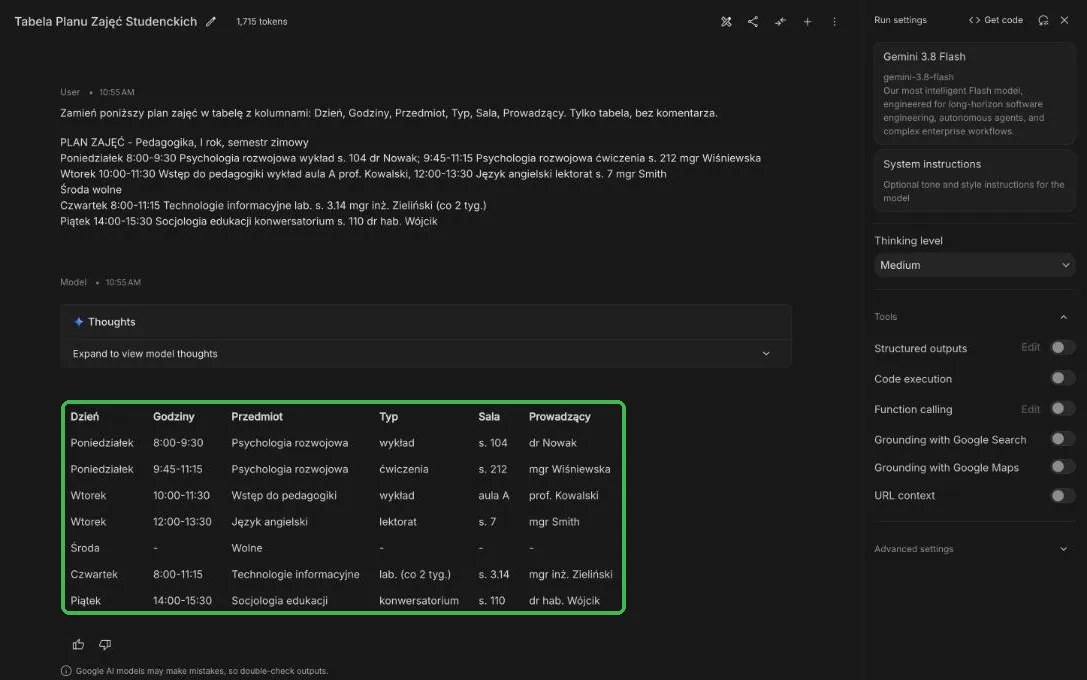
Model rozdzielił dane do kolumn (1). Zachował też szczegóły, łatwe do zgubienia przy ręcznym przepisywaniu: „co 2 tyg.” przy laboratorium i wolną środę.
Porównaj tabelę z oryginałem. Najczęściej mylą się sale i godziny, gdy w oryginale są zapisane bez spacji.
Krok 3: Przenieś do Arkuszy Google
Zaznacz tabelę myszką od nagłówka do ostatniego wiersza, skopiuj (Cmd + C) i wklej do pustego arkusza (Cmd + V). Jeśli kolumny się nie rozdzielą, poproś model:
Podaj tę samą tabelę w formacie CSV, separator średnik.Wynik wklej do arkusza i użyj „Dane”, potem „Podziel tekst na kolumny”.
Zadania
Wszyscy: skopiuj swój plan zajęć (z USOS-a, maila albo strony wydziału), zamień go w tabelę i przenieś do Arkuszy Google.
Dla chętnych: poproś o dodatkową kolumnę „Ile minut” z czasem trwania zajęć, a na końcu o sumę godzin w tygodniu.