▸ // rozdziały lekcji
Po tej lekcji robisz tabelę w Gemini, przenosisz ją do Arkuszy Google i sprawdzasz, czy liczby naprawdę są liczbami.
Co działa za darmo, a co nie
Ten dział ma dwie części:
- Lekcje 5.1 i 5.2 działają na każdym koncie Google. Używasz zwykłego Gemini (gemini.google.com), a wynik przenosisz do Arkuszy.
- Lekcje od 5.3 wymagają Gemini w Arkuszach. To panel po prawej stronie arkusza. Nie ma go w darmowym koncie ani w studenckim planie AI Plus z lekcji 1.2. Jest w planie Google AI Pro (97,99 zł miesięcznie) i w kontach uczelnianych Google Workspace z Gemini.
Stan na 9 października 2026.
Krok 1: Opisz tabelę
W Gemini napisz, jakie kolumny chcesz mieć i co ma być w środku (1). Gemini odpowie tabelą (2):
Zrób jedną tabelę z budżetem studenta na październik, posortowaną
po dacie. Kolumny: Data, Kategoria, Opis, Kwota w zł. Dochody na
plus: stypendium 1200 zł, praca 1500 zł. Do tego 15 wydatków na
minus: czynsz, jedzenie, bilet, książki, wyjścia. Bez podsumowań
i bez wykresów, sama tabela.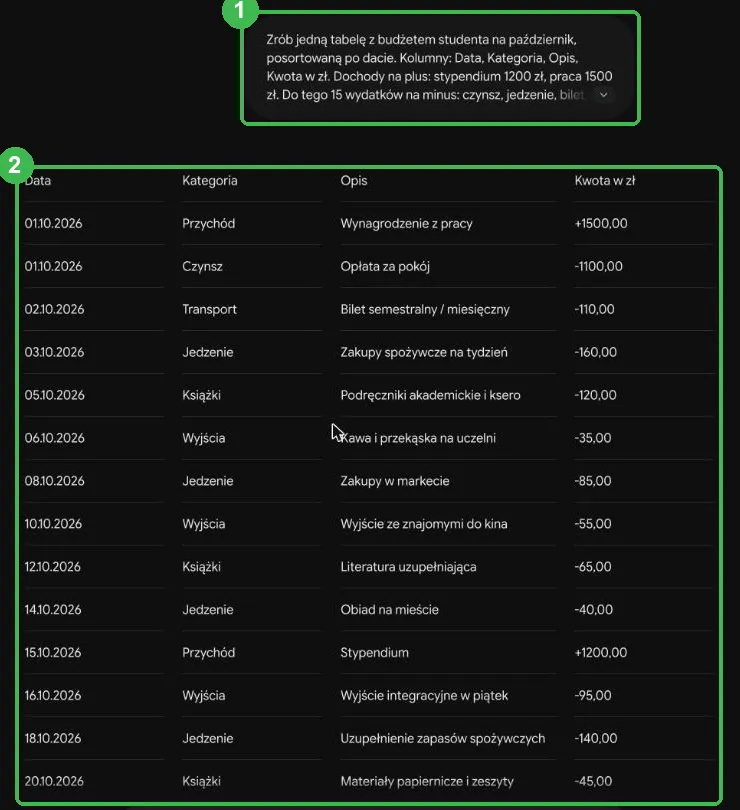
Ostatnie zdanie polecenia jest ważne. Bez niego Gemini dorzuca podsumowania i wykresy. Przy pierwszej próbie zrobił dwie osobne tabele, a po prośbie o połączenie część odpowiedzi rozjechała się w surowy tekst. Lepiej od razu napisać, czego nie chcesz.
Krok 2: Przenieś do Arkuszy
Pod tabelą kliknij trzy kropki (1), a potem „Eksportuj do Arkuszy” (2).

Na dole pojawi się „Utworzono nowy arkusz kalkulacyjny”. Kliknij „Otwórz Arkusze”. Plik ląduje na twoim Dysku Google, a jego nazwa to początek twojego polecenia, więc od razu ją zmień.
Krok 3: Sprawdź, czy liczby są liczbami
W komórce obok wpisz sumę kwot:
=SUMA(D2:D18)W przykładzie wyszło -2270 zł (3), a powinno +430 zł. Dochody „+1500,00” (1) i „+1200,00” (2) trafiły do arkusza jako tekst, więc suma je pominęła:
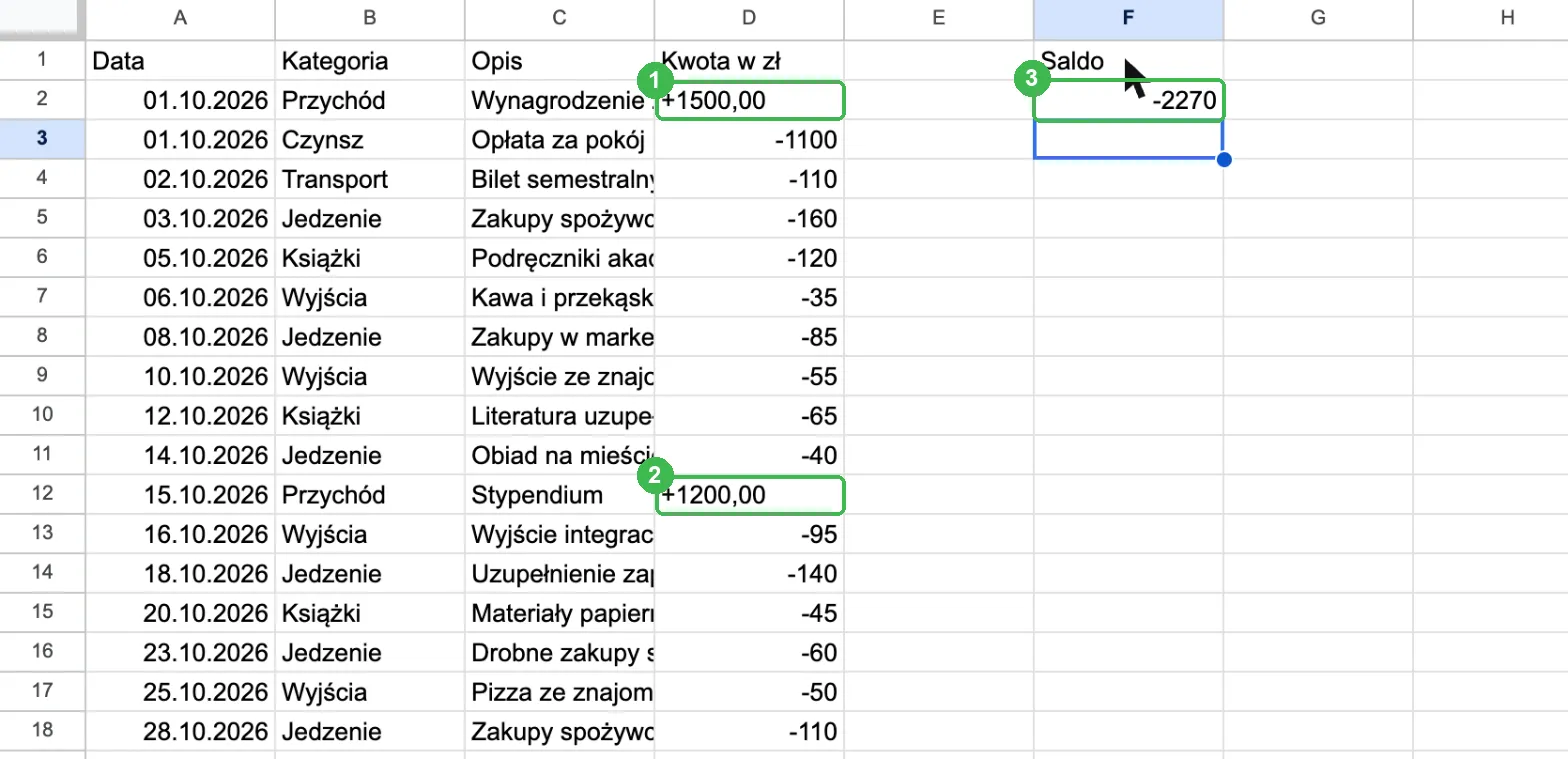
Jak to poznać: liczby w Arkuszach są wyrównane do prawej, tekst do lewej. Dochody stoją przy lewej krawędzi komórki, wydatki przy prawej.
Naprawa: kliknij komórkę i wpisz liczbę od nowa, bez plusa i bez „,00”, czyli 1500. Po poprawce suma pokazuje 430.
Zadania
Wszyscy: zrób w Gemini tabelę ze swoimi wydatkami z ostatniego tygodnia, przenieś ją do Arkuszy i policz sumę. Sprawdź wyrównanie liczb.
Dla chętnych: poproś Gemini o tabelę z planem zajęć na tydzień (dzień, godzina, przedmiot, sala) i przenieś ją do Arkuszy.