▸ // rozdziały lekcji
Po tej lekcji masz w Dokumentach Google szkic sprawozdania z miejscami do uzupełnienia, a nie gotowy tekst pełen zmyślonych danych.
Co działa za darmo, a co nie
Ten dział ma dwie części, jak działy o Arkuszach i Prezentacjach:
- Lekcje 7.1 i 7.2 działają na każdym koncie Google. Używasz zwykłego Gemini i Canvas.
- Lekcje od 7.3 wymagają panelu Gemini w Dokumentach. Jest w planie Google AI Pro (97,99 zł miesięcznie) i w kontach uczelnianych Google Workspace z Gemini.
Stan na 9 października 2026.
Krok 1: Polecenie z twoimi danymi
Włącz Canvas: plus przy polu pytania, potem „Canvas” (lekcja 6.1). Napisz, jaki dokument, jaka struktura i jakie masz dane. Ostatnie zdanie jest najważniejsze (1). Plakietka „Canvas” (2) musi być włączona:
Napisz po polsku szkic sprawozdania z ankiety o warunkach studiowania
na moim wydziale. Struktura: wstęp, metoda, wyniki, wnioski,
bibliografia. 30 ankietowanych studentów, najczęstsze tematy skarg:
infrastruktura 12 osób, organizacja zajęć 9, jedzenie 5, nauka 4.
W miejscach, gdzie potrzebuję źródła albo własnych danych, wstaw
[DO UZUPEŁNIENIA] zamiast zmyślać.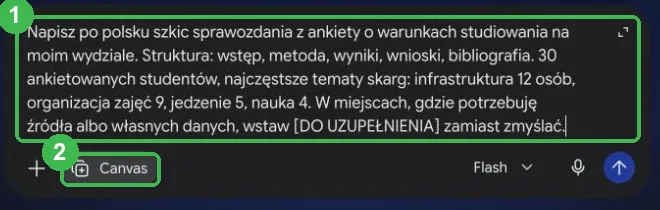
Krok 2: Sprawdź szkic
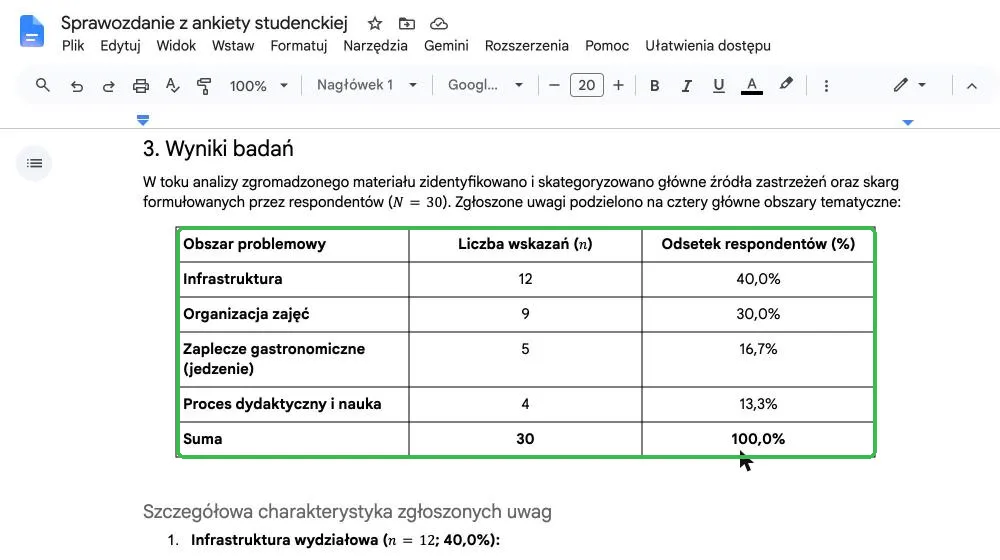
Po kilkunastu sekundach Canvas pokaże dokument. W przykładzie tabela wyników (1) była poprawna: 12 z 30 to 40%, 9 z 30 to 30%:
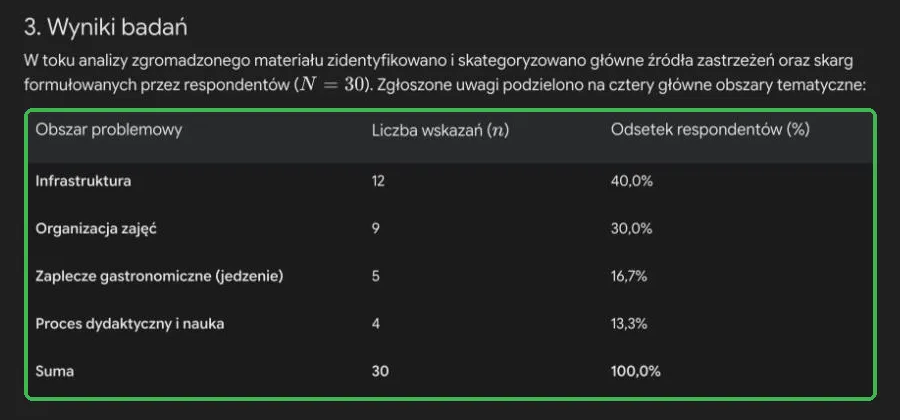
Zdanie o [DO UZUPEŁNIENIA] zadziałało. Gemini nie wymyślił nazwy wydziału, dat ani liczby pytań w ankiecie. W bibliografii dał jedną prawdziwą książkę z dopiskiem „zweryfikować wydanie i rok”, a resztę zostawił do uzupełnienia.
Do poprawy zostaje styl. Wstęp zaczyna się od „Jakość warunków studiowania stanowi jeden z kluczowych czynników wpływających na efektywność procesu dydaktycznego”. Tak nie mówi żaden student. Uprościsz to w lekcji 7.4 albo skillem /sprawdz-prace z lekcji 3.5.
Krok 3: Przenieś do Dokumentów Google
Kliknij „Eksportuj” (1). Dokument z Canvas ma inne opcje niż prezentacja: „.md” i „Dysk” (2). Wybierz „Dysk”:
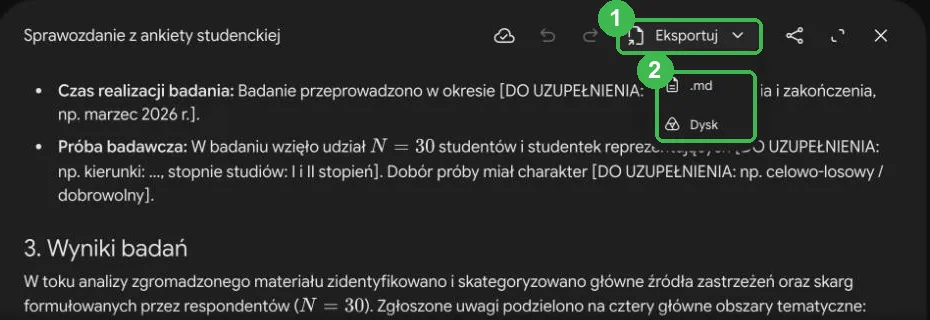
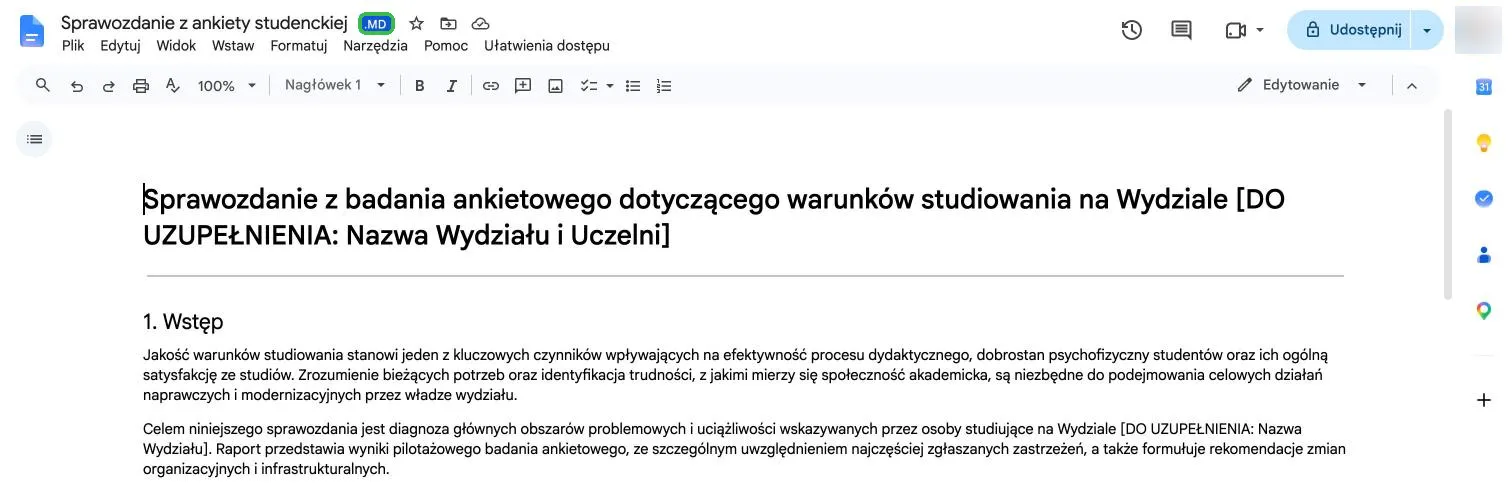
Na dole pojawi się „Zapisano na Dysku Google” z przyciskiem „Otwórz na Dysku”. Plik otworzy się w Dokumentach, ale z plakietką „.MD” (1). To plik Markdown, a nie zwykły dokument Google:
Krok 4: Zamień na zwykły dokument
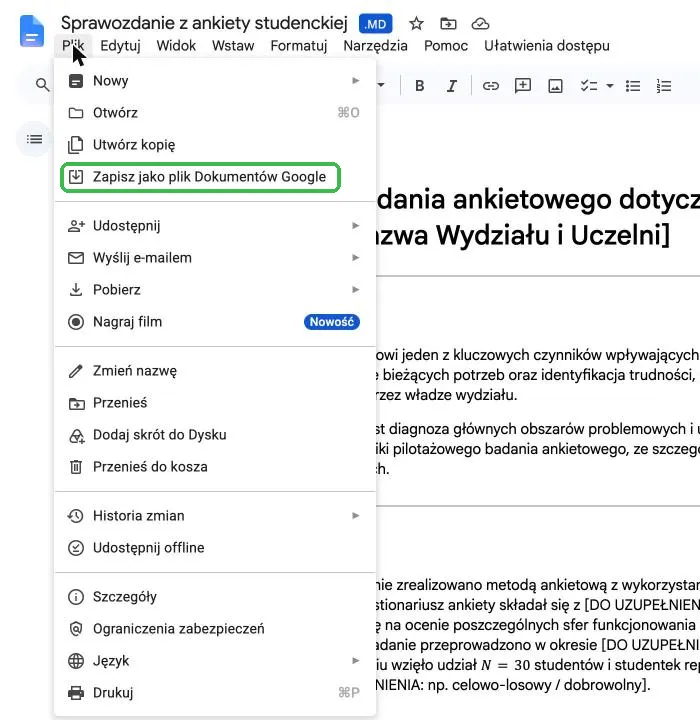
W pliku .md nie ma panelu Gemini ani części narzędzi. Kliknij „Plik”, a potem „Zapisz jako plik Dokumentów Google” (1):
Powstanie nowy dokument w zwykłym formacie. Nagłówki, wypunktowania i tabela przeszły bez zmian (1):
Na Dysku masz teraz dwa pliki o tej samej nazwie: .md i dokument Google. Pracuj na dokumencie, plik .md możesz usunąć.
Zadania
Wszyscy: zrób w Canvas szkic swojej najbliższej pracy pisemnej z poleceniem o [DO UZUPEŁNIENIA]. Przenieś go do Dokumentów i zapisz jako dokument Google.
Dla chętnych: policz, ile miejsc [DO UZUPEŁNIENIA] zostawił Gemini, i uzupełnij je w jednym podejściu.