▸ // rozdziały lekcji
Po tej lekcji łączysz w jednej pracy dane z arkusza i tekst z dokumentu bez przepisywania.
Lekcja wymaga panelu Gemini w Dokumentach (lekcja 7.3).
Po co łączyć pliki
Sprawozdanie z lekcji 7.1 ma liczby z ankiety, ale nie ma ani jednej odpowiedzi studenta. Odpowiedzi są w arkuszu z lekcji 5.6, w zakładce „Ankieta”. Zamiast przepisywać, wskaż Gemini ten arkusz.
Krok 1: Wskaż plik przez @
W panelu wpisz @. Pojawi się lista: notatniki z Gemini Notebook i pliki z Dysku. Wybierz arkusz (1):
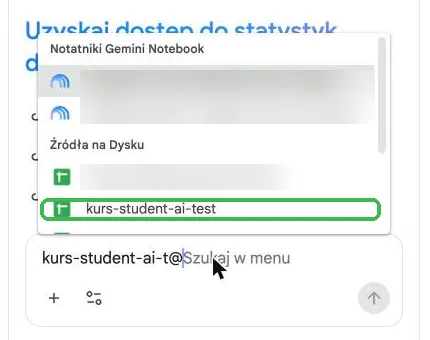
Lista pokazuje twoje ostatnie pliki, więc może być długa. Po @ wpisz początek nazwy, a lista się zawęzi.
Krok 2: Napisz polecenie
Wybrany plik pojawi się jako plakietka w polu pytania (2). Dopisz, co Gemini ma z niego wziąć i gdzie to wstawić (1):
W karcie Ankieta są odpowiedzi studentów z tematami. Dopisz na
końcu tego dokumentu sekcję "Przykładowe odpowiedzi": po jednej
odpowiedzi do każdego tematu, cytowanej dokładnie z arkusza.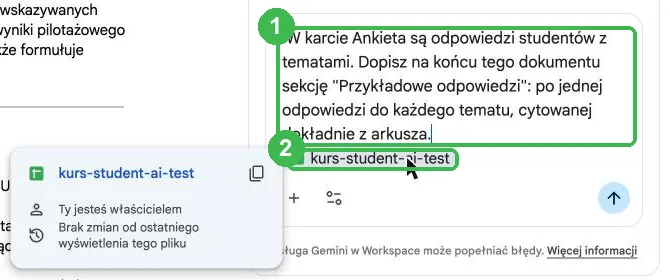
Jeśli przed plakietką zostanie wpisany przez ciebie tekst, na przykład część nazwy pliku, usuń go przed wysłaniem.
Krok 3: Sprawdź cytaty
Gemini przeczytał zakładkę „Ankieta”, w tym obie kolumny z tematami z lekcji 5.6. Dopisał sekcję jako sugestię (1) z przyciskami akceptacji (2), a w panelu wypisał, co dodał (3):
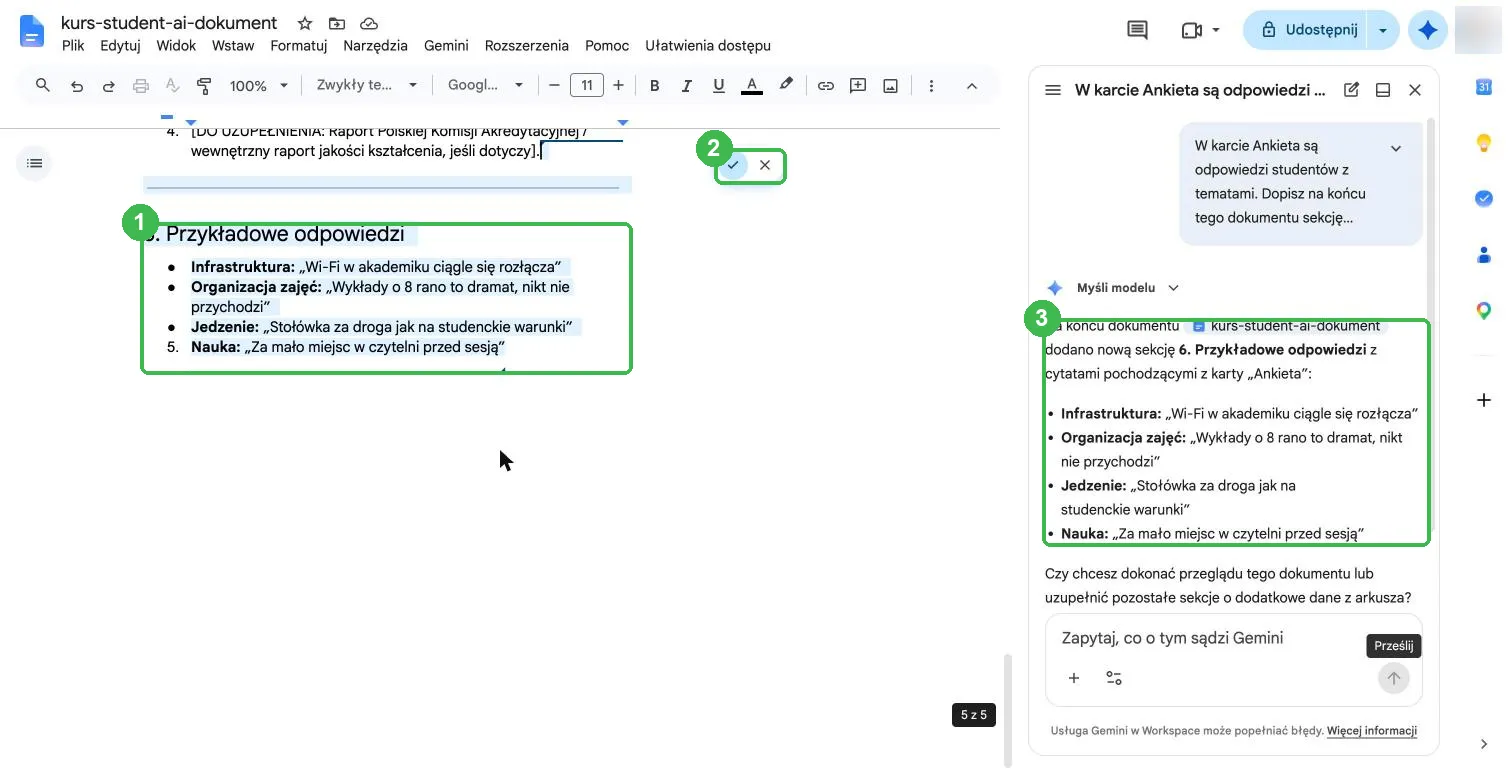
Cytaty zgadzają się słowo w słowo z arkuszem. Jeden błąd jest w formatowaniu: ostatni punkt ma numer „5.” zamiast kropki. Popraw go ręcznie po akceptacji.
Zadania
Z panelem Gemini: dołącz przez @ jeden swój plik, na przykład notatki z wykładu, i poproś o dopisanie z niego krótkiej sekcji do pracy. Sprawdź każde zdanie z dodanej sekcji w pliku źródłowym.
Dla chętnych: dołącz przez @ notatnik z Gemini Notebook (dział 2) i zapytaj, które źródła z notatnika pasują do twojej pracy.