▸ // rozdziały lekcji
Po tej lekcji opisujesz albo kategoryzujesz wiele wierszy naraz jedną formułą i wiesz, dlaczego wyników nie można brać na ślepo.
Funkcja =AI() wymaga tego samego planu co panel Gemini (lekcja 5.3).
Jak wygląda funkcja
=AI("polecenie"; komórka)W cudzysłowie piszesz, co Gemini ma zrobić. Po średniku wskazujesz komórkę z danymi. Polecenie działa po polsku.
Krok 1: Wpisz funkcję w pierwszy wiersz
Przykład: krótka ankieta wśród studentów z odpowiedziami w kolumnie A. W komórce B2 wpisz:
=AI("Przypisz jeden temat: nauka, infrastruktura, jedzenie,
organizacja zajęć. Podaj tylko temat."; A2)
Komórka pokaże „Generuję…”, a po kilku sekundach odpowiedź.
Krok 2: Skopiuj w dół
Skopiuj B2 (Cmd + C), zaznacz komórki poniżej i wklej (Cmd + V). Każdy wiersz dostanie własną odpowiedź. Naraz można wygenerować do 350 komórek.
W przykładzie formuła (1) przypisała tematy sześciu odpowiedziom. Komórka przy „Wykładach o 8 rano” (2) jest zakreskowana i pokazuje „Infrastruktura”, choć to organizacja zajęć:
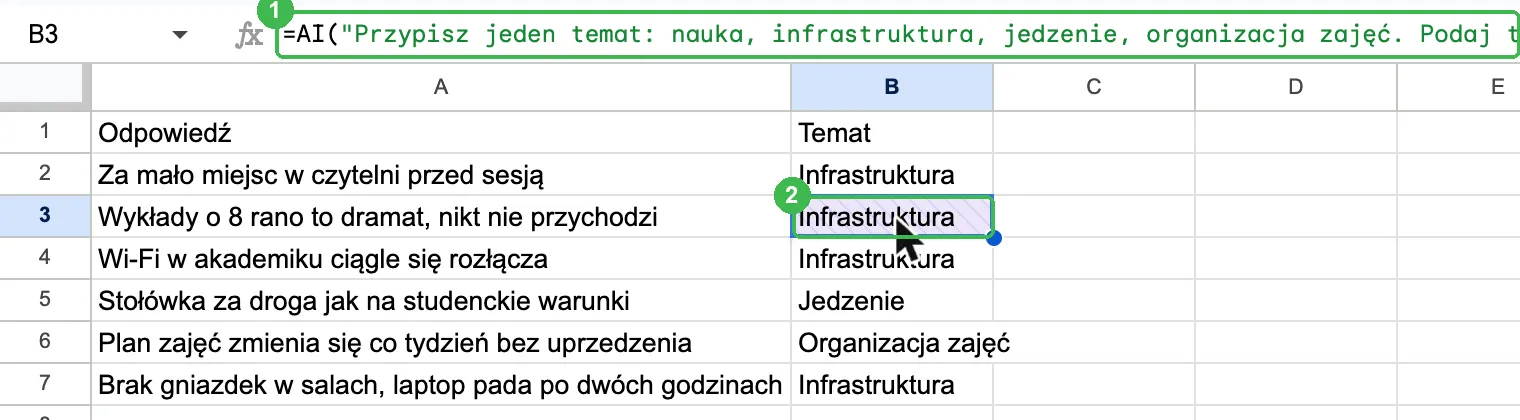
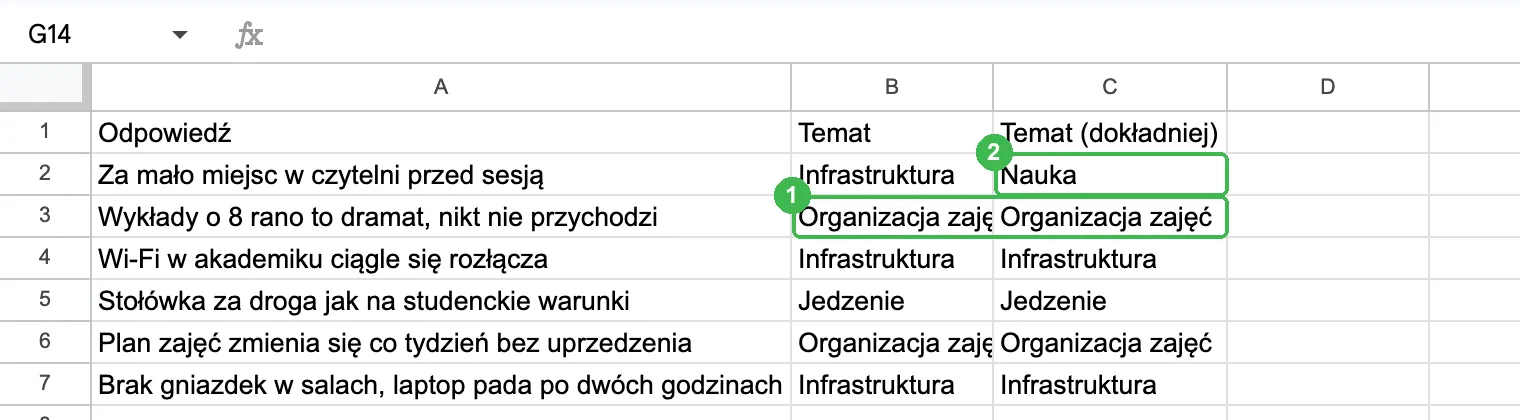
Zakreskowanie to nie błąd modelu. Tak arkusz oznacza komórkę, która po zmianie nie wygenerowała się ponownie, więc pokazuje stary wynik. Zaznacz ją i kliknij „Wygeneruj i wypełnij”. Po odświeżeniu wiersz dostał „Organizacja zajęć” (1):
Krok 3: Doprecyzuj polecenie
Zostaje czytelnia, którą pierwsze polecenie przypisało do „Infrastruktura”. Można się spierać, ale w ankiecie o studiowaniu bardziej pasuje „Nauka”. Gemini nie wie, co ty rozumiesz przez dany temat. Dopisz, co do niego należy:
=AI("Przypisz jeden temat. Nauka: czytelnia, materiały, egzaminy.
Infrastruktura: budynki, sprzęt, internet, gniazdka. Jedzenie:
stołówka, ceny jedzenia. Organizacja zajęć: godziny, plan,
prowadzący. Podaj tylko temat."; A2)
Z tym poleceniem czytelnia trafiła do „Nauka” (2), a reszta wierszy się nie zmieniła.
Dokładniejsze polecenie zmniejsza liczbę sporów, ale nie zwalnia ze sprawdzania. Przy 6 wierszach przejrzysz wszystko. Przy 200 przejrzyj przynajmniej co dziesiąty wiersz i każdą zakreskowaną komórkę.
Czego =AI() nie zrobi
- Zwraca tylko tekst. Do liczenia sum i średnich używaj zwykłych formuł (lekcja 5.2).
- Nie da się jej zagnieździć, na przykład w JEŻELI.
- Widzi tylko wskazane komórki, a nie cały arkusz ani Dysk.
- Ma dzienny limit. Po jego wyczerpaniu czekasz do następnego dnia.
- Wynik nie zawsze odświeża się sam. Zakreskowana komórka ma stary wynik. Zaznacz ją i kliknij „Wygeneruj i wypełnij”.
Zadania
Z planem Pro: wklej do arkusza 10 odpowiedzi z dowolnej ankiety (wymyśl je albo weź z własnych badań, bez danych osobowych) i przypisz im tematy funkcją =AI(). Policz, ile wyników musiałeś poprawić.
Bez planu Pro: wklej te same odpowiedzi do zwykłego Gemini i poproś o tabelę z tematami (lekcja 5.1). Porównaj wyniki.