▸ // rozdziały lekcji
Po tej lekcji wiesz, jak podpiąć notatnik z działu 2 do czatu Gemini, żeby skille i tryb nauki pracowały na twoich źródłach.
Dwa okna na te same notatniki
Gemini Notebook (notebook.google.com, dział 2) i Gemini (gemini.google.com) korzystają z tych samych notatników. Źródło dodane w jednym miejscu pojawia się w drugim.
Do czego czego używać:
- Gemini Notebook - zbieranie źródeł, przypisy, podcast, mapa myśli, fiszki, prezentacja,
- Gemini z notatnikiem - rozmowa na źródłach z notatnika, ze skillami z działu 3 i trybem nauki.
Krok 1: Podepnij notatnik do czatu
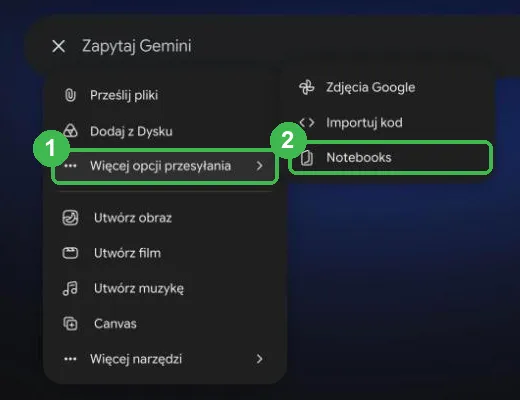
W Gemini kliknij plus, potem „Więcej opcji przesyłania” (1) i „Notebooks” (2).
Krok 2: Połącz Gemini z Gemini Notebook
Za pierwszym razem pojawi się pytanie „Połączyć z Gemini Notebook?”. Przeczytaj, na co się zgadzasz:
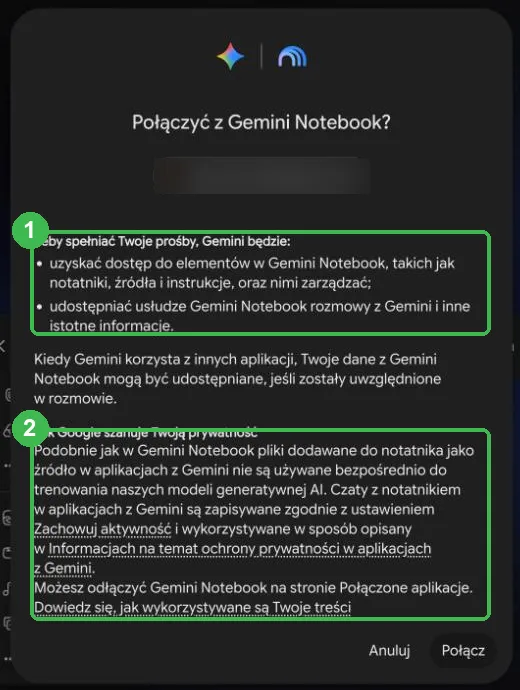
- Co dostaje Gemini - dostęp do twoich notatników, źródeł i instrukcji, z możliwością zarządzania nimi.
- Prywatność - według Google pliki z notatnika nie są używane bezpośrednio do trenowania modeli. Rozmowy z notatnikiem zapisują się w Gemini zgodnie z ustawieniem „Zachowuj aktywność” (lekcja 3.1).
Połączenie odepniesz w ustawieniach Gemini, w „Połączone aplikacje”.
Kliknij „Połącz” i wybierz notatnik z listy, na przykład ten z „Lalką” z działu 2.
Krok 3: Rozmawiaj na swoich źródłach
Z podpiętym notatnikiem działa wszystko z tego działu:
- skill -
/przepytaj-mniepyta tylko z twoich źródeł (instrukcja „jeśli załączyłem notatnik, pytaj tylko z niego” z lekcji 3.4), - tryb nauki - Gemini przepytuje cię z lektury, a nie z ogólnej wiedzy,
- Deep Research - wyniki badania możesz potem dodać do notatnika jako nowe źródło (lekcja 3.8).
Zadania
Wszyscy: podepnij do czatu notatnik z działu 2 i uruchom na nim /przepytaj-mnie. Sprawdź, czy pytania dotyczą tylko twoich źródeł.
Dla chętnych: zapytaj Gemini o coś, czego nie ma w notatniku. Zobacz, czy odpowie z ogólnej wiedzy, czy powie, że w źródłach tego nie ma.