▸ // rozdziały lekcji
Po tej lekcji wiesz, który model Gemini wybrać do jakiego zadania i gdzie są ustawienia, z których korzystasz w dalszych lekcjach.
Krok 1: Otwórz Gemini
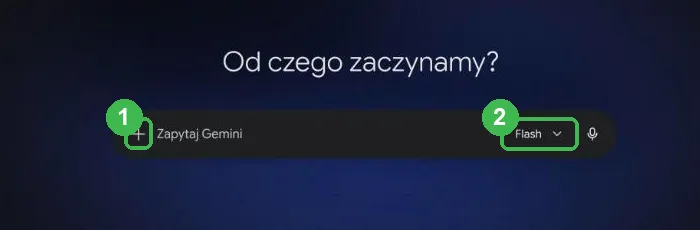
Wejdź na gemini.google.com i zaloguj się kontem Google. Na środku jest pole „Zapytaj Gemini”. Po lewej stronie pola jest plus (1), po prawej wybór modelu (2).
Używaj prywatnego konta Google, nie uczelnianego. Część funkcji z tego działu, w tym umiejętności, nie działa na kontach szkolnych i służbowych.
Krok 2: Wybierz model
Kliknij nazwę modelu. Na liście są trzy modele i jeden tryb:
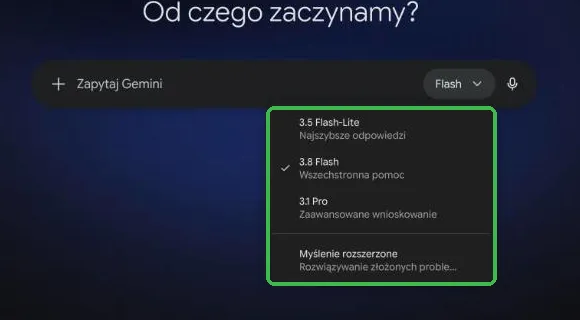
- Flash-Lite - najszybszy, do krótkich pytań i tłumaczeń,
- Flash - domyślny, wystarczy do większości zadań na studiach,
- Pro - do trudnych zadań: dłuższe wywody, analiza, matematyka,
- Myślenie rozszerzone - Gemini dłużej się zastanawia, zanim odpowie. Przydaje się przy zadaniach, w których liczy się każdy krok.
Nazwy z numerami wersji zmieniają się kilka razy w roku. Zasada zostaje: Lite szybko, Flash na co dzień, Pro na trudne.
Krok 3: Zobacz, co jest pod plusem
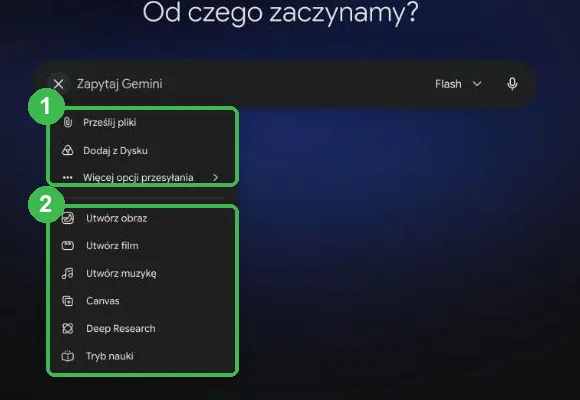
- Pliki - wgrywasz PDF, zdjęcie zadania, notatki albo plik z Dysku Google.
- Narzędzia - każde ma osobną lekcję w kursie:
- „Tryb nauki” - Gemini przepytuje cię zamiast podawać gotowe odpowiedzi,
- „Deep Research” - przegląd źródeł na zadany temat,
- „Canvas” - osobne okno do pracy nad tekstem,
- „Utwórz obraz”, „Utwórz film”, „Utwórz muzykę” - generatory.
Krok 4: Znajdź ustawienia
Zębatka w lewym dolnym rogu otwiera menu ustawień. Najważniejsze pozycje:
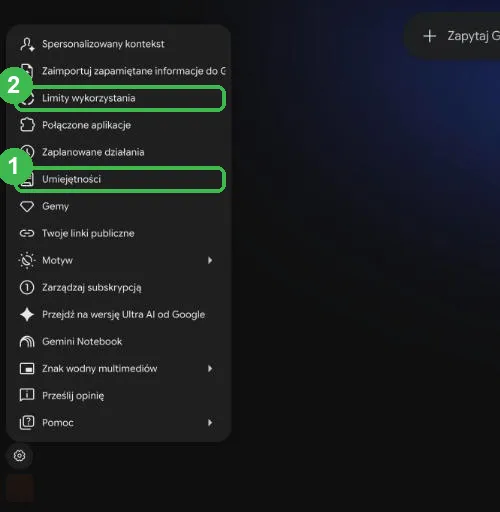
- Umiejętności - tu tworzysz skille (lekcja 3.3).
- Limity wykorzystania - ile zapytań do danego modelu ci zostało.
W tym samym menu jest też „Gemini Notebook”, czyli wejście do notatników z działu 2.
Krok 5: Sprawdź „Zachowuj aktywność”
Ikona zegara w lewym dolnym rogu otwiera „Aktywność w aplikacjach z Gemini”.
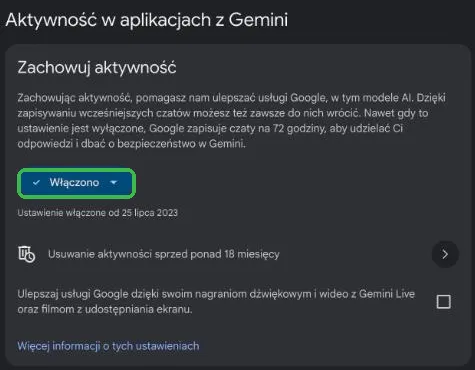
To ustawienie decyduje, czy Gemini zapisuje twoje rozmowy. Gdy jest włączone, masz historię czatów i działają umiejętności. Google pisze wprost, że zapisane rozmowy pomagają mu ulepszać usługi, także modele AI.
Zadania
Wszyscy: zadaj to samo pytanie z twojego przedmiotu raz w Flash, raz w Pro. Porównaj długość i jakość odpowiedzi.
Dla chętnych: otwórz „Limity wykorzystania” i sprawdź, ile zapytań do Pro masz w darmowej wersji.