▸ // rozdziały lekcji
Po tej lekcji umiesz znaleźć artykuły naukowe na temat pracy, otworzyć darmowy PDF i skopiować gotowy opis źródła do bibliografii.
Czym Scholar różni się od zwykłego Google
Zwykłe Google pokazuje wszystko: blogi, portale, fora. Google Scholar (scholar.google.com) szuka tylko w źródłach naukowych: czasopismach, książkach, pracach dyplomowych i raportach. Jest darmowy i nie wymaga logowania.
Krok 1: Wpisz temat i zawęź lata
Wpisz słowa kluczowe (1), na przykład „smartfony koncentracja uwagi uczniowie”. Po lewej (2) wybierz zakres lat. Do pracy dyplomowej zwykle bierzesz ostatnie 5 lat.
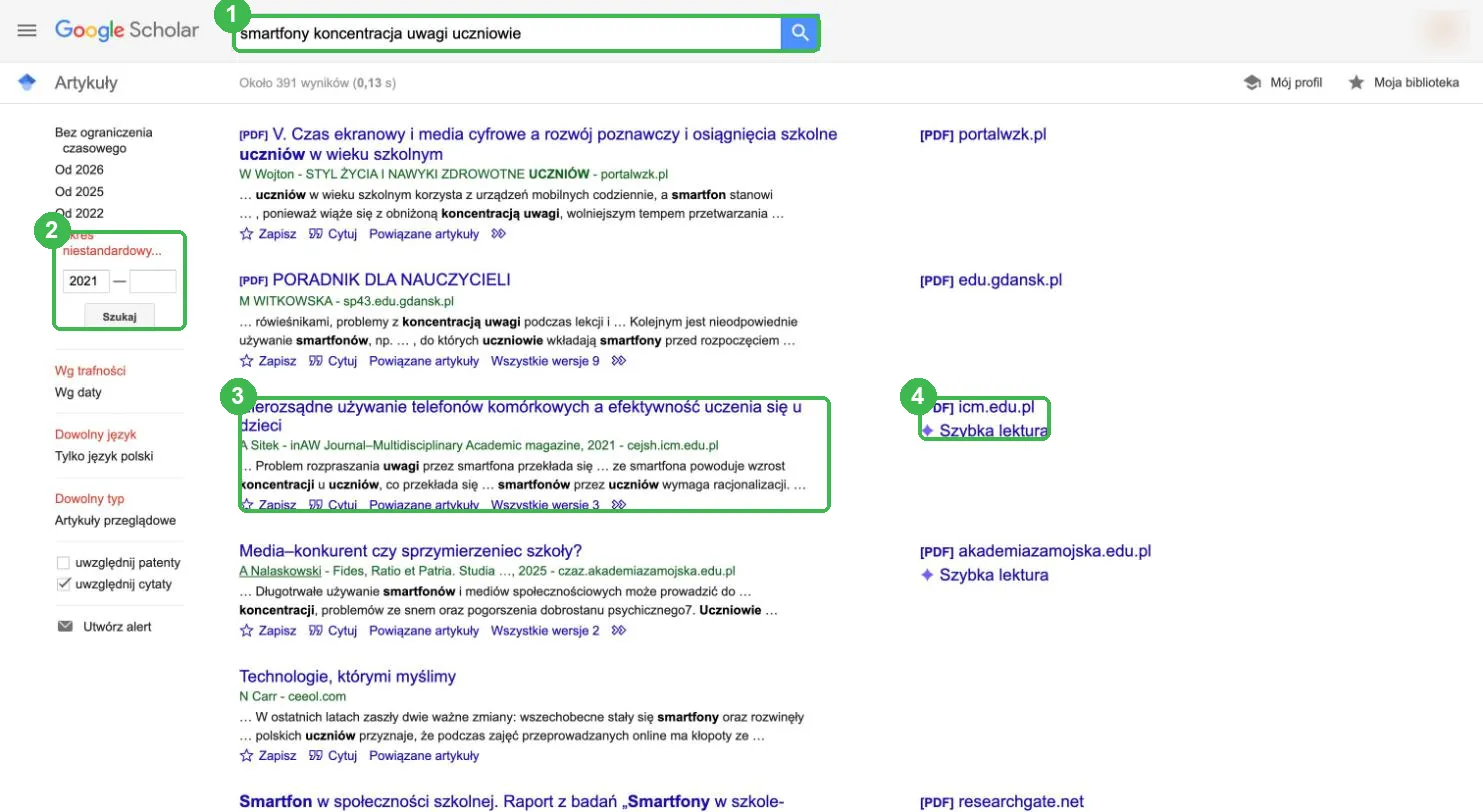
Przy każdym wyniku widzisz autora, czasopismo i rok (3). Link „[PDF]” po prawej (4) oznacza, że pełny tekst jest dostępny za darmo.
Krok 2: Skopiuj opis źródła
Pod wynikiem kliknij „Cytuj”. Scholar pokaże opis w trzech stylach. Wybierz APA (1), jeśli prowadzący nie wymaga innego.
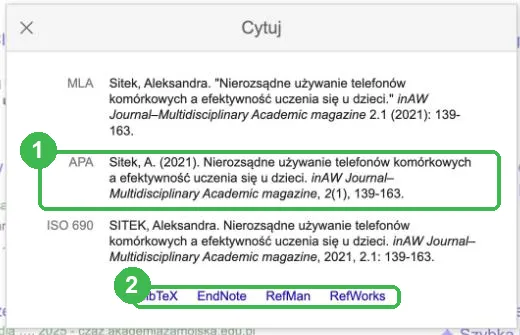
Na dole są linki eksportu (2) do programów, które zbierają bibliografię.
Opis z Scholara sprawdź przed wklejeniem. Bywają w nim braki: brak numeru, zła wielkość liter w tytule, skrócona nazwa czasopisma.
Krok 3: Szukaj też po angielsku
To samo zapytanie po angielsku („smartphone attention primary school children”) daje 16 500 wyników zamiast 391 (1):
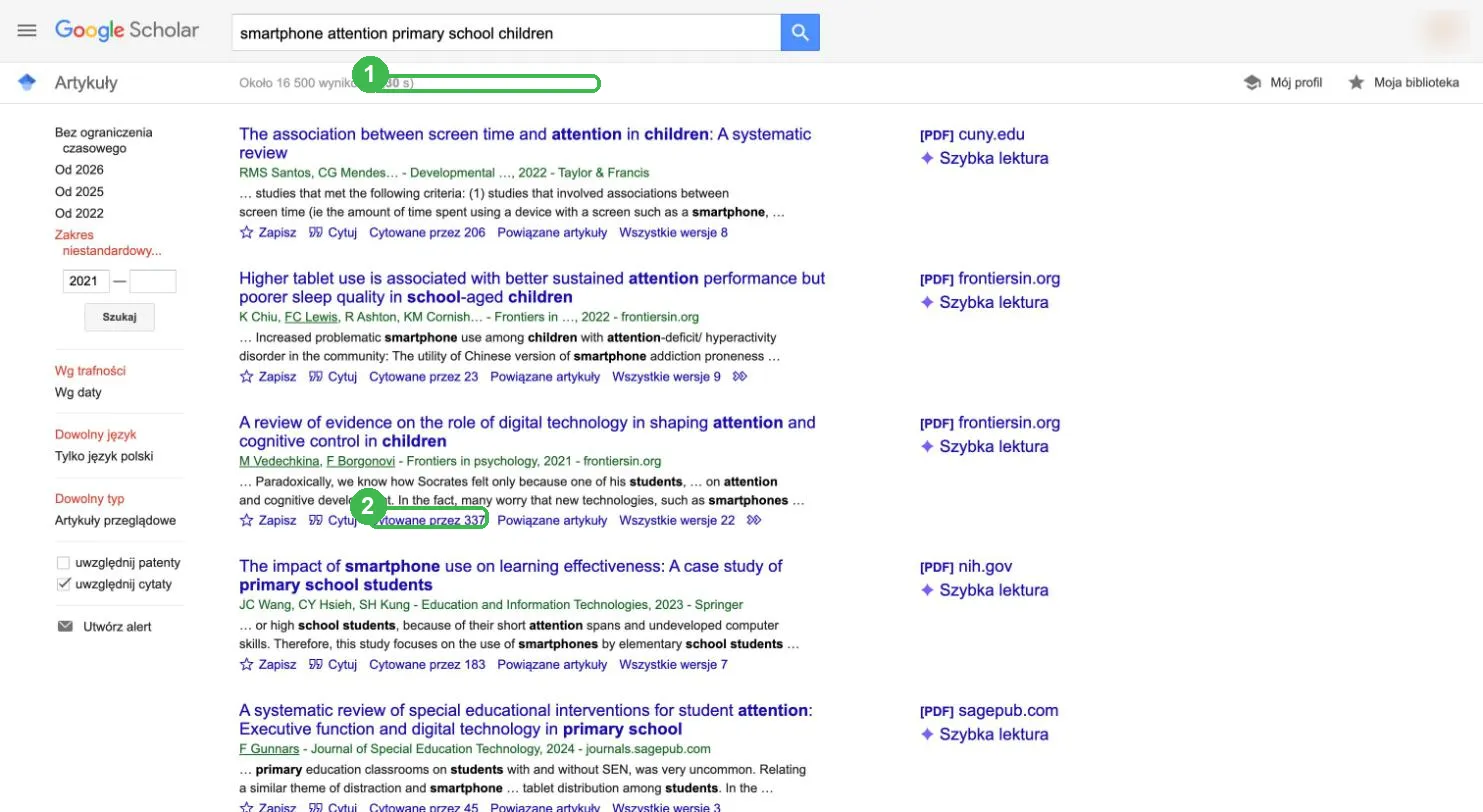
Przy wynikach jest „Cytowane przez” (2), czyli liczba prac, które powołują się na ten artykuł. Duża liczba to zwykle ważny tekst w temacie. Kliknięcie pokaże te prace, a często są wśród nich nowsze badania.
Zadania
Studia: znajdź w Scholarze 5 artykułów na temat swojej pracy, z ostatnich 5 lat. Przy każdym sprawdź, czy jest darmowy PDF.
Dla chętnych: wybierz najczęściej cytowany artykuł i przejrzyj „Cytowane przez”. Znajdź jedną nowszą pracę, która z nim polemizuje.