▸ // rozdziały lekcji
Po tej lekcji masz pod każdym slajdem 2-3 zdania do powiedzenia i wiesz, jak je zdobyć, gdy panel nie współpracuje.
Lekcja wymaga panelu Gemini w Prezentacjach (lekcja 6.3).
Czego panel nie zrobi
Poproś o notatki do całej prezentacji:
Dopisz notatki prelegenta do slajdów 1-7: po 2-3 zdania, prostym
językiem, razem na 10 minut mówienia.
Panel odmówił (1): zmienia tylko otwarty slajd. Odpisał po angielsku. Po prośbie o notatki do jednego slajdu odpowiedział „Your slide is ready”, ale pole notatek pod slajdem zostało puste (2):
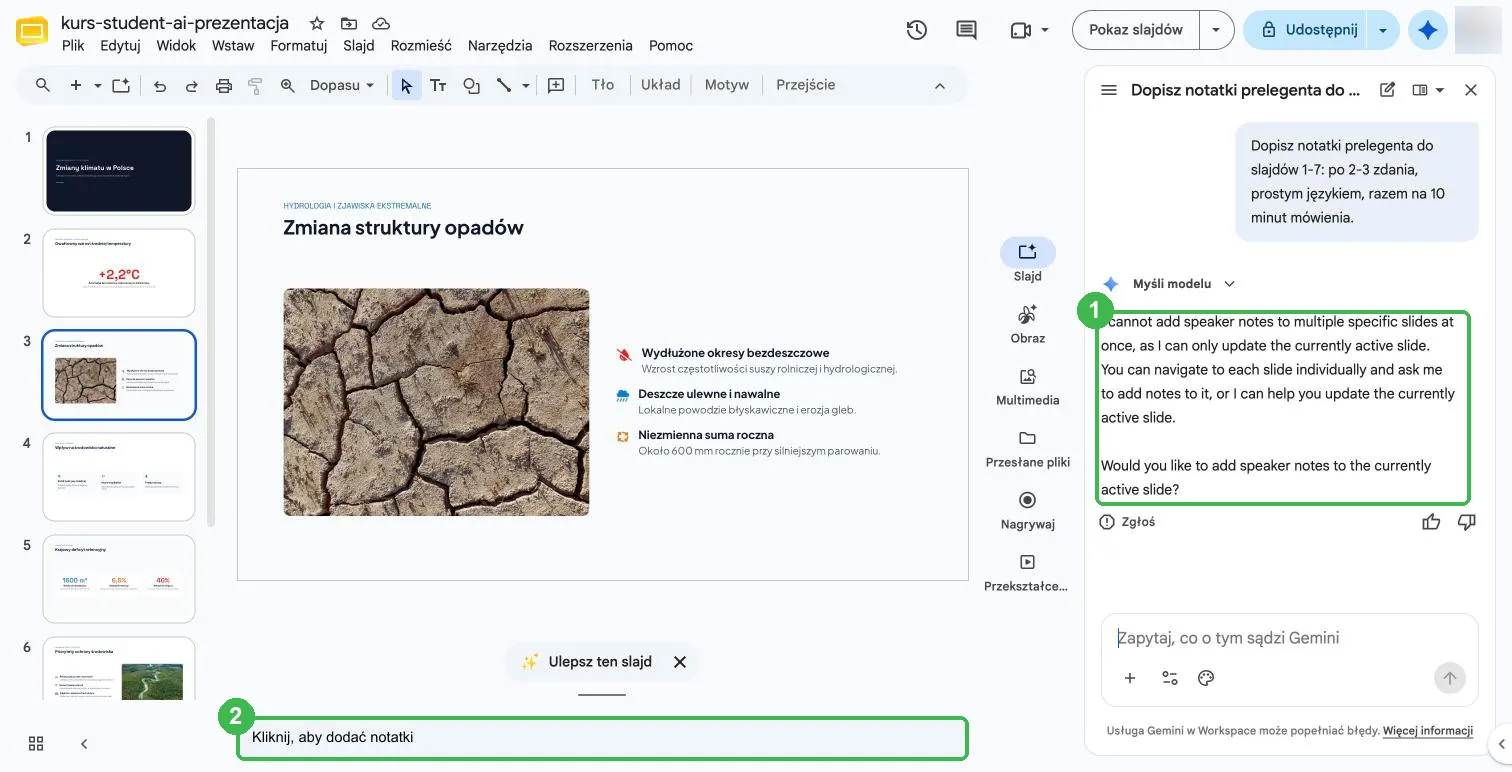
Komunikat panelu to nie dowód. Zawsze sprawdź pole „Kliknij, aby dodać notatki” pod slajdem.
Sposób, który działa
Poproś o tekst w czacie, a do notatek wklej go sam:
- Kliknij slajd na liście po lewej.
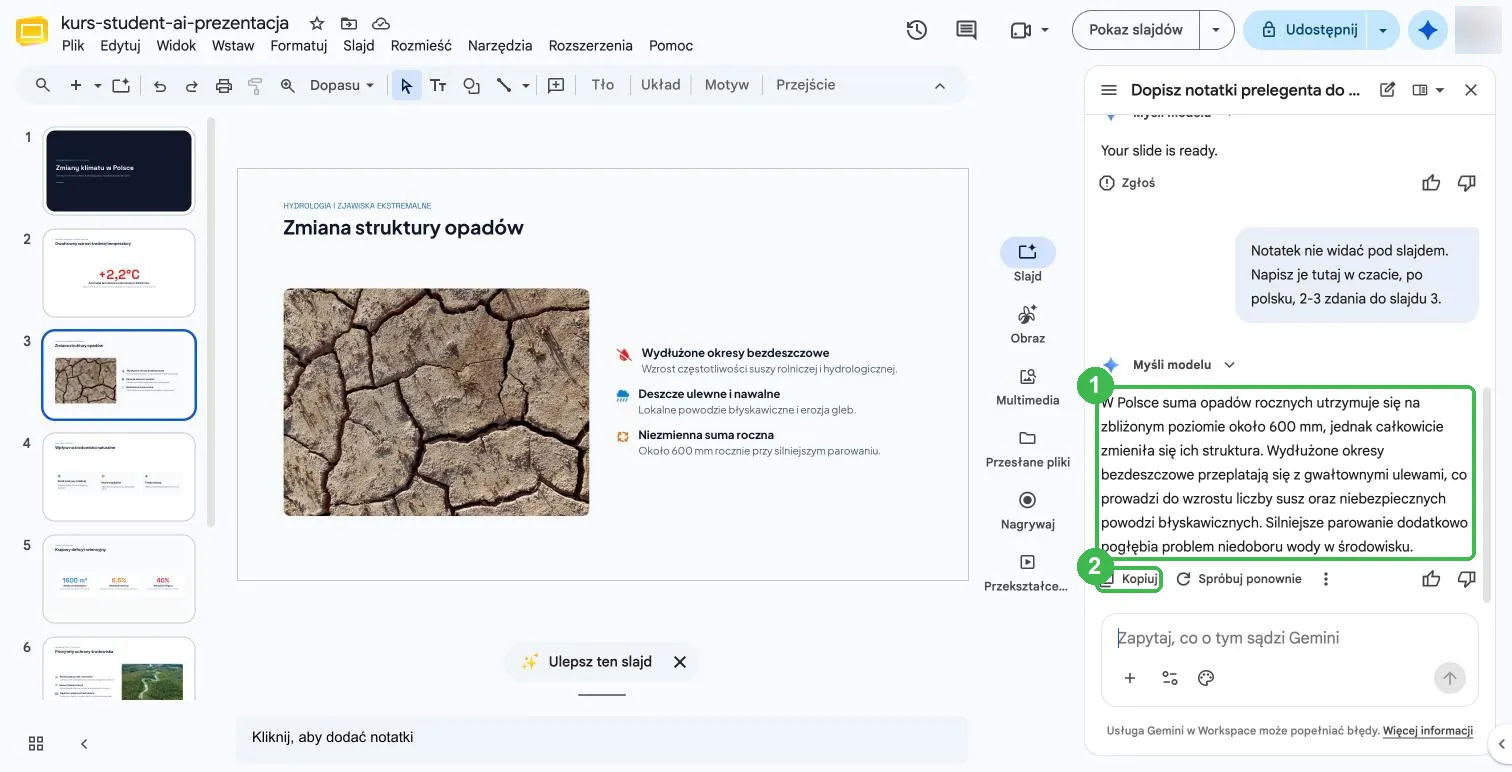
- W panelu napisz: „Napisz tutaj w czacie notatki prelegenta do tego slajdu, po polsku, 2-3 zdania”.
- Pod odpowiedzią (1) kliknij „Kopiuj” (2):
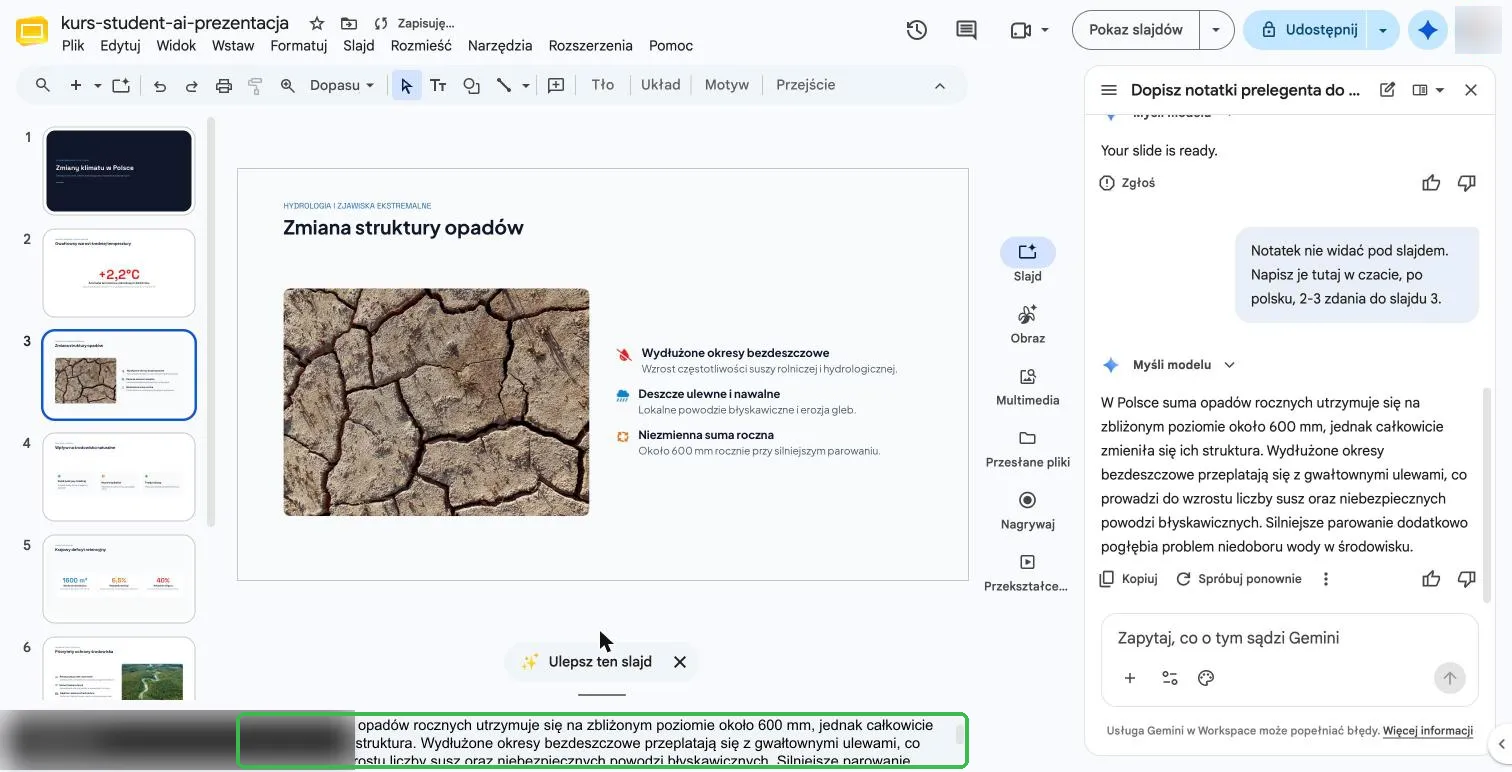
- Kliknij pole notatek pod slajdem i wklej (Cmd + V):
Powtórz dla każdego slajdu. Przy 7 slajdach to około 5 minut.
Jak użyć notatek
Notatki widzisz tylko ty. W trybie „Pokaz slajdów” publiczność widzi same slajdy. Notatki przeczytaj kilka razy przed wystąpieniem, ale nie czytaj ich z ekranu na zajęciach.
Plan wystąpienia od skilla
Zanim zaczniesz robić slajdy, możesz rozpisać całe wystąpienie skillem /plan-referatu (lekcja 3.6). Dostajesz części z czasem i punktami. Z takiego planu łatwiej napisać notatki, bo wiesz, ile minut ma każdy slajd.
Zadania
Z panelem Gemini: dopisz notatki do 3 slajdów swojej prezentacji sposobem z czatu i przećwicz wystąpienie z zegarkiem.
Bez panelu: wklej tekst slajdów do zwykłego Gemini i poproś o notatki prelegenta do każdego slajdu. Wklej je pod slajdami ręcznie.