▸ // rozdziały lekcji
Po tej lekcji zapisujesz przydatną odpowiedź Gemini jako dokument, zamiast kopiować ją ręcznie.
Kiedy to się przydaje
Canvas z lekcji 7.1 jest do pisania dokumentu od zera. Zwykły czat częściej daje odpowiedź, którą chcesz zachować: wyjaśnienie, porównanie, plan nauki. Taką odpowiedź przeniesiesz do Dokumentów bez Canvas.
Krok 1: Znajdź przycisk
Przykładowe pytanie w zwykłym czacie:
Wyjaśnij różnicę między badaniem ilościowym a jakościowym. Daj
tabelę porównawczą i po jednym przykładzie pracy zaliczeniowej
dla każdego.
Pod odpowiedzią są przyciski: łapki, ponów, kopiuj i trzy kropki (1). Kliknij trzy kropki, a potem „Eksportuj do Dokumentów” (2):
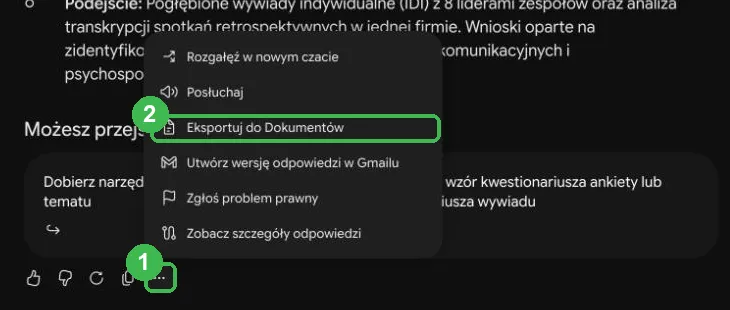
Uwaga na dwa różne menu z trzema kropkami. To pod tabelą ma tylko „Eksportuj do Arkuszy” i „Kopiuj” (lekcja 5.1). „Eksportuj do Dokumentów” jest w menu pod całą odpowiedzią, przy łapkach.
Krok 2: Otwórz dokument
Po kilku sekundach pojawi się „Utworzono nowy dokument. Część odpowiedzi może być dostępna tylko w Gemini” (1) i przycisk „Otwórz Dokumenty” (2):
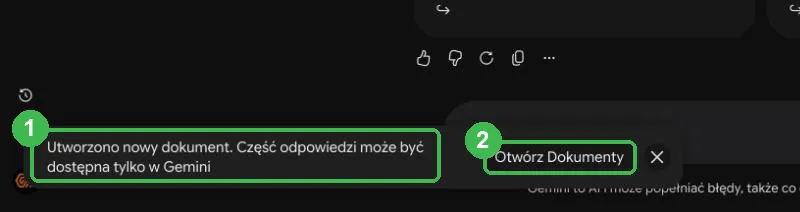
„Część odpowiedzi” to elementy, których dokument nie obsługuje, na przykład propozycje kolejnych pytań pod odpowiedzią. Tekst i tabele przechodzą.
Krok 3: Sprawdź wynik
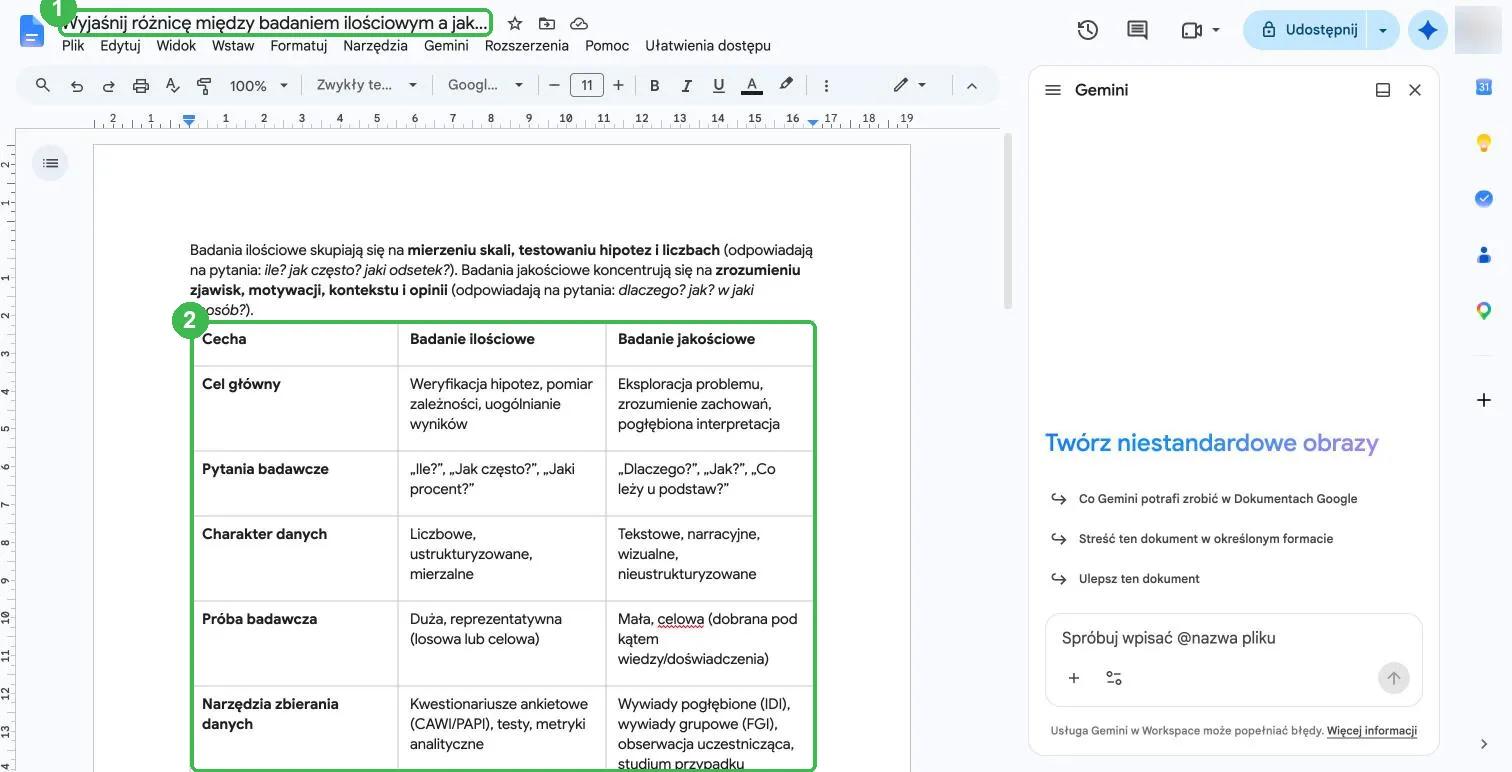
Powstaje zwykły dokument Google, od razu z pełnymi narzędziami. Jego nazwa to początek twojego pytania (1), więc ją zmień. Tabela przeszła z obramowaniem i pogrubionymi nagłówkami (2):
Zadania
Wszyscy: zadaj Gemini pytanie z najbliższego kolokwium, wyeksportuj odpowiedź do Dokumentów i zmień nazwę dokumentu na nazwę przedmiotu.
Dla chętnych: sprawdź jedną informację z wyeksportowanej odpowiedzi w Google Scholarze (lekcja 8.1).