▸ // rozdziały lekcji
Po tej lekcji pytasz Gemini o dane w arkuszu zwykłym zdaniem i wiesz, jak sprawdzić, czy odpowiedź się zgadza.
Kto ma panel Gemini
Panel Gemini w Arkuszach jest płatny. Masz go, jeśli:
- masz plan Google AI Pro: 97,99 zł miesięcznie, w planie rocznym taniej,
- twoja uczelnia daje konto Google Workspace z Gemini, na przykład Google AI Pro for Education. Sprawdź to na koncie uczelnianym, zanim zapłacisz.
Nie masz go w darmowym koncie Google ani w studenckim planie AI Plus z lekcji 1.2. AI Plus daje Gemini tylko w Gmailu. Bez panelu zostają lekcje 5.1 i 5.2, które działają za darmo.
Stan na 9 października 2026.
Krok 1: Otwórz panel
W prawym górnym rogu arkusza kliknij gwiazdkę Gemini (1). Po prawej otworzy się panel. Na dole są propozycje poleceń (2) i pole pytania (3):
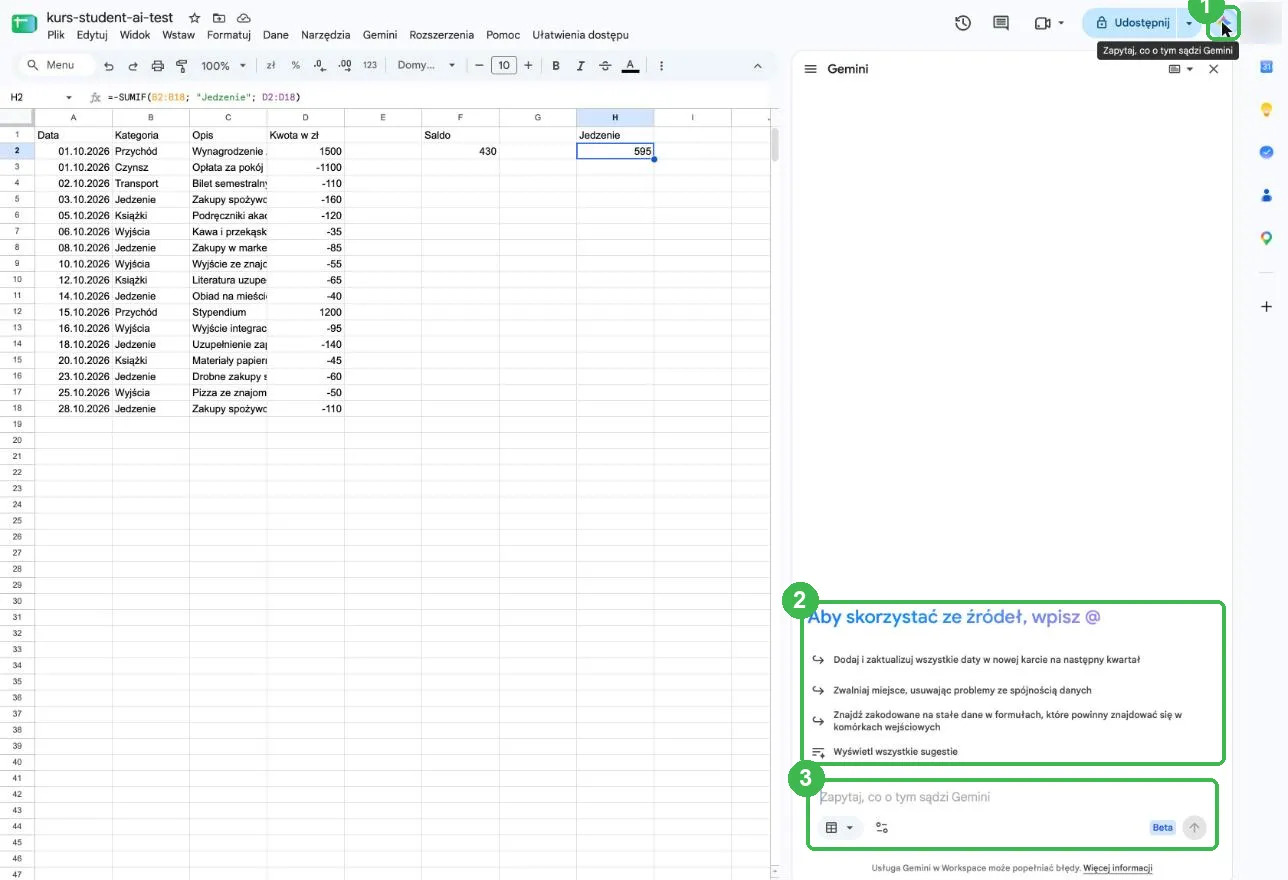
Panel widzi otwarty arkusz: wszystkie zakładki i dane. Nie musisz niczego zaznaczać ani opisywać kolumn, jak w lekcji 5.2. Żeby dodać inny plik z Dysku, wpisz w polu @ i wybierz go z listy.
Krok 2: Zapytaj o dane
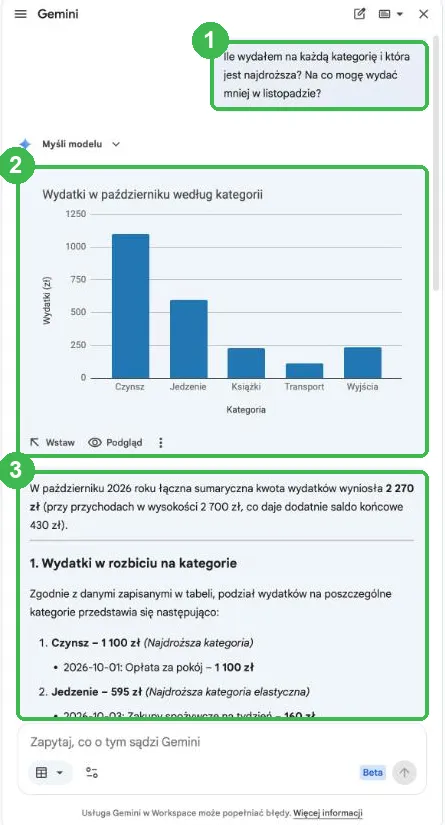
Pytaj tak, jak zapytałbyś kolegę, który ma przed sobą twoją tabelę (1):
Ile wydałem na każdą kategorię i która jest najdroższa?
Na co mogę wydać mniej w listopadzie?
Na budżecie z lekcji 5.1 Gemini narysował wykres wydatków według kategorii (2) i rozpisał kwoty z każdą pozycją (3):
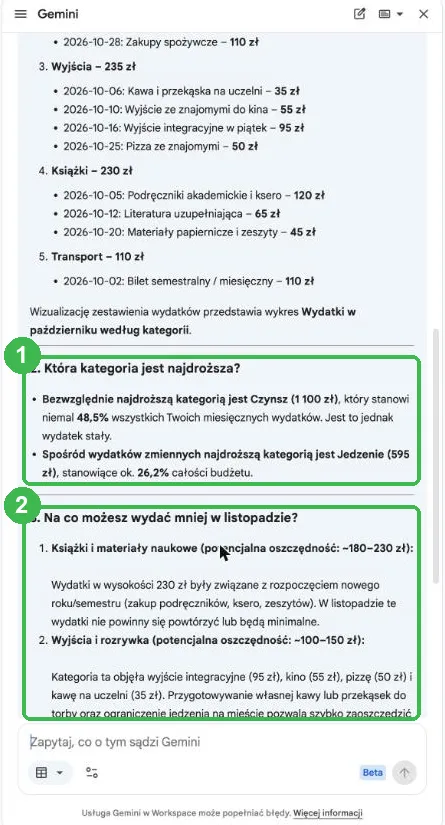
Dalej odpowiedział na drugie pytanie: czynsz jest najdroższy (48,5% wydatków) (1), a oszczędzać najłatwiej na książkach i wyjściach (2):
Krok 3: Sprawdź odpowiedź
Gemini liczy dobrze, ale czyta to, co jest w komórkach. W przykładzie wszystko się zgadza: kategorie sumują się do 2270 zł, a saldo to 430 zł, tyle co z formuły w lekcji 5.1. Zgadza się jednak dlatego, że wcześniej poprawiliśmy dochody wpisane jako tekst.
Szybkie sprawdzenie: jedną liczbę z odpowiedzi policz sam formułą (lekcja 5.2) albo zaznacz kolumnę i spójrz na sumę w prawym dolnym rogu arkusza.
Wykres do arkusza
Pod wykresem w panelu są przyciski „Wstaw” i „Podgląd”. „Wstaw” dodaje wykres do arkusza razem z tabelą, z której powstał. Więcej o tym w lekcji 5.5.
Zadania
Wszyscy z planem Pro albo kontem uczelnianym: otwórz panel w arkuszu z lekcji 5.1 i zadaj dwa pytania o swoje wydatki. Jedną liczbę z odpowiedzi sprawdź sam.
Bez planu Pro: zadaj te same pytania w zwykłym Gemini, wklejając tabelę do czatu. Porównaj, ile pracy wymaga to bez panelu.