▸ // rozdziały lekcji
Po tej lekcji streszczasz dokument jednym kliknięciem i pytasz Gemini o swoją pracę, zanim oddasz ją prowadzącemu.
Kto ma panel Gemini
Tak samo jak w Arkuszach i Prezentacjach (lekcje 5.3 i 6.3):
- plan Google AI Pro: 97,99 zł miesięcznie,
- konto uczelniane Google Workspace z Gemini, na przykład Google AI Pro for Education.
Bez tego zostają lekcje 7.1 i 7.2.
Stan na 9 października 2026.
Gdzie jest panel
Otwórz zwykły dokument Google, na przykład szkic z lekcji 7.1 zapisany jako dokument. Kliknij gwiazdkę Gemini w prawym górnym rogu (1). Panel ma propozycje poleceń (2) i pole pytania (3):
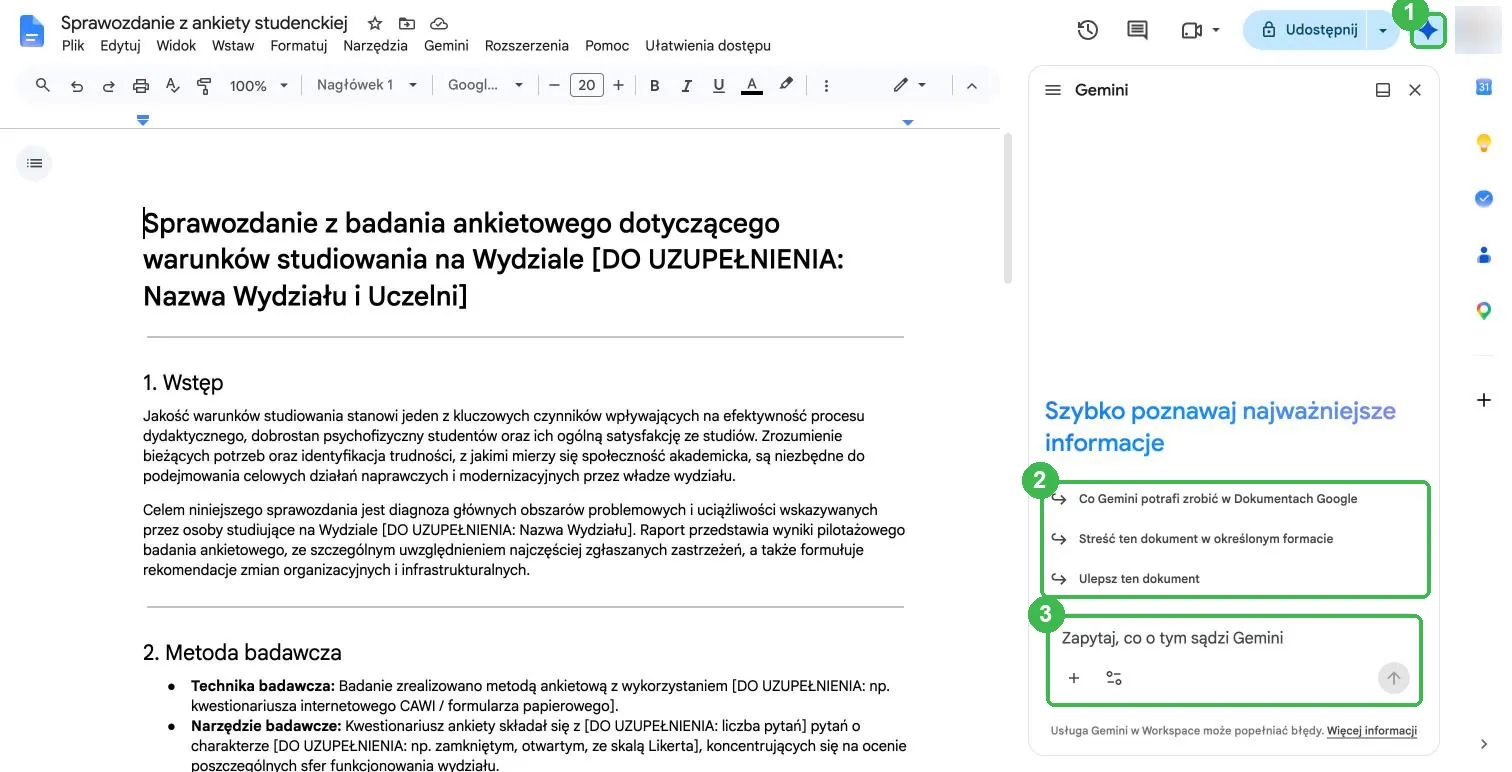
Panel widzi cały otwarty dokument. W pliku .md (lekcja 7.1) go nie ma. W pasku menu dokumentu jest też osobne menu „Gemini”.
Streszczenie
Kliknij propozycję „Streść ten dokument w określonym formacie”. Gemini wpisze polecenie „Streść ten dokument w 1 akapicie” (1) i odpowie po polsku (2):
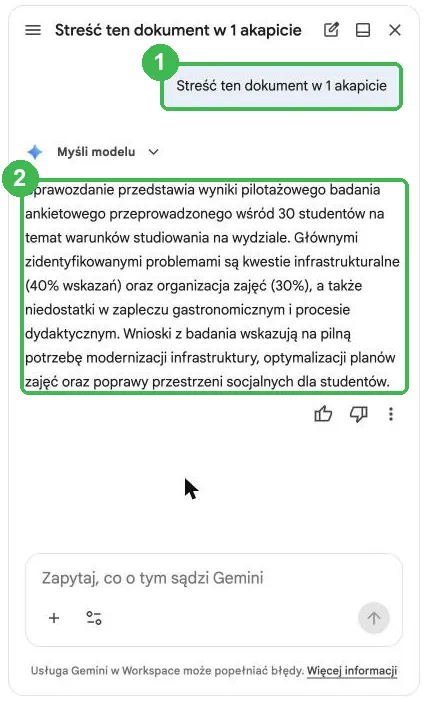
Streszczenie się zgadza: 30 studentów, infrastruktura 40%, organizacja zajęć 30%. Format zmienisz, dopisując go w poleceniu, na przykład „w 3 punktach” albo „w 2 zdaniach do abstraktu”.
Czego brakuje przed oddaniem
Zapytaj o dokument tak, jak zapytałbyś kolegę, który go przeczytał:
Czego brakuje, żeby oddać to sprawozdanie prowadzącemu? Wypisz
w punktach wszystkie miejsca do uzupełnienia.
Gemini wypisał wszystkie miejsca [DO UZUPEŁNIENIA] z podziałem na sekcje (1):
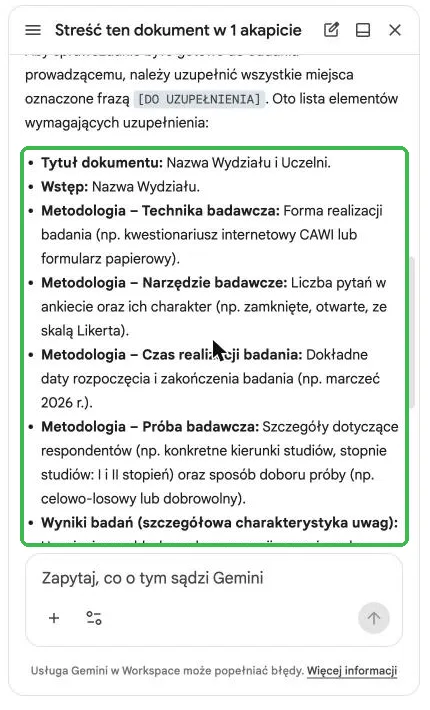
To lista zadań do skończenia pracy. Odhaczaj punkty, gdy wpisujesz prawdziwe dane.
Zadania
Z planem Pro albo kontem uczelnianym: otwórz swoją ostatnią pracę pisemną w Dokumentach i poproś o streszczenie w 3 punktach. Porównaj z tym, co sam uważasz za najważniejsze.
Bez planu Pro: wklej tekst pracy do zwykłego Gemini i zadaj te same dwa pytania.