▸ // rozdziały lekcji
Po tej lekcji wiesz, czy masz panel Gemini w Prezentacjach, i znasz jego przyciski.
Kto ma panel Gemini
Tak samo jak w Arkuszach (lekcja 5.3):
- plan Google AI Pro: 97,99 zł miesięcznie,
- konto uczelniane Google Workspace z Gemini, na przykład Google AI Pro for Education.
Bez tego zostają lekcje 6.1 i 6.2 oraz Gamma (lekcja 9.3).
Stan na 9 października 2026.
Gdzie jest panel
Otwórz prezentację, na przykład tę z lekcji 6.1. W prawym górnym rogu kliknij gwiazdkę Gemini (1). Po prawej otworzy się panel z propozycjami poleceń (2) i polem pytania (3):
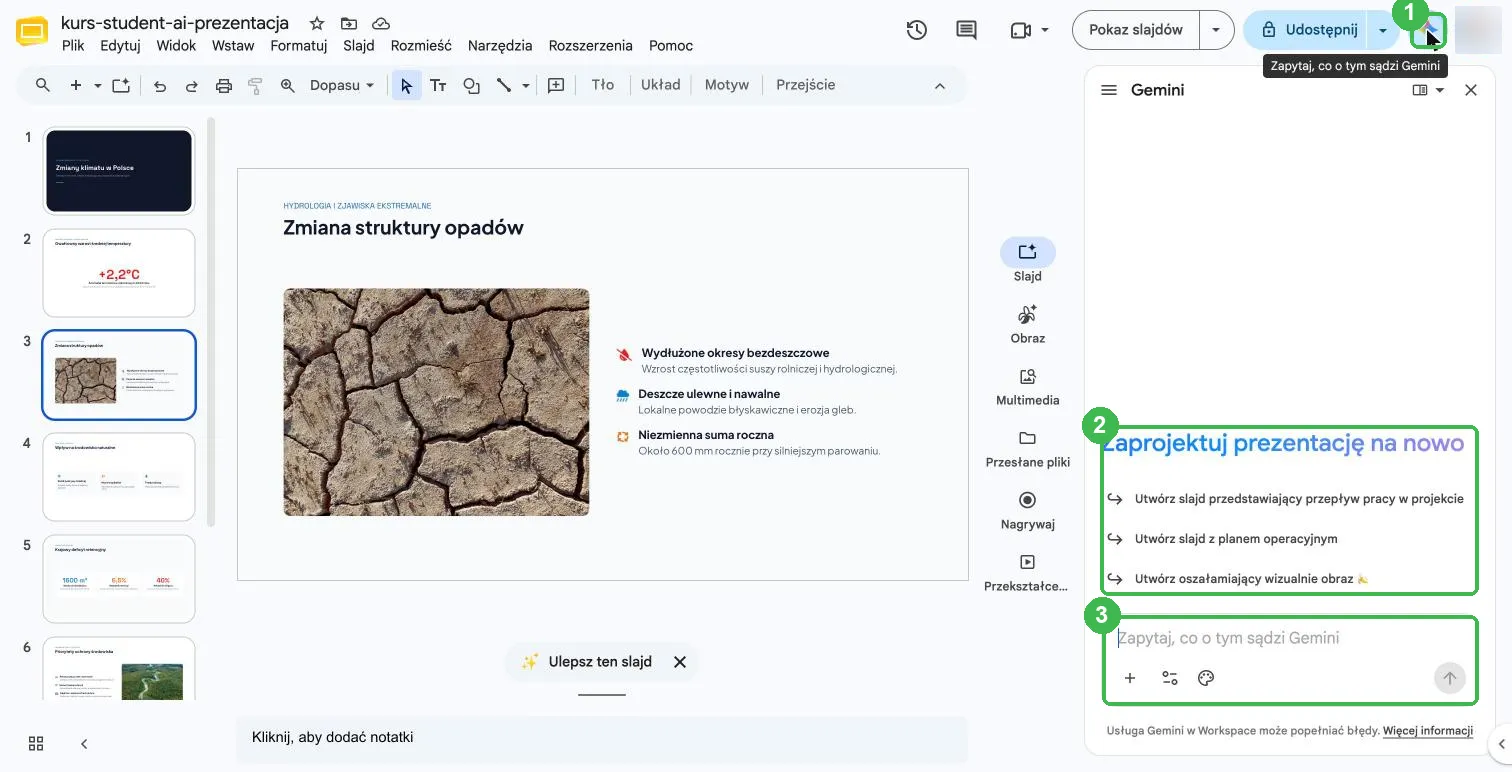
Panel pracuje na slajdzie, który masz otwarty. Zanim o coś poprosisz, kliknij właściwy slajd na liście po lewej.
Przyciski bez otwierania panelu
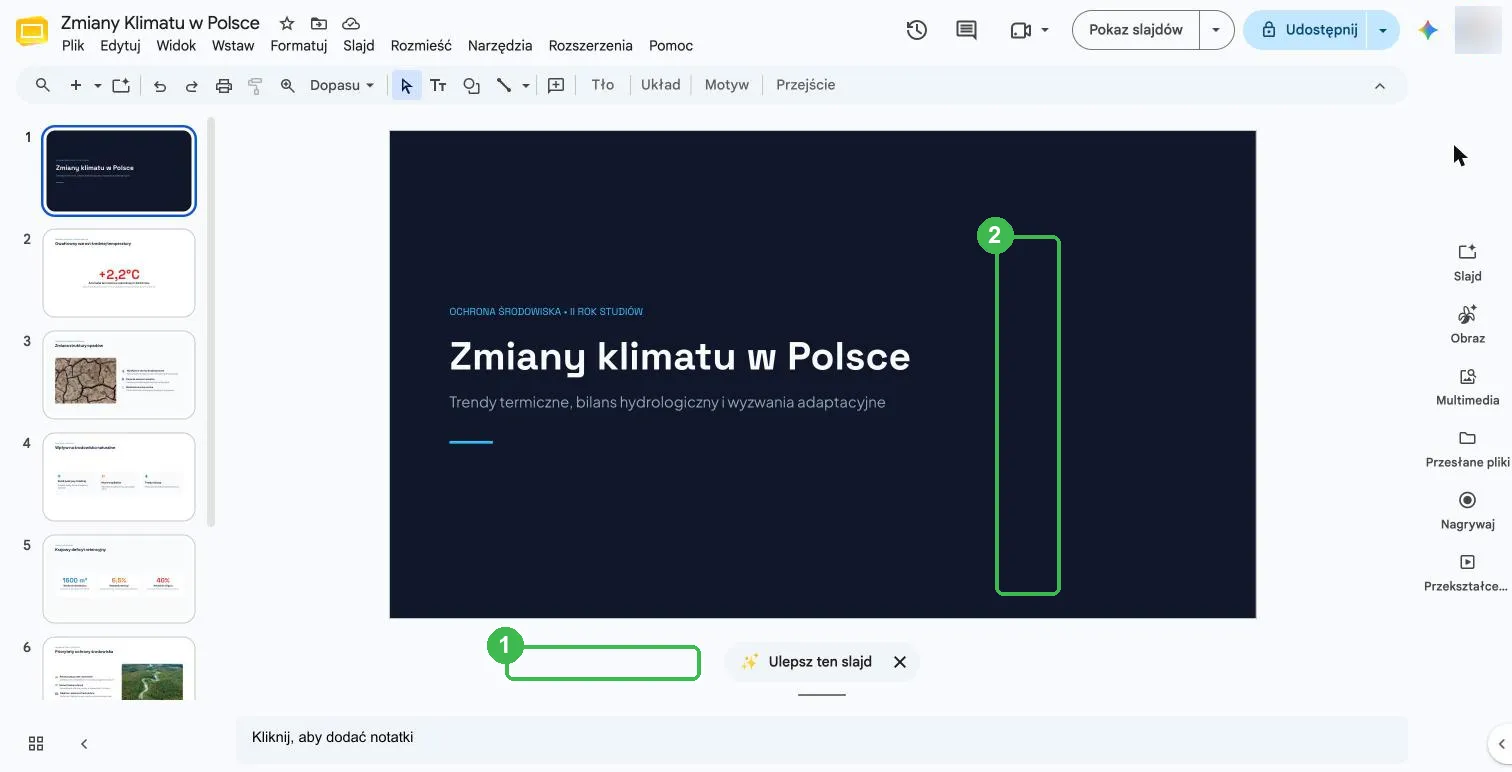
Pod slajdem jest przycisk „Ulepsz ten slajd” (1). Gemini proponuje wtedy nowy układ tego samego slajdu. Po prawej stronie jest pasek (2) z przyciskami „Slajd” i „Obraz”, które otwierają generowanie nowego slajdu albo obrazu:
Co panel potrafi, a czego nie
Sprawdzone na prezentacji z lekcji 6.1:
- Działa: nowy slajd w stylu reszty prezentacji, obraz wygenerowany do slajdu (lekcja 6.4), tekst notatek do jednego slajdu (lekcja 6.5).
- Nie działa: notatki do kilku slajdów naraz. Panel odpowiada, że zmienia tylko otwarty slajd.
- Uwaga: panel często odpisuje po angielsku, nawet na polskie polecenie. Slajdy robi po polsku.
Zadania
Z planem Pro albo kontem uczelnianym: otwórz prezentację z lekcji 6.1, kliknij „Ulepsz ten slajd” na jednym slajdzie i porównaj z oryginałem.
Bez planu Pro: sprawdź, czy twoja uczelnia daje konto Google Workspace. Zaloguj się na nie i poszukaj gwiazdki Gemini w Prezentacjach.