▸ // rozdziały lekcji
Po tej lekcji masz notatnik pod jeden przedmiot i wiesz, do czego służy każda część ekranu.
Gemini Notebook to dawny NotebookLM od Google. Wrzucasz do niego swoje materiały: książki, wykłady, filmy z YouTube. AI odpowiada tylko na ich podstawie i przy każdej odpowiedzi pokazuje, skąd ją wzięła.
Krok 1: Wejdź na stronę
Otwórz notebook.google.com i zaloguj się kontem Google. Wystarczy zwykłe konto Gmail.
Zrzuty w tym dziale pochodzą z konta z wykupionym planem Pro. Do wszystkiego, co robisz w tym kursie, wystarczy wersja darmowa.
Krok 2: Utwórz notatnik
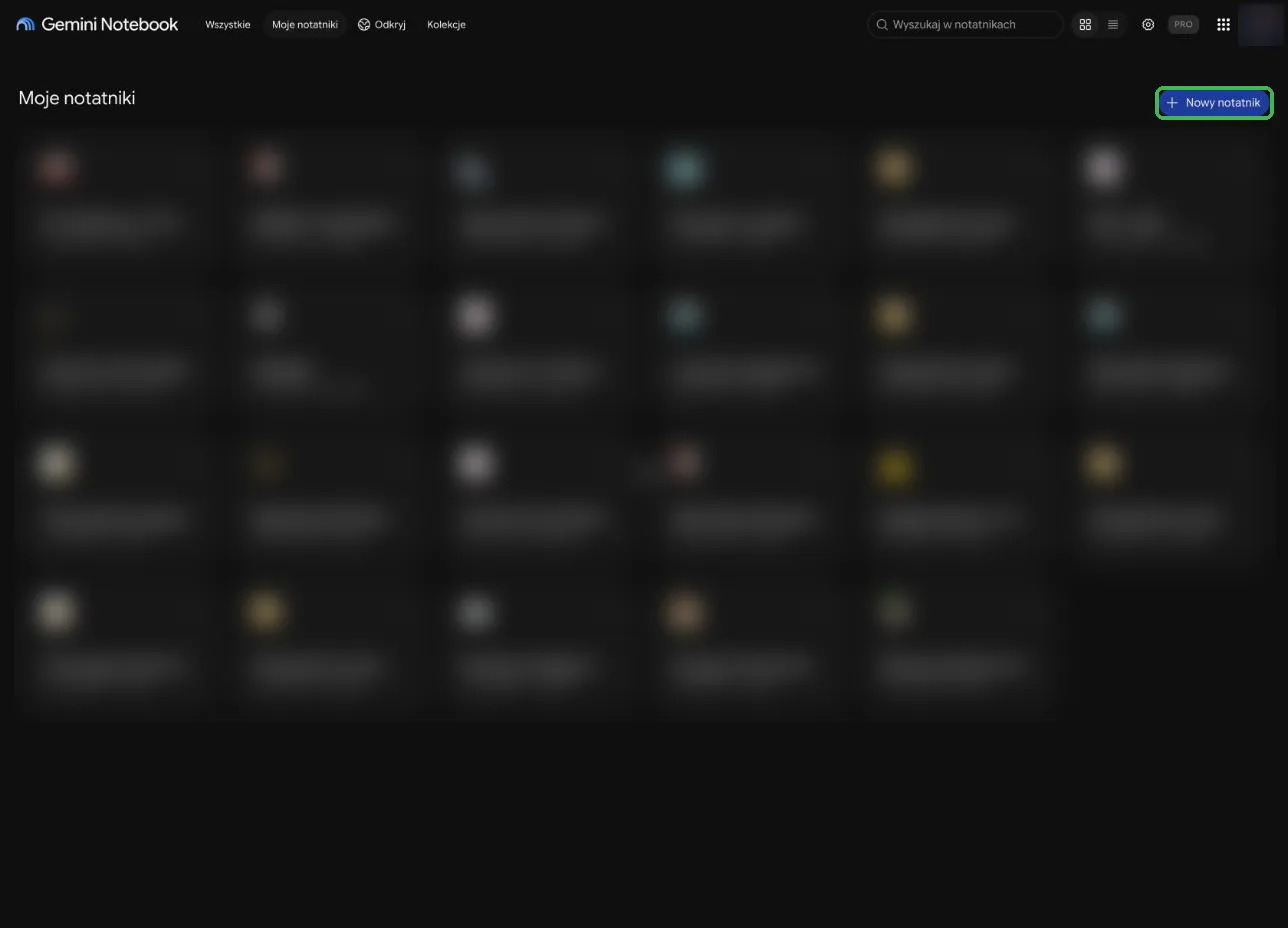
Kliknij „Nowy notatnik” w prawym górnym rogu.
Kliknij napis „Notatnik bez nazwy” u góry i wpisz nazwę przedmiotu albo tematu, na przykład „Polski - Lalka”.
Krok 3: Poznaj trzy panele
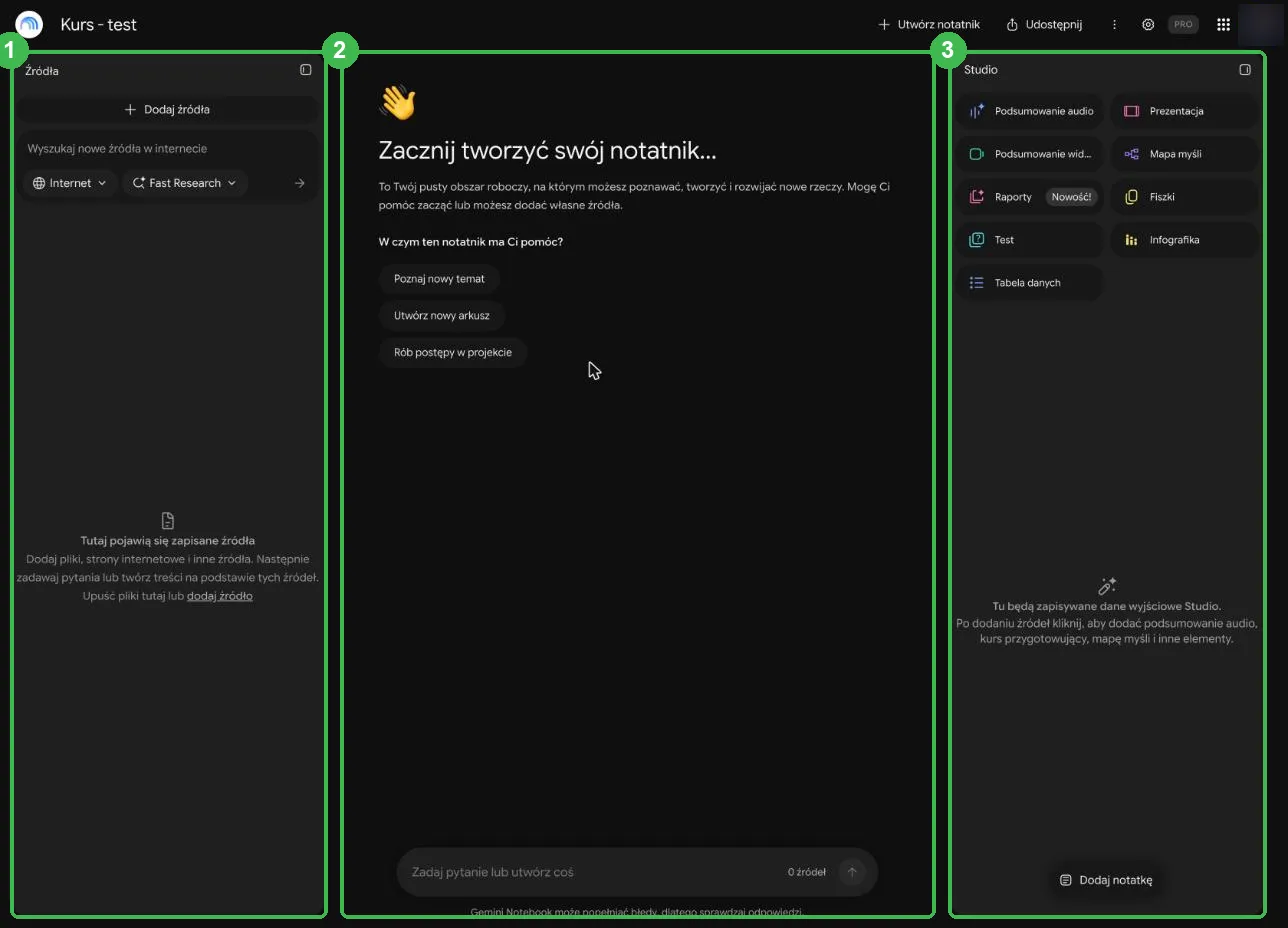
- Źródła - tu wrzucasz materiały. Pliki PDF, strony, filmy z YouTube, notatki skopiowane z zajęć.
- Czat - tu zadajesz pytania. Odpowiedzi opierają się tylko na twoich źródłach.
- Studio - tu z jednego kliknięcia robisz podcast, mapę myśli, fiszki, quiz, prezentację albo infografikę.
Jeden notatnik, jeden temat
Nie wrzucaj wszystkiego do jednego notatnika. Notatnik „Lalka” odpowiada o „Lalce”. Notatnik „Wszystko na studia” myli przedmioty i daje gorsze odpowiedzi.
Zadania
Liceum: załóż notatnik pod lekturę, którą teraz omawiasz. Nazwij go tytułem lektury.
Studia: załóż notatnik pod przedmiot, z którego masz najbliższe kolokwium. Nazwij go nazwą przedmiotu i semestrem, na przykład „Mikroekonomia - zima 2026”.