▸ // rozdziały lekcji
Po tej lekcji masz slajdy do wystąpienia i infografikę, którą wrzucisz na ostatni slajd albo do notatek.
Krok 1: Ustaw prezentację
W panelu Studio kliknij „Prezentacja”.
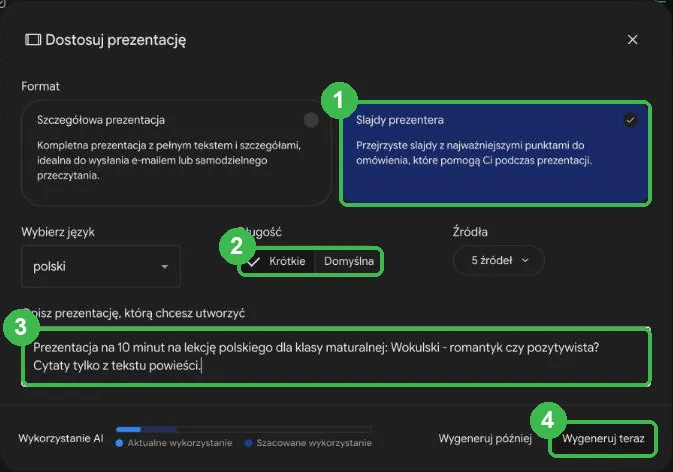
- Format - do wyboru są dwa:
- „Szczegółowa prezentacja” ma pełne zdania i czyta się ją bez prelegenta, więc nadaje się do wysłania mailem,
- „Slajdy prezentera” mają same najważniejsze punkty, a resztę mówisz ty. Tę wybierasz na wystąpienie.
- Długość - „Krótkie” wystarcza na 10 minut.
- Opis - napisz, dla kogo, na ile minut i czego pilnować. W przykładzie: „Prezentacja na 10 minut na lekcję polskiego dla klasy maturalnej: Wokulski - romantyk czy pozytywista? Cytaty tylko z tekstu powieści.”
- Kliknij „Wygeneruj teraz”.
Prezentacja generuje się najdłużej ze wszystkich narzędzi Studio, w przykładzie około 10 minut. Ustaw ją i rób w tym czasie co innego.
Gotowa prezentacja pojawi się w Studio. Slajdy przewijasz w panelu, a przycisk odtwarzania (1) pokazuje je po jednym, jak w czasie wystąpienia.

Wszystkie trzy cytaty na slajdach z przykładu zgadzają się słowo w słowo z tekstem „Lalki”. Tak jest dlatego, że w notatniku był pełny tekst powieści (lekcja 2), a w opisie stało „cytaty tylko z tekstu powieści”.
Trzy kropki w prawym górnym rogu dają pobranie jako PDF albo jako plik PowerPoint (.pptx) do dalszej edycji (1).
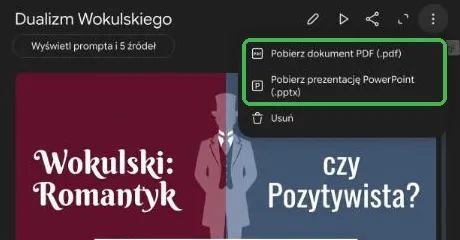
Prezentację z pliku PowerPoint otworzysz też w Prezentacjach Google, za darmo.
Krok 2: Ustaw infografikę
W Studio kliknij „Infografika”.
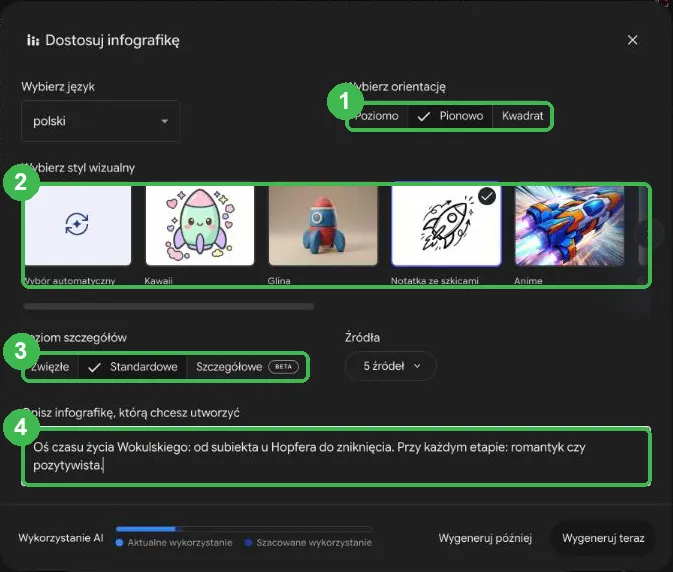
- Orientacja - „Pionowo” na telefon i do notatek, „Poziomo” na slajd.
- Styl wizualny - na przykład „Notatka ze szkicami”, „Kawaii” albo „Glina”. „Wybór automatyczny” zostawia decyzję notatnikowi.
- Poziom szczegółów - „Standardowe” na start.
- Opis - co ma pokazać infografika. Dobrze działają osie czasu i porównania. W przykładzie: „Oś czasu życia Wokulskiego: od subiekta u Hopfera do zniknięcia. Przy każdym etapie: romantyk czy pozytywista.”
Infografika jest gotowa po minucie albo dwóch.
Krok 3: Sprawdź i pobierz infografikę

Przeczytaj każdy napis. Infografika to obrazek wygenerowany przez AI, więc nie ma przypisów, a błąd w dacie albo nazwisku nie rzuca się w oczy.
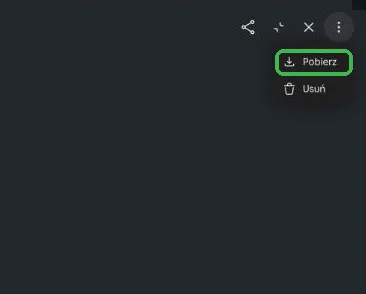
Trzy kropki w prawym górnym rogu dają „Pobierz” (1).
Zadania
Liceum: zrób slajdy prezentera na 10 minut o bohaterze lektury i przećwicz wystąpienie z nimi raz na głos.
Studia: zrób prezentację w formacie „Szczegółowa prezentacja” i wyślij ją sobie mailem. Sprawdź, czy da się ją zrozumieć bez twojego komentarza.
Dla chętnych: zrób dwie infografiki do tego samego tematu w dwóch stylach i wybierz tę, która lepiej pasuje do wystąpienia.