▸ // rozdziały lekcji
Po tej lekcji robisz prezentację na zajęcia w Gemini, przenosisz ją do Prezentacji Google i wiesz, co sprawdzić, zanim ją pokażesz.
Co działa za darmo, a co nie
Ten dział ma dwie części, jak dział o Arkuszach:
- Lekcje 6.1 i 6.2 działają na każdym koncie Google. Używasz Canvas w zwykłym Gemini (gemini.google.com).
- Lekcje od 6.3 wymagają panelu Gemini w Prezentacjach. Jest w planie Google AI Pro (97,99 zł miesięcznie) i w kontach uczelnianych Google Workspace z Gemini. Nie ma go w darmowym koncie ani w studenckim planie AI Plus.
Stan na 9 października 2026.
Krok 1: Włącz Canvas
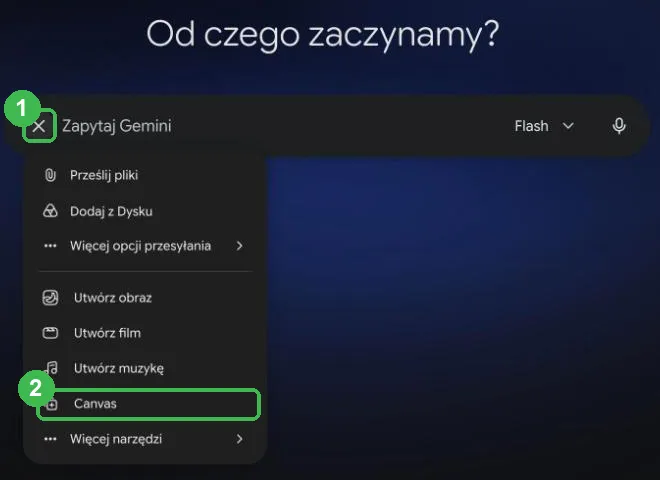
W Gemini kliknij plus przy polu pytania (1), a potem „Canvas” (2):
Krok 2: Opisz prezentację
Napisz temat, czas wystąpienia, liczbę slajdów i czego nie chcesz (1). Plakietka „Canvas” (2) pokazuje, że wynik powstanie jako prezentacja, a nie zwykła odpowiedź:
Zrób prezentację na 10 minut na zajęcia z ochrony środowiska dla
drugiego roku: zmiany klimatu w Polsce. 7 slajdów, mało tekstu na
slajdzie, na końcu slajd ze źródłami.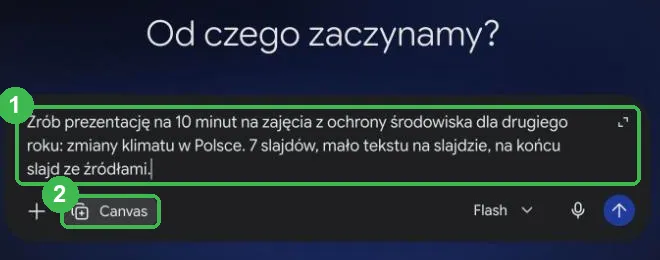
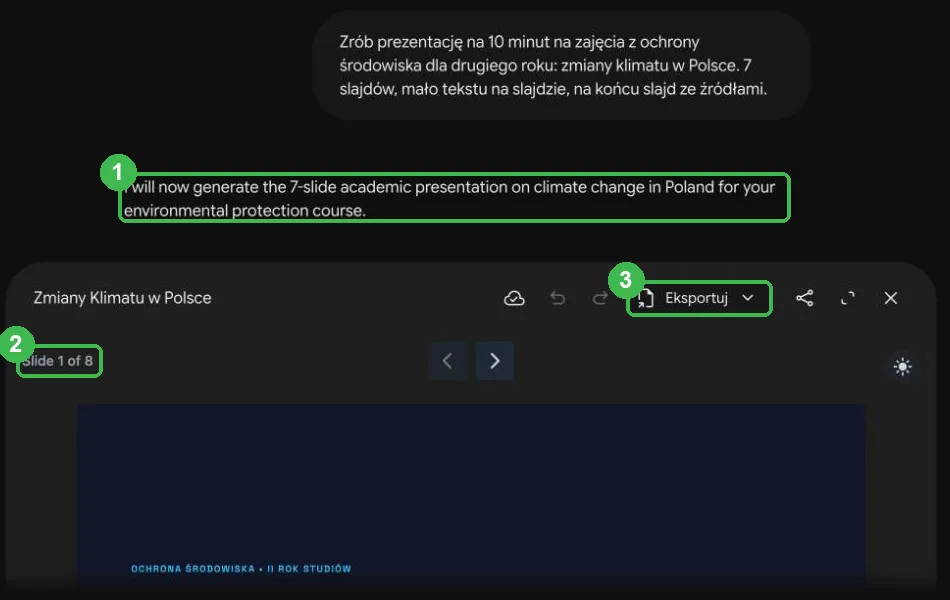
Po około minucie Canvas pokaże prezentację. W przykładzie Gemini odpisał po angielsku (1) i zrobił 8 slajdów zamiast 7 (2). Przycisk „Eksportuj” (3) przenosi prezentację dalej:
Krok 3: Przenieś do Prezentacji Google
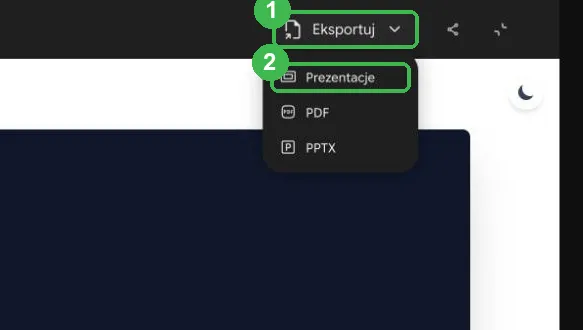
Kliknij „Eksportuj” (1), a potem „Prezentacje” (2). Tym samym menu zapiszesz plik PDF albo PPTX do PowerPointa:
Na dole pojawi się „Utworzono nowe slajdy” z przyciskiem „Otwórz Prezentacje”. Komunikat znika po kilku sekundach. Jeśli nie zdążysz, znajdziesz plik na Dysku Google pod tytułem prezentacji.
Krok 4: Popraw trzy rzeczy
Prezentacja wygląda dobrze, ale w przykładzie trzy rzeczy wymagały poprawki.
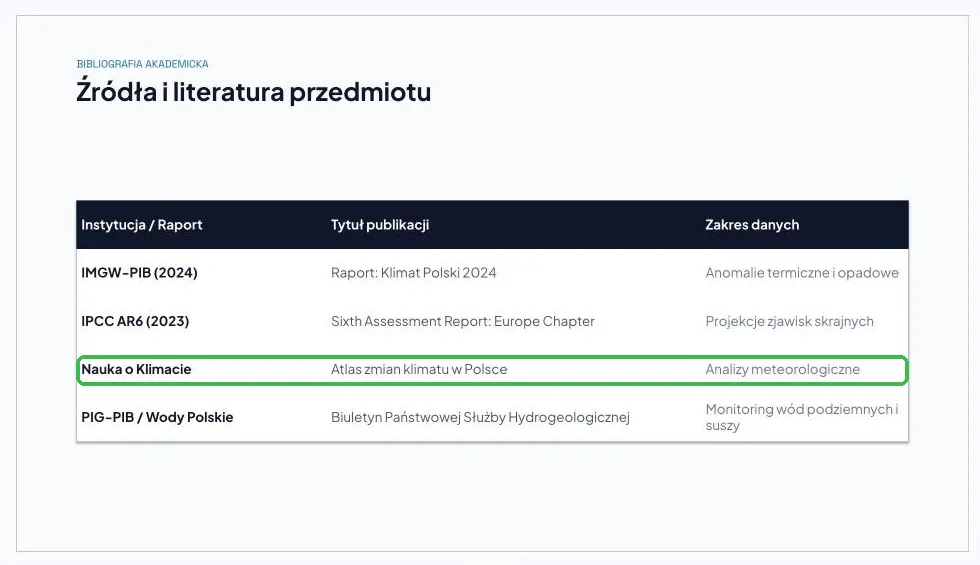
Źródła bez adresów. Slajd ze źródłami ma nazwy instytucji i tytuły, ale żadnego linku (1). Jedna pozycja jest ogólnikowa: „Nauka o Klimacie, Atlas zmian klimatu w Polsce”. Każde źródło znajdź sam i dopisz adres albo opis w stylu, jakiego wymaga prowadzący:
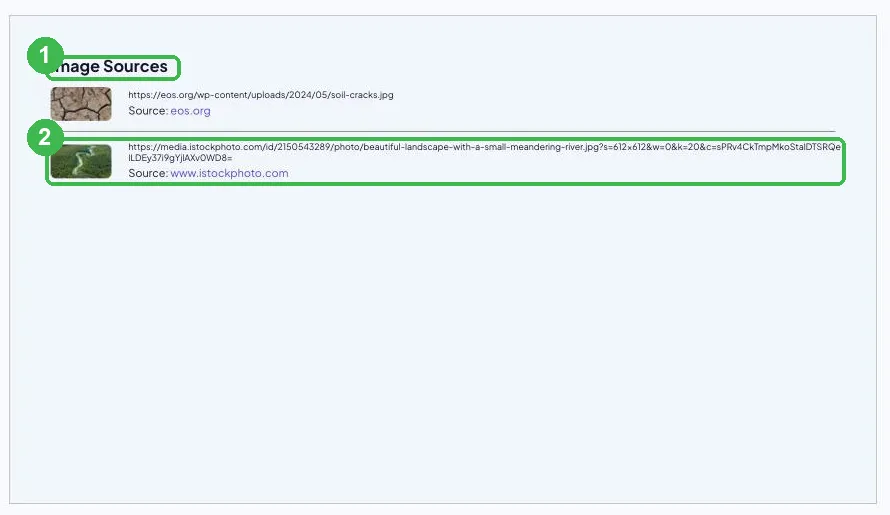
Dodatkowy slajd po angielsku. Ósmy slajd Gemini dodał sam: „Image Sources” (1), czyli skąd wziął zdjęcia. Jedno pochodzi z iStock (2), płatnego banku zdjęć. Takiego zdjęcia nie wstawiaj do pracy bez licencji. Podmień je (lekcja 6.4) albo usuń, a slajd „Image Sources” skasuj:
Liczby. Slajd o temperaturze podaje „+2,2°C” z dopiskiem „pomiary IMGW-PIB”. Liczby z prezentacji sprawdź w źródle, zanim powiesz je na głos (lekcje 8.1 i 8.2).
Zadania
Wszyscy: zrób w Canvas prezentację na najbliższe wystąpienie, wyeksportuj ją do Prezentacji Google i popraw slajd ze źródłami.
Dla chętnych: napisz w czacie pod prezentacją „Usuń slajd Image Sources i skróć tekst na każdym slajdzie o połowę”. Porównaj obie wersje.