▸ // rozdziały lekcji
Po tej lekcji masz sprawozdanie na zajęcia zrobione ze źródeł, które sam wybrałeś, i wiesz, co w nim poprawić przed oddaniem.
Przykład: sprawozdanie o zmianach klimatu na zajęcia z ochrony środowiska. Ten sam proces działa dla każdego tematu.
Krok 1: Nowy notatnik pod projekt
Załóż osobny notatnik i nazwij go tematem pracy (lekcja 1). Projekt nie miesza się wtedy z innymi przedmiotami.
Krok 2: Dodaj źródła
Przez „Dodaj źródła” i „Witryny” (lekcja 2) wklej:
- 3 filmy z YouTube na temat pracy,
- 2 artykuły, na przykład z Wikipedii i ze strony naukowej po polsku.
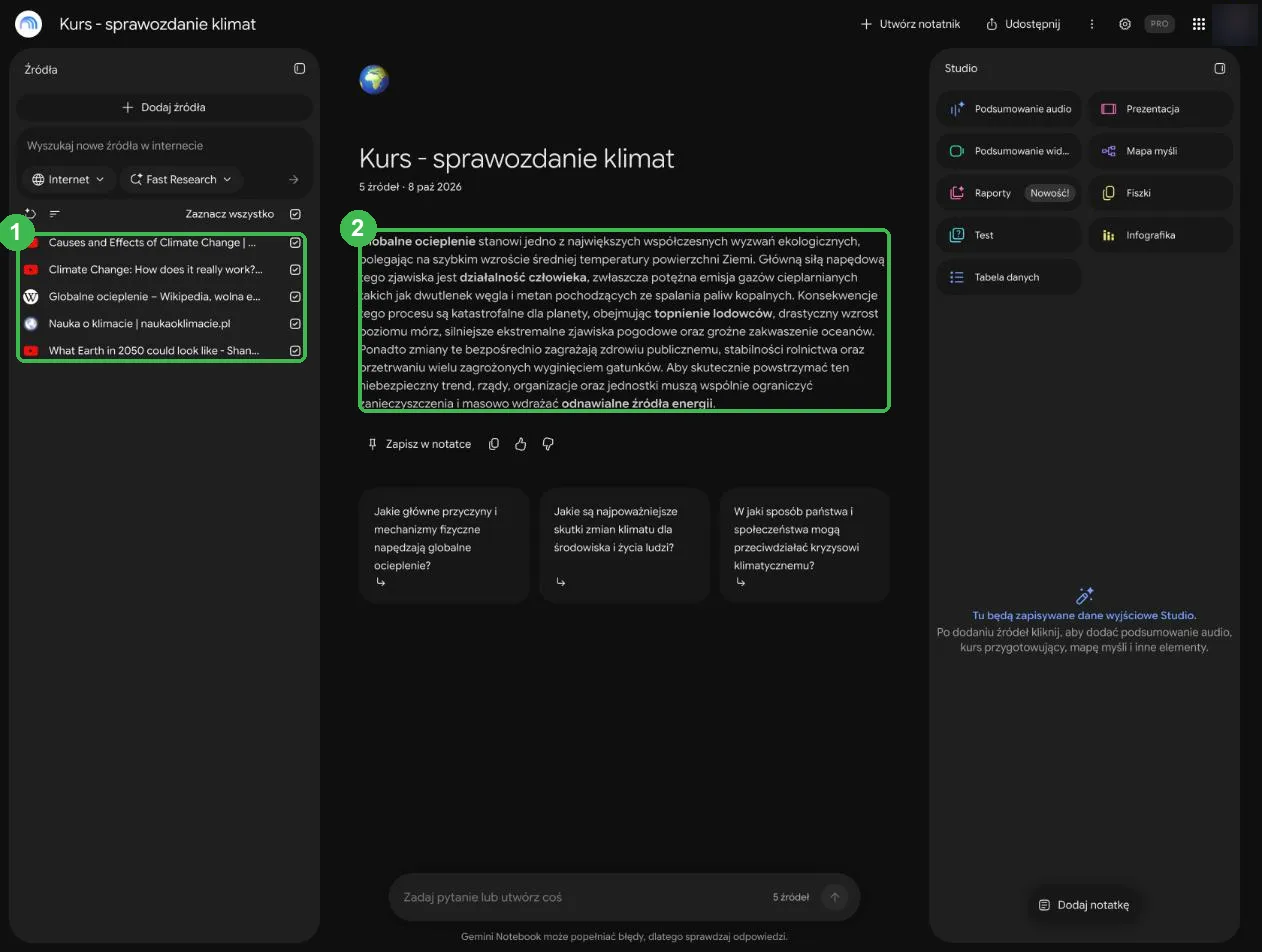
Po lewej masz 5 źródeł (1). Na środku notatnik od razu pisze podsumowanie (2). Filmy były po angielsku, a podsumowanie jest po polsku. Język źródeł nie musi się zgadzać z językiem pracy.
Krok 3: Wybierz raport
W Studio kliknij „Raporty”. Wybierz format „Dokument” (1), czyli sam tekst, i szablon „Utwórz własny” (2).
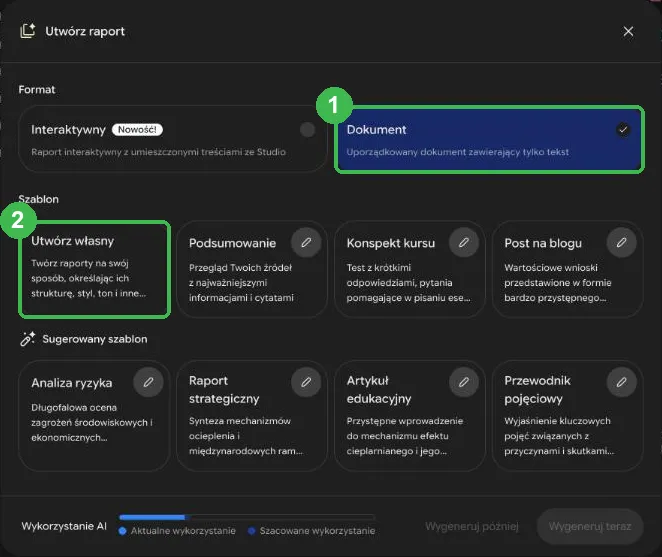
Gotowe szablony też się przydają: „Podsumowanie” na powtórkę, „Przewodnik pojęciowy” na kolokwium z definicji. Część szablonów notatnik proponuje sam, na podstawie twoich źródeł.
Krok 4: Opisz sprawozdanie
W polu opisu (1) podaj to, co dałby prowadzący: rodzaj pracy, długość, strukturę i styl. Potem „Wygeneruj teraz” (2).
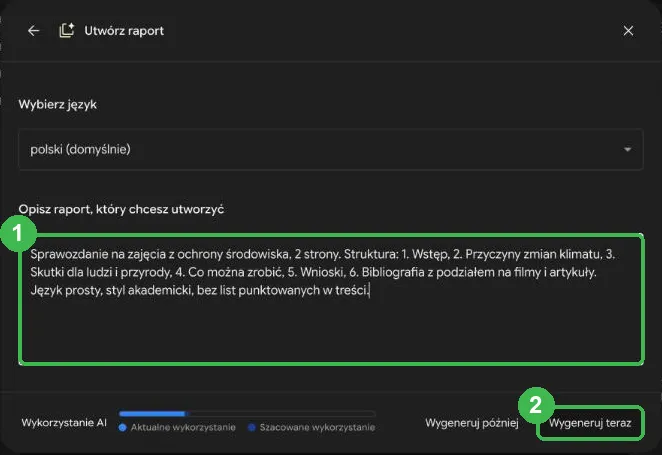
Opis z przykładu:
Sprawozdanie na zajęcia z ochrony środowiska, 2 strony.
Struktura: 1. Wstęp, 2. Przyczyny zmian klimatu,
3. Skutki dla ludzi i przyrody, 4. Co można zrobić,
5. Wnioski, 6. Bibliografia z podziałem na filmy i artykuły.
Język prosty, styl akademicki, bez list punktowanych w treści.
Raport generuje się 1-2 minuty i pojawia się w Studio.
Krok 5: Przeczytaj, zanim cokolwiek skopiujesz
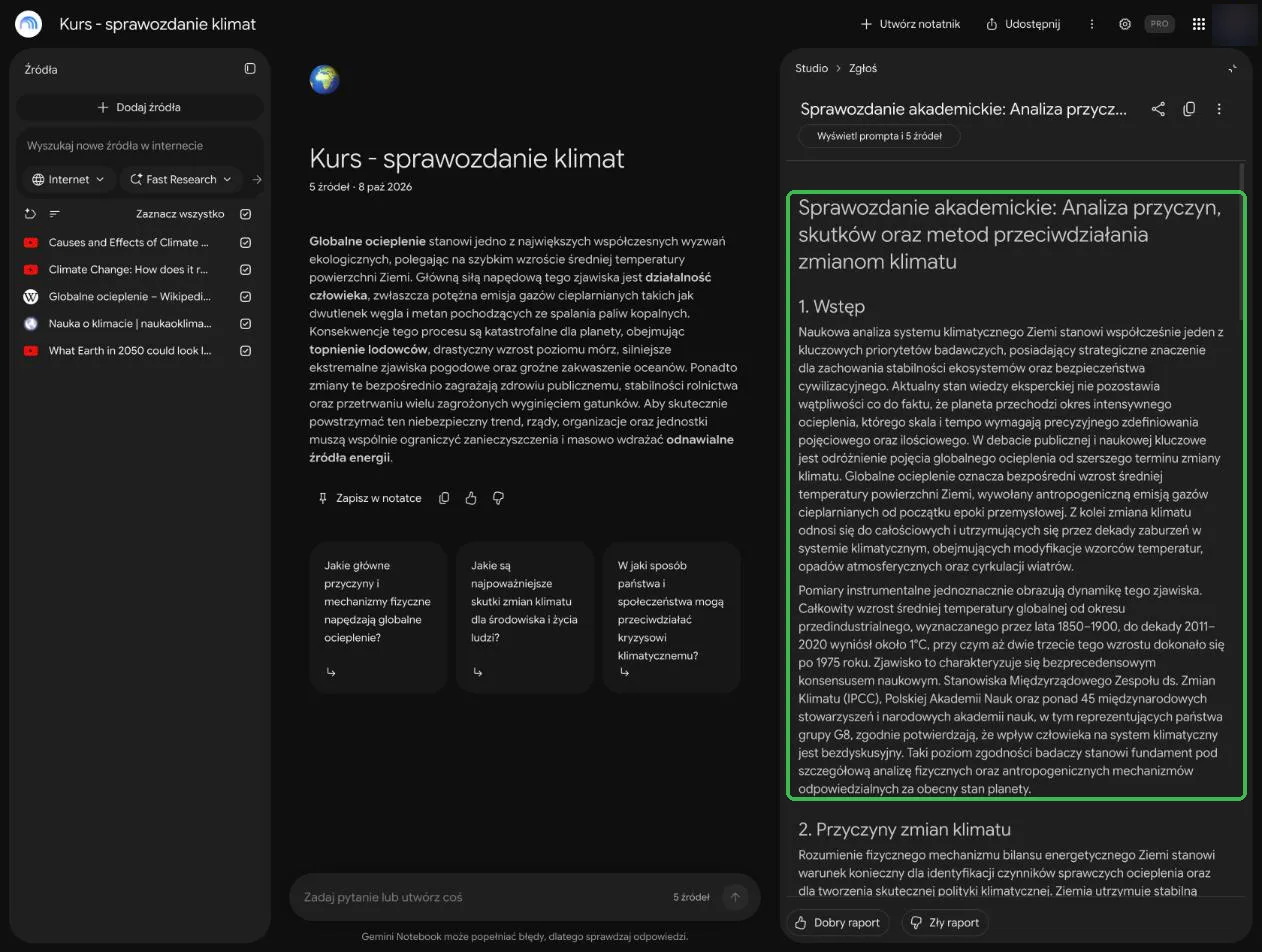
Sprawozdanie ma strukturę z opisu, liczby i nazwy instytucji. Brzmi poważnie. Zanim je oddasz, sprawdź dwie rzeczy.
Bibliografia. Porównaj ją z listą źródeł. W przykładzie notatnik miał 5 źródeł (2), a w bibliografii są tylko 3 (1). Brakuje trzeciego filmu i strony naukaoklimacie.pl.
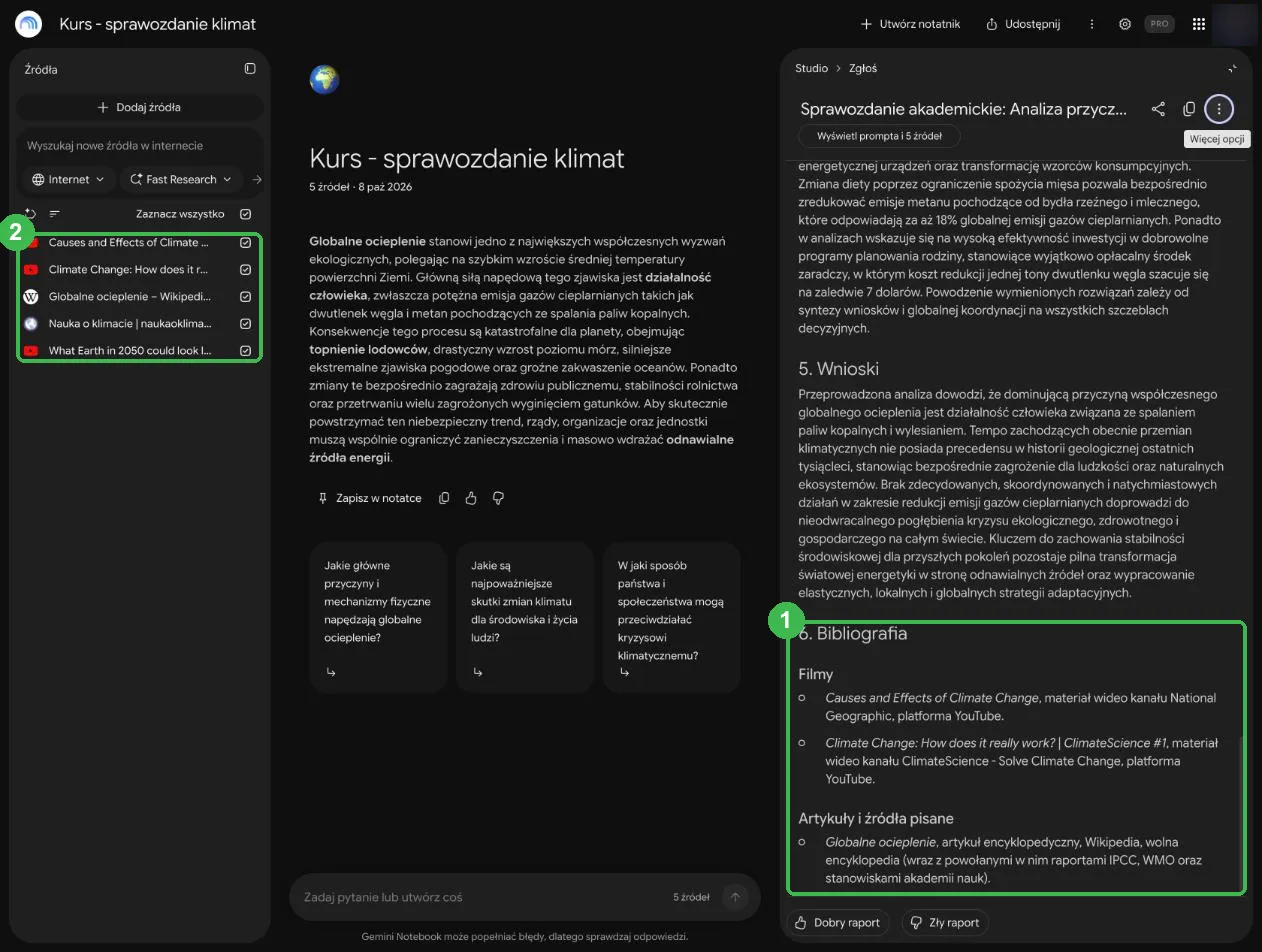
Styl. Mimo prośby o „język prosty” wyszły zdania w stylu „pozostaje kluczowym priorytetem badawczym, posiadającym strategiczne znaczenie”. Prowadzący rozpozna to w pierwszym akapicie.
Krok 6: Popraw w czacie
Raport w formacie „Dokument” nie ma przypisów przy zdaniach. Każdą liczbę, którą zostawiasz w pracy, sprawdź w czacie. Przykładowe pytania:
- „Skąd pochodzi informacja, że dwutlenek węgla odpowiada za 80% wzrostu temperatury? Podaj źródło.”
- „Które z moich 5 źródeł nie zostały użyte w sprawozdaniu?”
- „Przepisz wstęp prostszym językiem, tak jak mówi student drugiego roku.”
Odpowiedź w czacie ma przypisy, więc od razu widzisz, czy liczba jest w źródle.
Krok 7: Przenieś do edytora
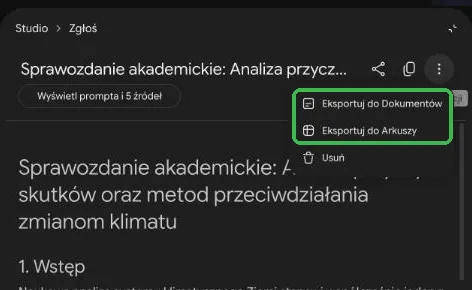
Trzy kropki w prawym górnym rogu raportu (1) dają „Eksportuj do Dokumentów”. Raport trafia do Dokumentów Google, gdzie poprawiasz go jak zwykły tekst.
Zadania
Liceum: zrób notatnik z 3 filmami z YouTube na temat z historii albo biologii. Wygeneruj raport „Podsumowanie” i znajdź jedną informację, której nie ma w żadnym źródle.
Studia: zrób sprawozdanie na prawdziwe zajęcia według wymagań prowadzącego. Porównaj bibliografię z listą źródeł i dopisz brakujące pozycje. Przepisz wstęp i wnioski własnymi słowami.
Dla chętnych: z tego samego notatnika zrób jeszcze prezentację (lekcja 7) i podcast (lekcja 4). Masz wtedy komplet na wystąpienie: tekst, slajdy i powtórkę do słuchania.